Configuración del Plugin
Configuración del modelo
Para un funcionamiento fiable con los modelos Realistic y Realistic con control de estado de ánimo, recrea el generador antes de cada nueva reproducción de audio en lugar de reutilizarlo durante silencios prolongados. Consulta Recreación del generador en Solución de problemas para más detalles.
Configuración del modelo estándar
El nodo Create Runtime Viseme Generator utiliza configuraciones predeterminadas que funcionan bien en la mayoría de los escenarios. La configuración se gestiona a través de las propiedades del nodo de mezcla del Animation Blueprint.
Para las opciones de configuración de Animation Blueprint, consulta la sección Configuración de Lip Sync a continuación.
Configuración del modelo realista
El nodo Create Realistic MetaHuman Lip Sync Generator acepta un parámetro opcional de Configuración que le permite personalizar el comportamiento del generador:
Tipo de modelo
El ajuste de Tipo de Modelo determina qué versión del modelo realista se debe usar:
| Tipo de modelo | Rendimiento | Calidad visual | Manejo del ruido | Casos de uso recomendados |
|---|---|---|---|---|
| Altamente optimizado (predeterminado) | Máximo rendimiento, menor uso de CPU | Buena calidad | Puede mostrar movimientos de boca notorios con ruido de fondo o sonidos que no son de voz | Entornos de audio limpios, escenarios donde el rendimiento es crítico |
| Semioptimizado | Buen rendimiento, uso moderado de CPU | Alta calidad | Mejor estabilidad con audio ruidoso | Rendimiento y calidad equilibrados, condiciones de audio mixtas |
| Original | Adecuado para uso en tiempo real en CPU modernas | Máxima calidad | Más estable con ruido de fondo y sonidos que no son de voz | Producciones de alta calidad, entornos de audio ruidosos, cuando se necesita la máxima precisión |
Configuración de rendimiento
Intra Op Threads: Controla el número de hilos utilizados para las operaciones internas de procesamiento del modelo.
- 0 (Predeterminado/Automático): Utiliza la detección automática (normalmente 1/4 de los núcleos de CPU disponibles, máximo 4)
- 1-16: Especifica manualmente el número de hilos. Los valores más altos pueden mejorar el rendimiento en sistemas multinúcleo, pero usan más CPU.
Subprocesos de Inter Op: Controla el número de subprocesos utilizados para la ejecución paralela de diferentes operaciones del modelo.
- 0 (Predeterminado/Automático): Utiliza detección automática (normalmente 1/8 de los núcleos de CPU disponibles, máximo 2)
- 1-8: Especifica manualmente el número de hilos. Generalmente se mantiene bajo para procesamiento en tiempo real
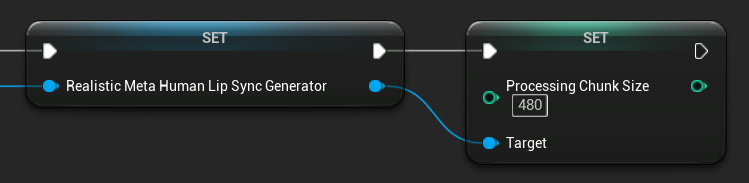
Tamaño del Fragmento de Procesamiento
El Tamaño del Fragmento de Procesamiento determina cuántas muestras se procesan en cada paso de inferencia. El valor predeterminado es 160 muestras (10 ms de audio a 16 kHz):
- Los valores más pequeños proporcionan actualizaciones más frecuentes, pero aumentan el uso de la CPU
- Los valores más grandes reducen la carga de la CPU, pero pueden disminuir la capacidad de respuesta de la sincronización de labios
- Se recomienda usar múltiplos de 160 para una alineación óptima
Configuración del modelo con soporte de estados de ánimo
El nodo Create Realistic MetaHuman Lip Sync With Mood Generator proporciona opciones de configuración adicionales más allá del modelo realista básico:
Configuración básica
Lookahead Ms: Tiempo de anticipación en milisegundos para mejorar la precisión de la sincronización de labios.
- Predeterminado: 80 ms
- Rango: de 20 ms a 200 ms (debe ser divisible por 20)
- Los valores más altos proporcionan una mejor sincronización, pero aumentan la latencia.
Tipo de salida: Controla qué controles faciales se generan.
- Rostro Completo: Los 81 controles faciales (cejas, ojos, nariz, boca, mandíbula, lengua)
- Solo Boca: Solo controles relacionados con la boca, la mandíbula y la lengua
Configuración de rendimiento: Utiliza los mismos ajustes de Intra Op Threads e Inter Op Threads que el modelo realista estándar.
Ajustes de estado de ánimo
Modos disponibles:
- Neutral, Feliz, Triste, Disgusto, Enojo, Sorpresa, Miedo
- Seguro, Emocionado, Aburrido, Juguetón, Confundido
Intensidad del estado de ánimo: Controla cuán fuertemente afecta el estado de ánimo a la animación (0.0 a 1.0)
Control de estado de ánimo en tiempo real
Puedes ajustar la configuración de estado de ánimo durante el tiempo de ejecución usando las siguientes funciones:
- Establecer Estado de Ánimo: Cambiar el tipo de estado de ánimo actual
- Establecer Intensidad del Estado de Ánimo: Ajustar cuán fuertemente afecta el estado de ánimo a la animación (0.0 a 1.0)
- Establecer Lookahead Ms: Modificar el tiempo de lookahead para la sincronización
- Establecer Tipo de Salida: Cambiar entre controles de Cara Completa y Solo Boca

Guía de selección de estados de ánimo
Elige los estados de ánimo apropiados según tu contenido:
| Mood | Mejor para | Rango de intensidad típico |
|---|---|---|
| Neutral | Conversación general, narración, estado predeterminado | 0.5 - 1.0 |
| Feliz | Contenido positivo, diálogo alegre, celebraciones | 0.6 - 1.0 |
| Triste | Contenido melancólico, escenas emocionales, momentos sombríos | 0.5 - 0.9 |
| Disgusto | Reacciones negativas, contenido desagradable, rechazo | 0.4 - 0.8 |
| Enojo | Diálogo agresivo, escenas de confrontación, frustración | 0.6 - 1.0 |
| Sorpresa | Eventos inesperados, revelaciones, reacciones de shock | 0.7 - 1.0 |
| Miedo | Situaciones amenazantes, ansiedad, diálogo nervioso | 0.5 - 0.9 |
| Confiado | Presentaciones profesionales, diálogo de liderazgo, discurso asertivo | 0.7 - 1.0 |
| Emocionado | Contenido enérgico, anuncios, diálogo entusiasta | 0.8 - 1.0 |
| Aburrido | Contenido monótono, diálogo desinteresado, discurso cansado | 0.3 - 0.7 |
| Juguetón | Conversación casual, humor, interacciones ligeras | 0.6 - 0.9 |
| Confundido | Diálogo cargado de preguntas, incertidumbre, desconcierto | 0.4 - 0.8 |
Configuración del Animation Blueprint
Configuración de Lip Sync
- Modelo estándar
- Modelos realistas
El nodo Blend Runtime MetaHuman Lip Sync tiene opciones de configuración en su panel de propiedades:
| Propiedad | Predeterminado | Descripción |
|---|---|---|
| Velocidad de interpolación | 25 | Controla la rapidez con la que los movimientos de los labios transicionan entre visemas. Los valores más altos resultan en transiciones más rápidas y abruptas. |
| Tiempo de reinicio | 0.2 | La duración en segundos después de la cual se reinicia la sincronización de labios. Esto es útil para evitar que la sincronización de labios continúe después de que el audio se haya detenido. |
Animación de risa
También puedes añadir animaciones de risa que respondan dinámicamente a la risa detectada en el audio.
- Añade el nodo
Blend Runtime MetaHuman Laughter - Conecta tu variable
RuntimeVisemeGeneratoral pinViseme Generator - Si ya estás usando sincronización de labios:
- Conecta la salida del nodo
Blend Runtime MetaHuman Lip Synca laSource Posedel nodoBlend Runtime MetaHuman Laughter - Conecta la salida del nodo
Blend Runtime MetaHuman Laughteral pinResultde laOutput Pose
- Conecta la salida del nodo
- Si se usa solo la risa sin sincronización de labios:
- Conecta tu pose de origen directamente al
Source Posedel nodoBlend Runtime MetaHuman Laughter - Conecta la salida al pin
Result
- Conecta tu pose de origen directamente al
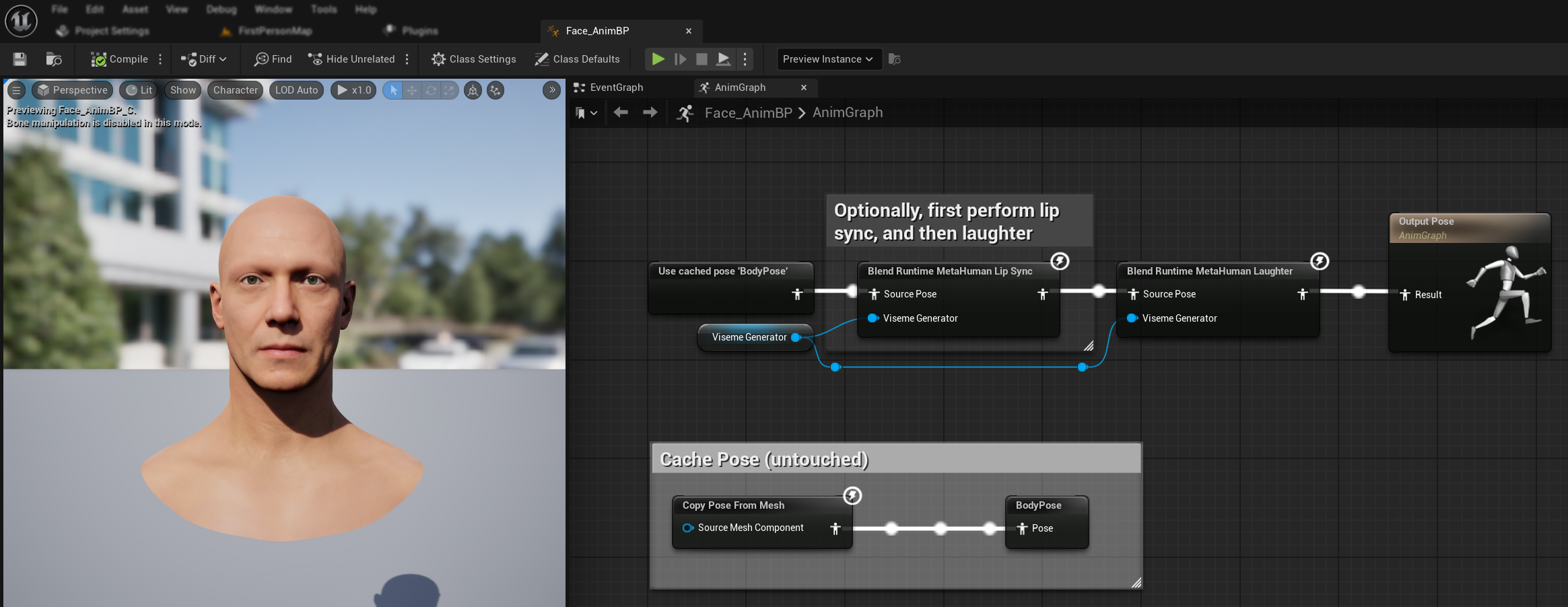
Cuando se detecta risa en el audio, tu personaje se animará dinámicamente en consecuencia:
Configuración de la risa
El nodo Blend Runtime MetaHuman Laughter tiene sus propias opciones de configuración:
| Propiedad | Predeterminado | Descripción |
|---|---|---|
| Velocidad de interpolación | 25 | Controla la rapidez con la que los movimientos de los labios transicionan entre las animaciones de risa. Los valores más altos producen transiciones más rápidas y abruptas. |
| Tiempo de reinicio | 0.2 | La duración en segundos tras la cual se reinicia la risa. Esto es útil para evitar que la risa continúe después de que el audio se haya detenido. |
| Peso máximo de la risa | 0.7 | Escala la intensidad máxima de la animación de risa (0.0 - 1.0). |
Nota: La detección de risas está disponible actualmente solo con el Modelo Estándar.
El nodo Blend Realistic MetaHuman Lip Sync tiene opciones de configuración en su panel de propiedades:
| Propiedad | Predeterminado | Descripción |
|---|---|---|
| Velocidad de interpolación | 30 | Controla la rapidez con la que las expresiones faciales realizan la transición durante el habla activa. Los valores más altos producen transiciones más rápidas y abruptas. |
| Velocidad de interpolación en reposo | 15 | Controla la rapidez con la que las expresiones faciales vuelven al estado de reposo/neutral. Los valores más bajos crean retornos más suaves y graduales a la pose de descanso. |
| Tiempo de reinicio | 0.2 | Duración en segundos tras la cual la sincronización de labios se reinicia al estado de reposo. Útil para evitar que las expresiones continúen después de que el audio se detenga. |
| Conservar estado de reposo | false | Cuando está habilitado, conserva el último estado emocional durante los períodos de reposo en lugar de reiniciarlo a neutral. |
| Conservar expresiones oculares | true | Controla si los controles faciales relacionados con los ojos se conservan durante el estado de reposo. Solo es efectivo cuando Conservar estado de reposo está habilitado. |
| Conservar expresiones de cejas | true | Controla si los controles faciales relacionados con las cejas se conservan durante el estado de reposo. Solo es efectivo cuando Conservar estado de reposo está habilitado. |
| Conservar forma de la boca | false | Controla si los controles de la forma de la boca (excluyendo movimientos específicos del habla como lengua y mandíbula) se conservan durante el estado de reposo. Solo es efectivo cuando Conservar estado de reposo está habilitado. |
Preservación del estado inactivo
La función Preserve Idle State aborda cómo el modelo Realistic maneja los períodos de silencio. A diferencia del modelo Standard, que utiliza visemas discretos y vuelve consistentemente a valores cero durante el silencio, la red neuronal del modelo Realistic puede mantener una sutil posición facial que difiere de la pose de reposo predeterminada del MetaHuman.
Cuándo habilitarlo:
- Mantener las expresiones emocionales entre segmentos de habla
- Preservar los rasgos de personalidad del personaje
- Garantizar la continuidad visual en secuencias cinematográficas
Opciones de Control Regional:
- Expresiones Oculares: Conserva el entrecerrado de ojos, la apertura y la posición de los párpados
- Expresiones de Cejas: Mantiene la posición de las cejas y la frente
- Forma de la Boca: Mantiene la curvatura general de la boca mientras permite que los movimientos del habla (lengua, mandíbula) se restablezcan
Combinando con animaciones existentes
¿Prefieres ver en lugar de leer? Consulta el tutorial en video que cubre esta configuración exacta.
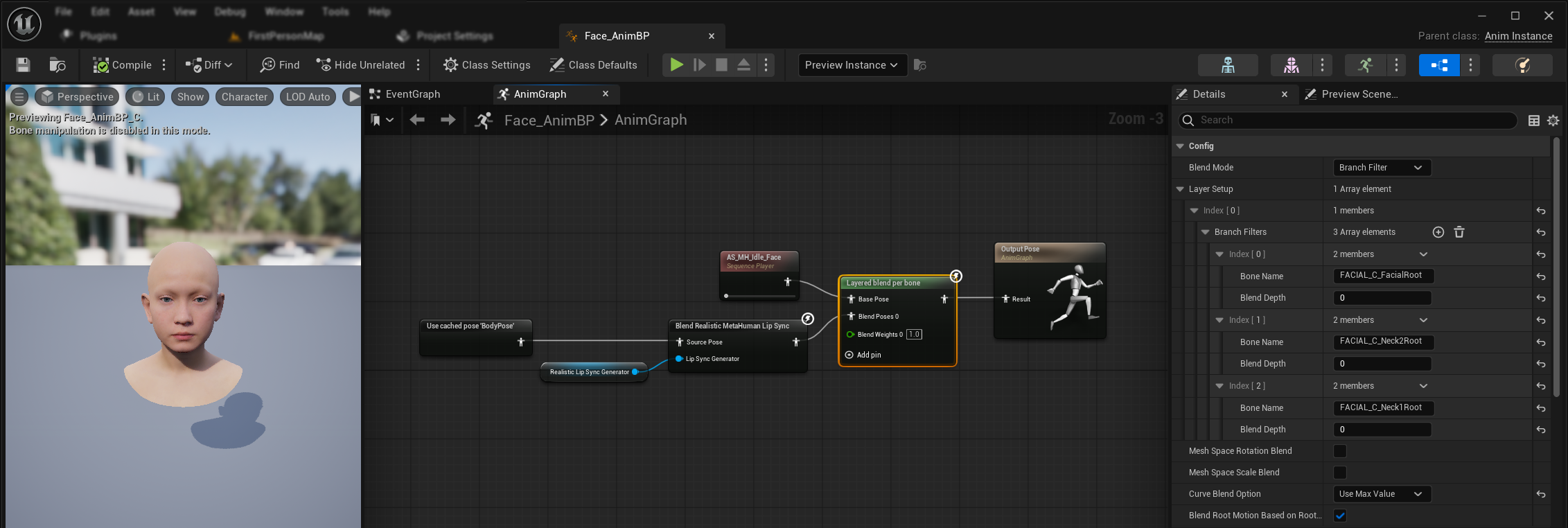
Para aplicar sincronización de labios y risa junto con animaciones corporales existentes y animaciones faciales personalizadas sin sobrescribirlas:
Esta configuración se aplica al Animation Blueprint de la cara, ya que la sincronización de labios no forma parte del Animation Blueprint del cuerpo. Para animaciones corporales personalizadas (p. ej., torso, brazos y otros movimientos del cuerpo), simplemente conecta tu secuencia de animación (a través de un Sequence Player) directamente a la pose de salida en el Animation Blueprint del cuerpo. No se necesita configuración adicional allí.
- Añade un nodo
Layered blend per boneentre tus animaciones corporales y la salida final. Asegúrate de queUse Attached Parentesté activado. - Configura la disposición de capas:
- Añade 1 elemento al array
Layer Setup - Añade 3 elementos a los
Branch Filtersde la capa, con los siguientesBone Names:FACIAL_C_FacialRootFACIAL_C_Neck2RootFACIAL_C_Neck1Root
- Añade 1 elemento al array
- Importante para animaciones faciales personalizadas: En la
Curve Blend Option, selecciona "Use Max Value". Esto permite que las animaciones faciales personalizadas (expresiones, emociones, etc.) se superpongan correctamente sobre la sincronización de labios. - Haz las conexiones:
- Tu animación personalizada (normalmente un
Sequence Playercon el activo de secuencia de animación deseado) → entradaBase Pose - Salida de animación facial (de nodos de sincronización de labios y/o risa) → entrada
Blend Poses 0 - Nodo de fusión por capas → pose
Resultfinal
- Tu animación personalizada (normalmente un
Conjunto de selección de objetivos de morph
- Modelo estándar
- Modelos realistas
El Modelo Estándar utiliza pose assets que admiten inherentemente cualquier convención de nombres de morph targets mediante la configuración de pose assets personalizada. No se necesita configuración adicional.
El nodo Blend Realistic MetaHuman Lip Sync incluye una propiedad de Conjunto de Morph Targets que determina qué convención de nomenclatura de morph targets se utiliza para la animación facial:
| Conjunto de Morph Targets | Descripción | Casos de uso |
|---|---|---|
| MetaHuman (Predeterminado) | Nombres estándar de morph targets de MetaHuman (p. ej., CTRL_expressions_jawOpen) | Personajes MetaHuman |
| ARKit | Nombres compatibles con Apple ARKit (p. ej., JawOpen, MouthSmileLeft) | Personajes basados en ARKit |
Convirtiendo personajes a blendshapes de ARKit o MetaHuman
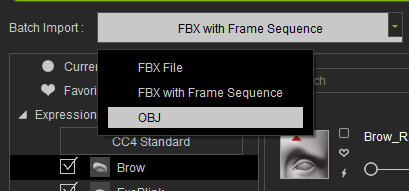
Si tu personaje no utiliza de forma nativa los nombres de blendshapes estándar de ARKit, varios sistemas comerciales populares de personajes pueden convertirse para generarlos (o, en el caso de CC5, convertirse directamente a blendshapes nativos de MetaHuman). Esto te da acceso al Conjunto de Morph Targets de ARKit o MetaHuman mencionado anteriormente, en lugar del proceso de mapeo manual de visemas requerido para el Modelo Estándar. Los personajes CC4 y CC5 se manejan de manera diferente aquí, ya que los personajes CC5 pueden compartir el rig facial nativo de MetaHuman en lugar de necesitar una conversión ARKit en absoluto. CC5: convertir a blendshapes de MetaHuman (recomendado) Si tu personaje está construido en CC5 con el perfil facial HD, ya comparte los controles faciales y el esqueleto de MetaHuman, por lo que no es necesario generar blendshapes de ARKit manualmente. En su lugar: Una vez importado, selecciona la opción MetaHuman Conjunto de Objetivos de Morfología en lugar de ARKit, ya que los blendshapes del personaje ya utilizan la nomenclatura nativa de MetaHuman. CC4 (o CC5 sin el perfil HD): convertir a blendshapes de ARKit Si estás en CC4, o en un personaje CC5 que no usa el perfil facial HD, usa la conversión manual de ARKit en su lugar. Antes de comenzar, asegúrate de que el Perfil Facial de tu personaje esté configurado en CC4 Extended (no en Standard, Extended-Plus, ni en el perfil facial HD más reciente). El mapeo de blendshapes del script está codificado de forma fija según los nombres de los sliders de Extended; otros perfiles usan convenciones de nomenclatura diferentes y el script omitirá silenciosamente o no encontrará los sliders esperados. Descarga este script: Abre el script en un editor de texto y, donde dice En Character Creator, elige tu personaje y luego, en el menú superior bajo Script, selecciona Load Python. Después, selecciona el script que acabas de editar. El script ahora creará el conjunto completo de blendshapes de ARKit a partir de los controles deslizantes predeterminados de Reallusion y los exportará como archivos OBJ. Esto puede tardar unos minutos. Ahora puedes importar esas formas yendo a la ventana Facial Profile Editor. Haz clic en el botón Edit Expressions y, en el menú desplegable Batch Import, selecciona OBJ. Aquí puedes importar la carpeta que referenciaste anteriormente. Esto listará todas las formas de ARKit. Escribe un nombre en la Categoría de Destino, p. ej. AR_Kit, y haz clic en Aceptar. Esto habrá creado una nueva categoría bajo Expression. Puedes desactivar todas las demás categorías. Una vez que la categoría ARKit esté configurada, exporta tu personaje como FBX como de costumbre. Esto le da al personaje los 52 blendshapes estándar de ARKit, que luego puedes usar con la opción ARKit Conjunto de Morph Targets mencionada anteriormente. Nota: el movimiento de la mandíbula está impulsado en parte por la rotación de huesos en lugar de blendshapes puros en el rig de CC4, por lo que Los morphs FACS de Daz, disponibles de forma nativa en Genesis 8.1 y Genesis 9, ya son compatibles con ARKit sin necesidad de renombrarlos. El Genesis 8 estándar (no el 8.1) no los incluye por defecto. Tendrás que usar Genesis 8.1 en su lugar, o añadir un paquete de morphs FACS por separado. El complemento Diffeomorphic, mantenido activamente (un puente entre Daz Studio y Blender, no afiliado a Daz 3D), es la forma recomendada de traerlos a Unreal: Una vez exportado, usa la opción ARKit Conjunto de Objetivos de Morfología de arriba. Nota: las formas de dirección de la mirada en las pestañas y los globos oculares pueden no transferirse por completo, ya que se controlan de manera diferente al mesh principal de la cara, pero esto no afecta la sincronización de labios, que solo necesita las formas de la boca y la mandíbula.Guías de conversión para Reallusion CC4/CC5 y Daz Genesis 8.1/9 (haz clic para expandir)
rl_export_arkit_objs.pyoutput_dir = "path/to/your/target/folder", asigna la ruta a tu carpeta de exportación. Asegúrate de usar barras diagonales /.
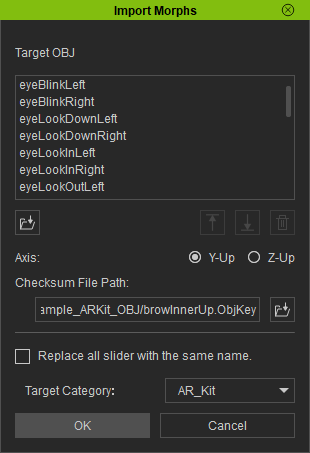
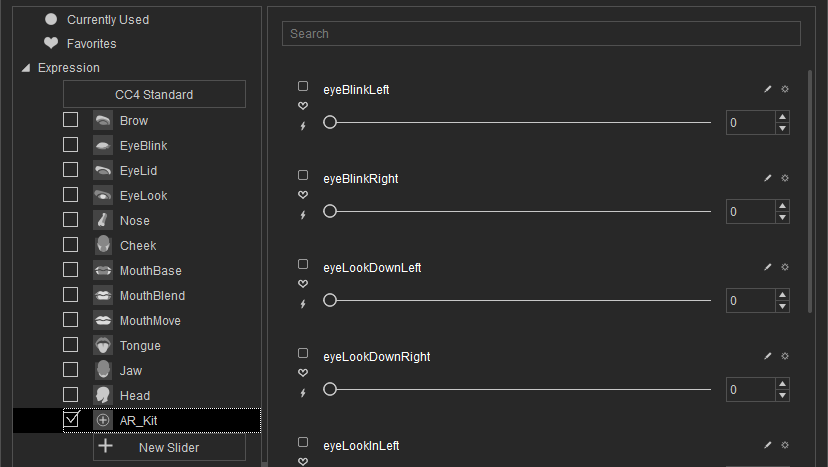
jawOpen puede verse débil o no abrir la boca de manera convincente después de la exportación. Si esto ocurre, habilita Mouth Open as Morph en las opciones de exportación de FBX; esto hornea el movimiento impulsado por huesos de la mandíbula en un blendshape dedicado que puede asignarse como fuente para jawOpen en lugar del predeterminado. O bien, el complemento cc_blender_tools puede enrutar el personaje a través de Blender para solucionar este y otros problemas de formas; consulta la sección "Blender Round Trip" de su documentación para conocer el flujo de trabajo (el título de la página menciona Unity, pero esta sección específica es independiente del motor).
Ajuste Fino del Comportamiento de Lip Sync
Escalando curvas específicas de sincronización de labios
Puedes atenuar (o amplificar) movimientos faciales individuales producidos por la sincronización de labios usando un nodo Modify Curve. Esto es útil cuando una curva en particular se ve demasiado pronunciada para tu contenido de audio o personaje.
Configuración:
- Después de tu nodo de fusión de sincronización de labios, añade un nodo
Modify Curve - Haz clic derecho en el nodo y selecciona Add Curve Pin, luego introduce el nombre de la curva que deseas escalar
- Establece la propiedad Apply Mode del nodo en Scale
- Establece el parámetro Value: los valores por debajo de 1.0 amortiguan el movimiento, los valores por encima de 1.0 lo amplifican (por ejemplo, 0.8 = reducción del 20%)
Curvas comúnmente escaladas:
| Nombre de la curva | Propósito | Se aplica a | Ajuste típico |
|---|---|---|---|
CTRL_expressions_tongueOut | Protrusión de la lengua hacia adelante durante ciertos fonemas | Modelo estándar | 0.8 para reducir la protrusión |
CTRL_expressions_jawOpen | Rango de apertura de la mandíbula | Modelos realistas | 0.9 para reducir el movimiento de la mandíbula |
Puedes añadir múltiples pines de curva al mismo nodo Modify Curve para escalar varias curvas a la vez.
Ajuste fino específico por estado de ánimo
Para los modelos con soporte de estados de ánimo, puedes ajustar expresiones emocionales específicas:
Control de cejas:
CTRL_expressions_browRaiseInL/CTRL_expressions_browRaiseInR- Elevación interna de cejasCTRL_expressions_browRaiseOuterL/CTRL_expressions_browRaiseOuterR- Elevación externa de cejasCTRL_expressions_browDownL/CTRL_expressions_browDownR- Descenso de cejas
Control de Expresión Ocular:
CTRL_expressions_eyeSquintInnerL/CTRL_expressions_eyeSquintInnerR- Entrecerrar los ojosCTRL_expressions_eyeCheekRaiseL/CTRL_expressions_eyeCheekRaiseR- Elevación de las mejillas
Comparación y selección de modelos
Eligiendo entre modelos
Al decidir qué modelo de lip sync usar para tu proyecto, considera estos factores:
| Consideración | Modelo Estándar | Modelo Realista | Modelo Realista con Estados de Ánimo |
|---|---|---|---|
| Compatibilidad de Personajes | MetaHumans y todos los tipos de personajes personalizados | MetaHumans (y personajes de ARKit) | MetaHumans (y personajes de ARKit) |
| Calidad Visual | Buena sincronización de labios con rendimiento eficiente | Realismo mejorado con movimientos bucales más naturales | Realismo mejorado con expresiones emocionales |
| Rendimiento | Optimizado para todas las plataformas, incluidas móvil/VR | Mayores requisitos de recursos | Mayores requisitos de recursos |
| Características | 14 visemas, detección de risa | 81 controles faciales, 3 niveles de optimización | 81 controles faciales, 12 estados de ánimo, salida configurable |
| Soporte de Plataformas | Windows, Android, Quest | Windows, Mac, iOS, Linux, Android, Quest | Windows, Mac, iOS, Linux, Android, Quest |
| Casos de Uso | Aplicaciones generales, juegos, VR/AR, móvil | Experiencias cinematográficas, interacciones en primer plano | Narrativa emocional, interacción avanzada con personajes |
Compatibilidad de Versiones del Motor
Si estás usando Unreal Engine 5.2, los Modelos Realistas pueden no funcionar correctamente debido a un error en la biblioteca de remuestreo de UE. Para los usuarios de UE 5.2 que necesiten una funcionalidad de sincronización de labios confiable, usa el Modelo Estándar en su lugar.
Este problema es específico de UE 5.2 y no afecta a otras versiones del motor.
Recomendaciones de rendimiento
- Para la mayoría de los proyectos, el Modelo Estándar ofrece un excelente equilibrio entre calidad y rendimiento
- Utilice el Modelo Realista cuando necesite la máxima fidelidad visual para personajes MetaHuman
- Utilice el Modelo Realista con Control de Expresiones cuando el control de la expresión emocional sea importante para su aplicación
- Considere las capacidades de rendimiento de su plataforma objetivo al elegir entre los modelos
- Pruebe diferentes niveles de optimización para encontrar el mejor equilibrio para su caso de uso específico
Solución de problemas
Problemas comunes
Recreación del generador para modelos realistas: Para un funcionamiento fiable y consistente con los modelos realistas, se recomienda recrear el generador cada vez que desees introducir nuevos datos de audio después de un período de inactividad. Esto se debe al comportamiento del runtime de ONNX, que puede provocar que la sincronización de labios deje de funcionar al reutilizar generadores después de períodos de silencio.
Por ejemplo, podrías recrear el generador de sincronización de labios en cada inicio de reproducción, como cada vez que llames a Play Sound 2D o uses cualquier otro método para iniciar la reproducción de la onda de sonido y la sincronización de labios:
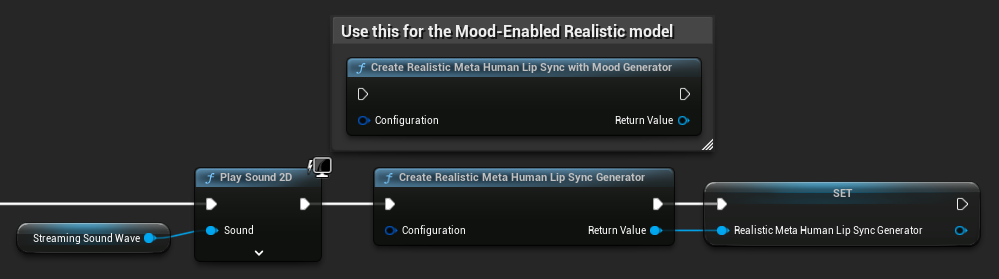
Ubicación del Plugin para la Integración de Runtime Text To Speech: Al usar Runtime MetaHuman Lip Sync junto con Runtime Text To Speech (ambos plugins usan ONNX Runtime), es posible que experimentes problemas si los plugins están instalados en la carpeta Marketplace del motor. Para solucionar esto:
- Localiza ambos plugins en tu carpeta de instalación de UE en
\Engine\Plugins\Marketplace(por ejemplo,C:\Program Files\Epic Games\UE_5.6\Engine\Plugins\Marketplace) - Mueve las carpetas
RuntimeMetaHumanLipSyncyRuntimeTextToSpeecha la carpetaPluginsde tu proyecto - Si tu proyecto no tiene una carpeta
Plugins, créala en el mismo directorio que tu archivo.uproject - Reinicia el Unreal Editor
Esto aborda problemas de compatibilidad que pueden ocurrir cuando múltiples plugins basados en ONNX Runtime se cargan desde el directorio de Marketplace del motor.
Configuración de empaquetado (Windows): Si la sincronización de labios no funciona correctamente en tu proyecto empaquetado en Windows, asegúrate de usar la configuración de compilación Shipping en lugar de Development. La configuración Development puede causar problemas con el runtime ONNX de los modelos realistas en compilaciones empaquetadas.
Para arreglar esto:
- En tu Configuración del Proyecto → Empaquetado, establece la Configuración de Compilación en Shipping
- Reempaqueta tu proyecto
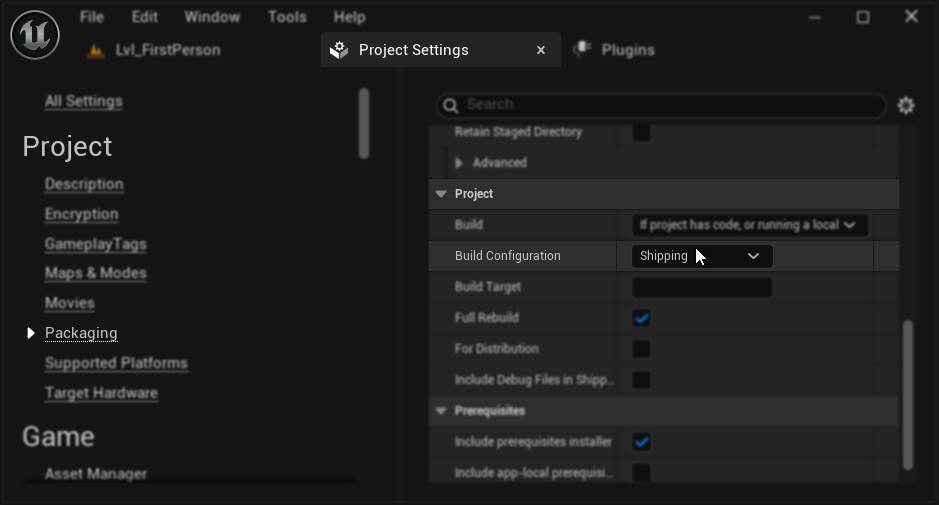
En algunos proyectos de solo Blueprints, Unreal Engine puede seguir compilando en configuración Development incluso cuando se selecciona Shipping. Si esto ocurre, convierta su proyecto a un proyecto C++ agregando al menos una clase C++ (puede estar vacía). Para hacerlo, vaya a Tools → New C++ Class en el menú del editor de UE y cree una clase vacía. Esto forzará que el proyecto se compile correctamente en configuración Shipping. Su proyecto puede seguir siendo solo de Blueprints en funcionalidad; la clase C++ solo es necesaria para una configuración de compilación adecuada.
Capacidad de respuesta degradada del sincronizado de labios: Si experimentas que el sincronizado de labios se vuelve menos receptivo con el tiempo al usar Streaming Sound Wave o Capturable Sound Wave, esto puede deberse a la acumulación de memoria. De forma predeterminada, la memoria se reasigna cada vez que se agrega nuevo audio. Para evitar este problema, llama periódicamente a la función ReleaseMemory para liberar la memoria acumulada, por ejemplo, cada 30 segundos aproximadamente.
Optimización del Rendimiento:
- Ajusta el tamaño del fragmento de procesamiento para modelos Realistic según tus requisitos de rendimiento
- Usa recuentos de hilos apropiados para tu hardware objetivo
- Considera usar el tipo de salida Mouth Only para modelos con control de estado de ánimo cuando no se necesita animación facial completa