음향 에코 제거
Streaming Sound Wave와 그 파생 유형인 Capturable Sound Wave는 음향 에코 제거(Acoustic Echo Cancellation, AEC)를 지원합니다. AEC는 재생 신호(예: 스피커를 통해 재생되는 오디오)에 의해 발생하는 캡처된 마이크 오디오의 에코를 제거합니다. 결과적으로 실시간 통신 시나리오에서 더 깨끗한 음성 캡처가 가능합니다.
이 플러그인은 널리 사용되는 실시간 통신 애플리케이션에서 고품질 음향 에코 제거기로 사용되는 WebRTC AEC3 구현을 통해 AEC를 제공합니다. WebRTC AEC3는 스피커와 마이크 사이의 음향 경로를 모델링하여 캡처된 신호에서 에코를 제거합니다.
설치
음향 에코 제거를 사용하려면 WebRTC AEC3 확장 플러그인을 설치해야 합니다:
- Runtime Audio Importer 플러그인이 프로젝트에 이미 설치되어 있는지 확인하세요
- 여기에서 WebRTC AEC3 확장 플러그인을 다운로드하세요
- 다운로드한 아카이브에서 폴더를 프로젝트의
Plugins폴더로 추출하세요 (이 폴더가 없으면 생성하세요) - 프로젝트를 다시 빌드하세요 (이 확장 기능에는 C++ 프로젝트가 필요합니다)
- WebRTC AEC3는 Runtime Audio Importer가 지원하는 모든 엔진 버전(UE 4.24, 4.25, 4.26, 4.27, 5.0, 5.1, 5.2, 5.3, 5.4, 5.5, 5.6, 5.7, 5.8)을 지원합니다
- 이 확장 기능은 소스 코드로 제공되며 사용하려면 C++ 프로젝트가 필요합니다
- WebRTC AEC3는 Windows, Linux, Mac, Android(Meta Quest 포함) 및 iOS에서 사용할 수 있습니다
- 플러그인을 수동으로 빌드하는 방법에 대한 자세한 내용은 Building Plugins tutorial을 참조하세요
기본 사용법
일반적인 AEC 워크플로우는 세 단계로 구성됩니다:
- 스트리밍/캡처 가능 사운드 웨이브에서 AEC 활성화
- 10ms 프레임 전송을 위해 렌더 사운드 웨이브에서 렌더 청크 크기 구성
- 캡처 신호에서 에코를 제거하는 데 사용될 오디오를 가진 렌더 사운드 웨이브 바인딩
AEC 활성화
스트리밍 사운드 웨이브를 생성한 후 AEC를 활성화하려면 ToggleAEC 함수를 사용하십시오. AEC 프로세서에 대해 샘플 레이트와 채널 수를 지정해야 합니다. 들어오는 캡처 또는 렌더 오디오가 이 값과 일치하지 않으면 자동으로 리샘플링되지만, 구성된 샘플 레이트는 여전히 품질(예: 48000 Hz가 16000 Hz보다 더 나은 에코 제거를 제공)과 성능에 영향을 미치므로, 리샘플링에 맡기기보다 이러한 값을 신중하게 선택하는 것이 좋습니다.
- Blueprint
- C++
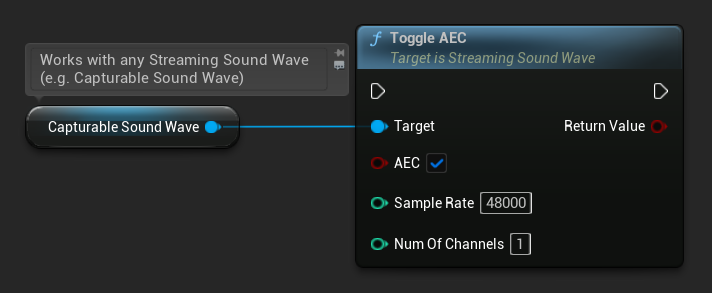
// Assuming StreamingSoundWave is a UE reference to a UStreamingSoundWave object (or its derived type, such as UCapturableSoundWave)
StreamingSoundWave->ToggleAEC(true, 48000, 1);
현재 AEC가 활성화되어 있는지 확인할 수 있습니다:
- Blueprint
- C++
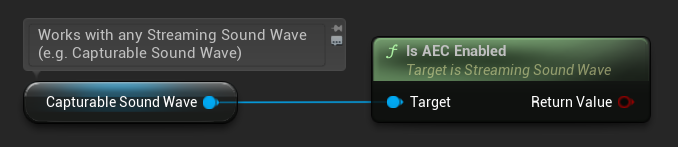
// Assuming StreamingSoundWave is a UE reference to a UStreamingSoundWave object (or its derived type, such as UCapturableSoundWave)
bool bEnabled = StreamingSoundWave->IsAECEnabled();
렌더 청크 크기 구성
WebRTC AEC3는 오디오가 10ms 청크로 처리되어야 합니다. 렌더 사운드 웨이브가 올바른 프레임 크기로 오디오 데이터를 전달하도록 하려면 렌더 Imported Sound Wave (스피커를 통해 재생되는 사운드 웨이브)에서 SetNumSamplesPerChunk 함수를 사용하세요.
청크 당 올바른 샘플 수를 계산하는 공식은 다음과 같습니다:
예를 들어, 48000 Hz 오디오의 경우: 48000 / 100 = 480 샘플/청크.
- Blueprint
- C++
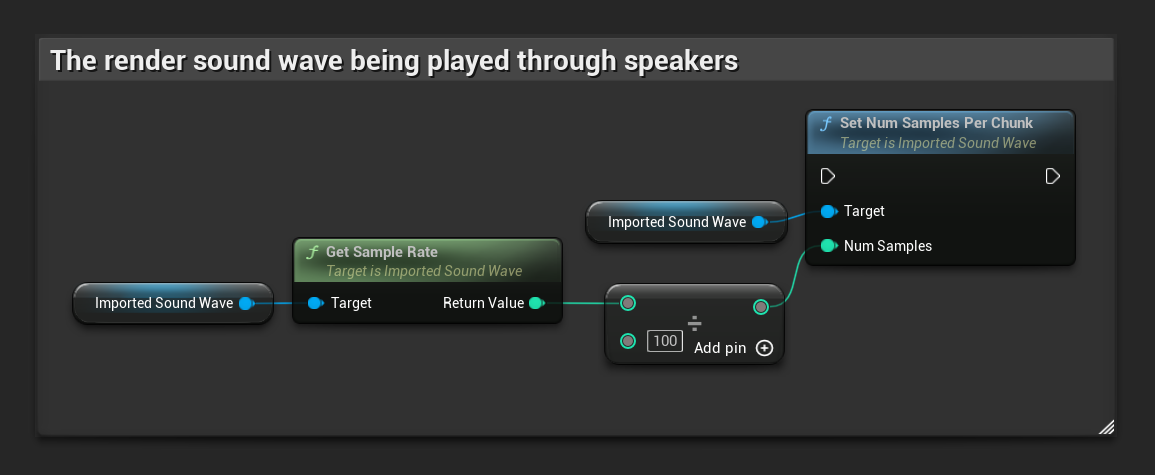
// Assuming ImportedSoundWave is a UE reference to a UImportedSoundWave object (the render sound wave being played through speakers)
ImportedSoundWave->SetNumSamplesPerChunk(ImportedSoundWave->GetSampleRate() / 100);
렌더 사운드 웨이브 바인딩
AEC를 활성화하고 청크 크기를 구성한 후, 캡처 신호에서 에코를 식별하고 제거하는 데 사용될 오디오를 가진 렌더 사운드 웨이브를 바인딩합니다. 이는 일반적으로 마이크가 픽업할 수 있는 스피커를 통해 재생되는 사운드 웨이브입니다:
- Blueprint
- C++
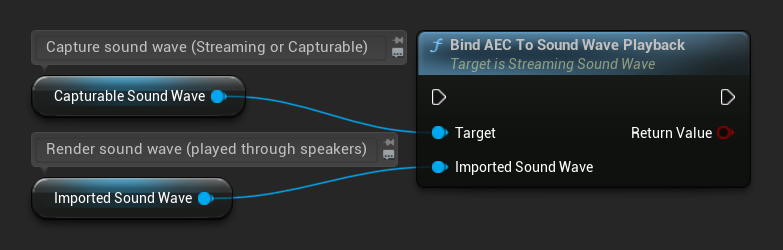
// Assuming StreamingSoundWave is the capture sound wave (microphone input) with AEC enabled
// (can also be a UCapturableSoundWave, which is the most common use case)
// Assuming ImportedSoundWave is the render sound wave being played through speakers
StreamingSoundWave->BindAECToSoundWavePlayback(ImportedSoundWave);
렌더 사운드 웨이브의 바인딩을 해제하려면:
- Blueprint
- C++
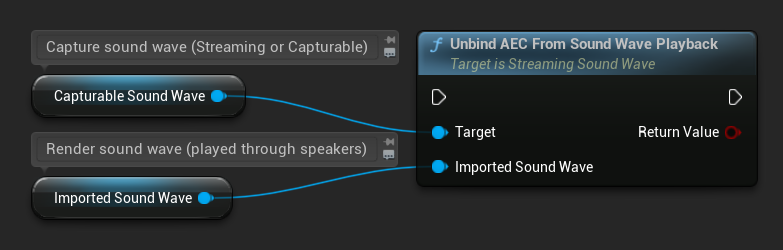
// Assuming StreamingSoundWave is the capture sound wave (microphone input) with AEC enabled
// (can also be a UCapturableSoundWave, which is the most common use case)
// Assuming ImportedSoundWave is the render sound wave being played through speakers
StreamingSoundWave->UnbindAECFromSoundWavePlayback(ImportedSoundWave);
추가 구성
스트림 지연
렌더 및 캡처 오디오 경로 사이의 예상 스트림 지연(밀리초 단위)을 설정할 수 있습니다. 이는 하드웨어 및 시스템 지연 시간을 고려하지만, WebRTC AEC3가 많은 경우 자동으로 이를 추정할 수 있습니다:
- Blueprint
- C++
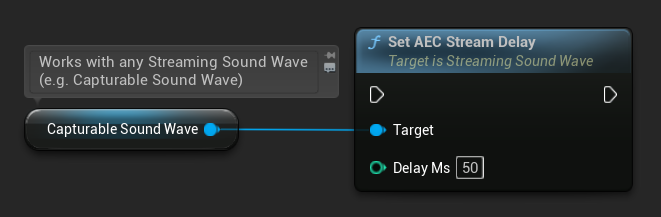
// Assuming StreamingSoundWave is a UE reference to a UStreamingSoundWave object (or its derived type, such as UCapturableSoundWave)
StreamingSoundWave->SetAECStreamDelay(50);
AEC 초기화
언제든지 내부 AEC 프로세서 상태를 초기화하여 축적된 에코 모델을 지울 수 있습니다:
- Blueprint
- C++
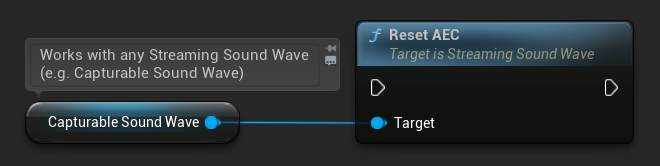
StreamingSoundWave->ResetAEC();
WebRTC AEC3은 8000, 16000, 32000, 48000 Hz의 샘플 레이트를 지원합니다. 일치하지 않는 오디오는 자동으로 재샘플링되지만, 이로 인해 성능 오버헤드가 발생합니다. 최상의 품질과 성능을 위해 48000 Hz를 사용하고 캡처 및 렌더 스트림의 실제 오디오 구성을 일치시키십시오.