Как использовать плагин
В этом руководстве рассматривается полный runtime API: создание экземпляра LLM, загрузка моделей, отправка сообщений, скачивание моделей во время выполнения, управление состоянием и служебные функции.
Создать экземпляр LLM
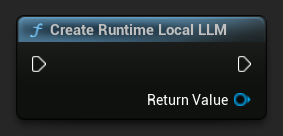
Начните с создания объекта Runtime Local LLM. Сохраняйте ссылку на него (например, как переменную в Blueprints или UPROPERTY в C++), чтобы предотвратить преждевременную сборку мусора.
- Blueprint
- C++
UPROPERTY()
URuntimeLocalLLM* LLM;

LLM = URuntimeLocalLLM::CreateRuntimeLocalLLM();
Загрузить модель
Необходимо загрузить модель перед отправкой сообщений. Плагин предоставляет несколько способов загрузки в зависимости от вашего рабочего процесса.
Загрузить по имени
Если вы управляете моделями через панель настроек редактора, используйте Load Model (By Name).
- Blueprint
- C++
- UE 5.3 и более ранние версии
- UE 5.4+
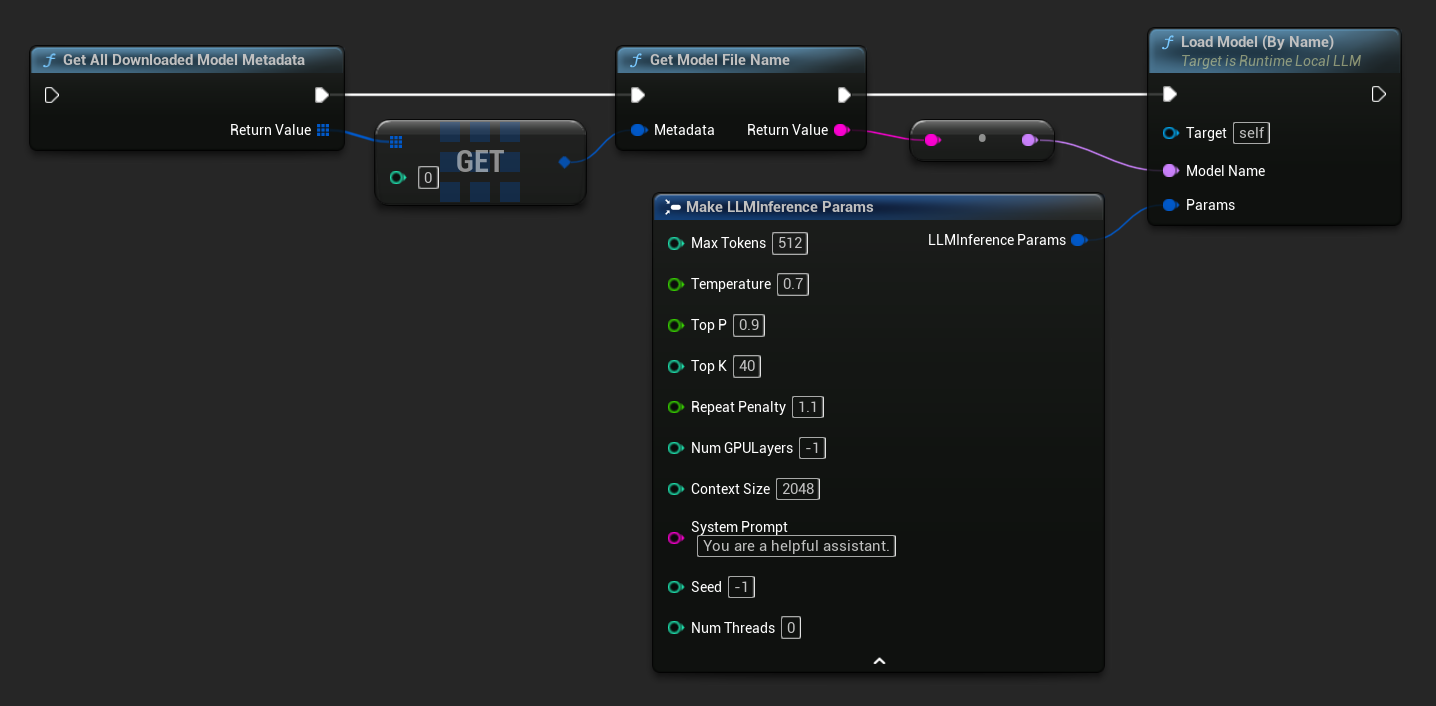
В UE 5.3 и более ранних версиях выпадающий список не появляется, поэтому вам нужно получить доступные модели вручную. Используйте Get All Downloaded Model Metadata, получите элемент с индексом 0 (или ту модель, которая вам нужна), передайте его в Get Model File Name, чтобы получить строку имени, а затем передайте её в Load Model (By Name).
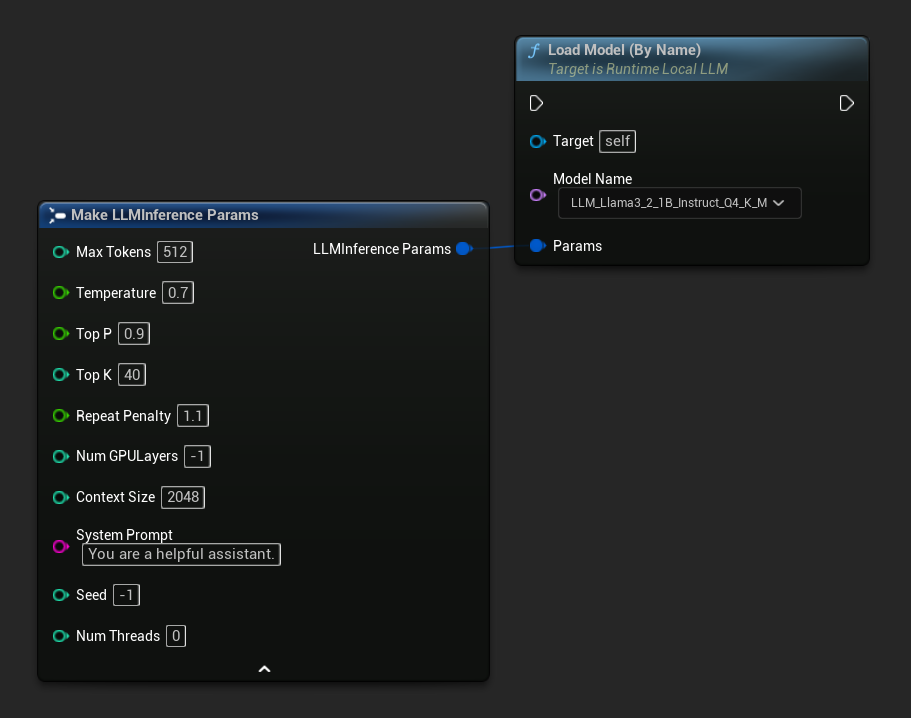
В UE 5.4 и более поздних версиях Load Model (By Name) отображает выпадающий список всех моделей на диске — просто выберите модель, которую хотите загрузить.
В C++ используйте GetAllDownloadedModelMetadata для получения доступных моделей и GetModelFileName для получения имени, которое нужно передать в LoadModelByName:
FLLMInferenceParams Params;
Params.MaxTokens = 512;
Params.Temperature = 0.7f;
Params.SystemPrompt = TEXT("You are a helpful assistant.");

TArray<FLLMModelMetadata> DownloadedModels = URuntimeLLMLibrary::GetAllDownloadedModelMetadata();

if (DownloadedModels.Num() > 0)
{
    const FLLMModelMetadata& Model = DownloadedModels[0]; // Select the first available model
    FString ModelFileName = URuntimeLLMLibrary::GetModelFileName(Model);
    LLM->LoadModelByName(FName(*ModelFileName), Params);
}
Загрузить из пути к файлу
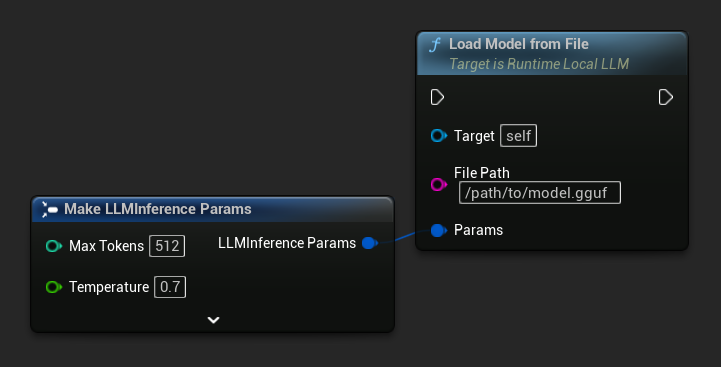
Загрузите модель напрямую по абсолютному пути к файлу .gguf:
- Blueprint
- C++
FLLMInferenceParams Params;
LLM->LoadModelFromFile(TEXT("/path/to/model.gguf"), Params);
Загрузить по URL (скачать и загрузить)
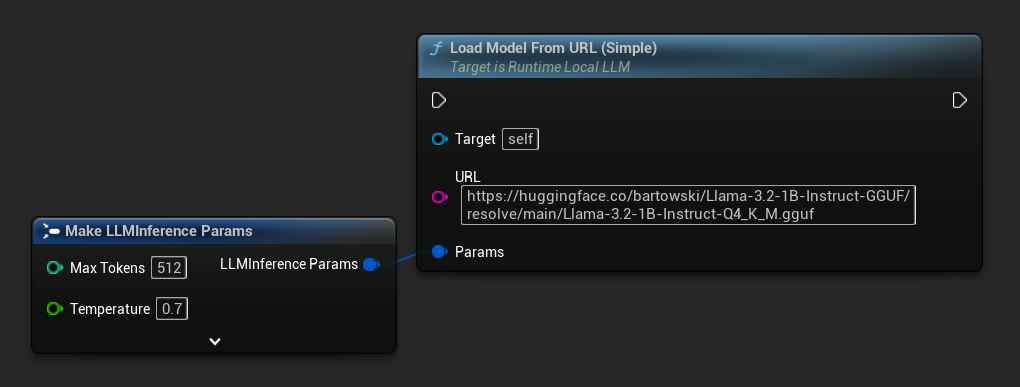
Скачайте модель по URL (если её ещё нет на диске) и загрузите её автоматически. Если файл уже существует локально, скачивание пропускается.
- Blueprint
- C++
Самый простой вариант принимает только URL — метаданные извлекаются из имени файла:
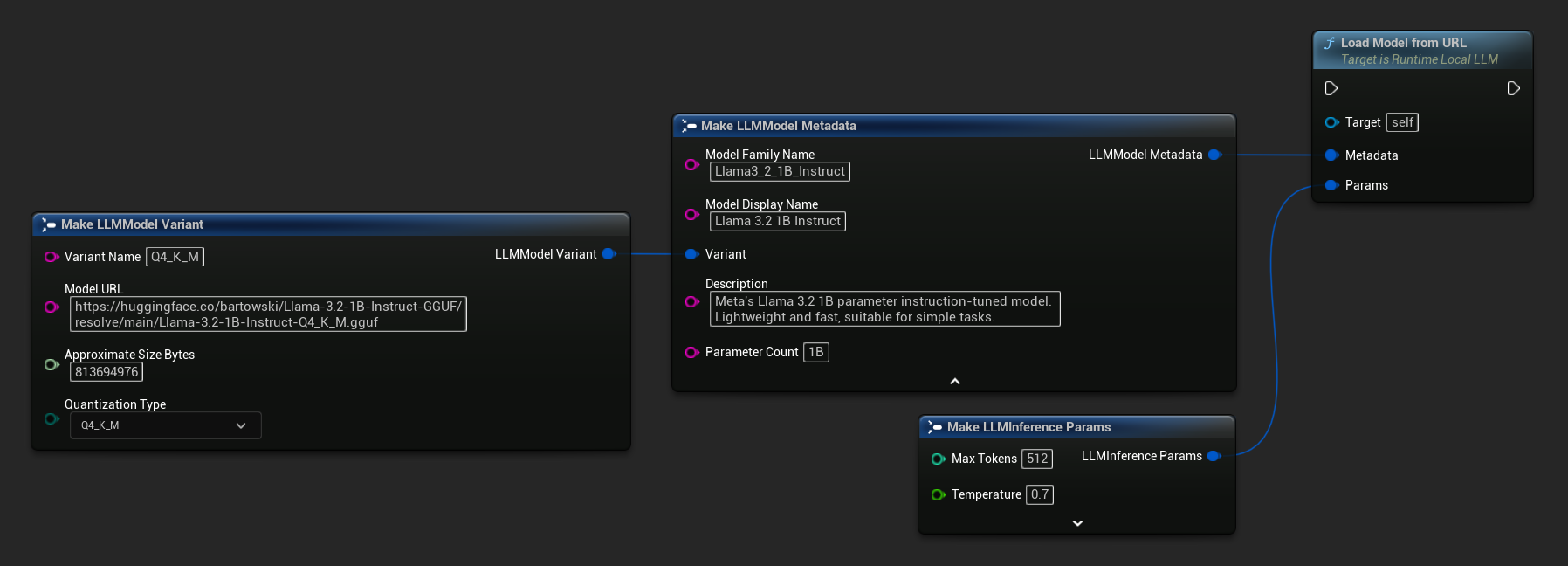
Вы также можете использовать Load Model From URL с полными метаданными модели для получения более подробной информации о модели:
FLLMInferenceParams Params;

// Simple: URL only - metadata is derived from the filename
LLM->LoadModelFromURLSimple(
    TEXT("https://huggingface.co/bartowski/Llama-3.2-1B-Instruct-GGUF/resolve/main/Llama-3.2-1B-Instruct-Q4_K_M.gguf"), Params);

// With full metadata
FLLMModelMetadata Metadata;
Metadata.ModelFamilyName = TEXT("Llama3_2_1B_Instruct");
Metadata.ModelDisplayName = TEXT("Llama 3.2 1B Instruct");
Metadata.Description = TEXT("Meta's Llama 3.2 1B parameter instruction-tuned model. Lightweight and fast, suitable for simple tasks.");
Metadata.ParameterCount = TEXT("1B");
Metadata.Variant.VariantName = TEXT("Q4_K_M");
Metadata.Variant.ModelURL = TEXT("https://huggingface.co/bartowski/Llama-3.2-1B-Instruct-GGUF/resolve/main/Llama-3.2-1B-Instruct-Q4_K_M.gguf");
Metadata.Variant.ApproximateSizeBytes = 776LL * 1024 * 1024;
Metadata.Variant.QuantizationType = ELLMQuantizationType::Q4_K_M;
LLM->LoadModelFromURL(Metadata, Params);
Асинхронная загрузка (Blueprint)
Для обработки завершения загрузки и ошибок через выходные пины вместо ручной привязки делегатов доступны два асинхронных узла.
Load Model By Name (Async) повторяет Load Model (By Name) — в UE 5.4+ он показывает выпадающий список всех моделей на диске:
- UE 5.4+
- UE 5.3 и более ранние версии
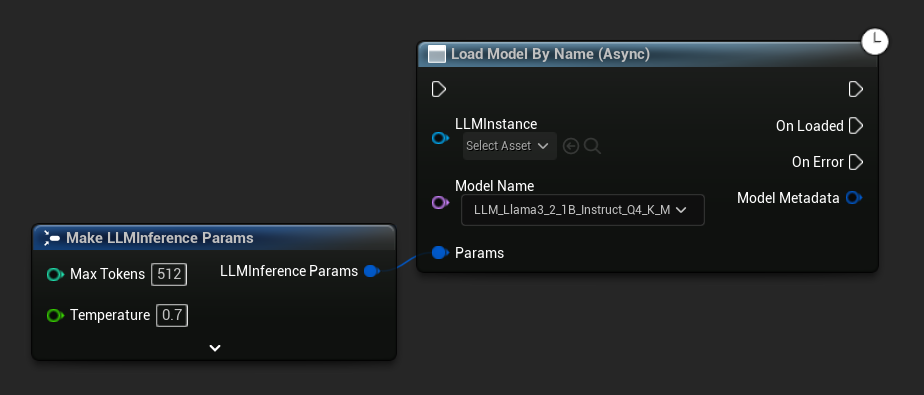
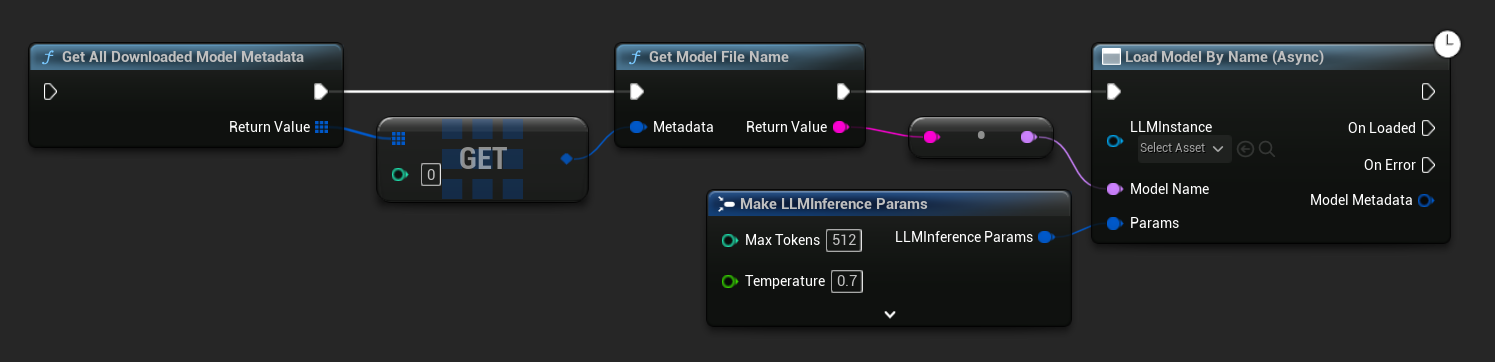
В UE 5.3 и более ранних версиях выпадающий список не отображается. Используйте Get All Downloaded Model Metadata, получите элемент с индексом 0 (или ту модель, которая вам нужна), передайте его в Get Model File Name, а затем передайте результат в Load Model By Name (Async).
Load Model From File (Async) принимает вместо этого абсолютный путь к файлу:
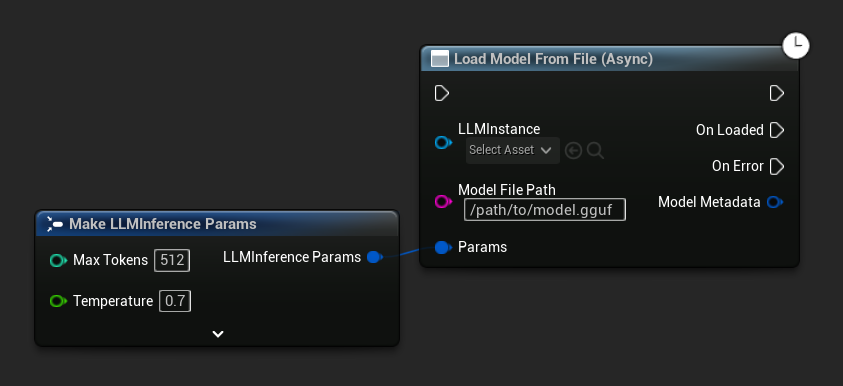
Привязать события
Привяжитесь к делегатам экземпляра LLM для получения обратных вызовов. Все обратные вызовы срабатывают в игровом потоке.
- Blueprint
- C++
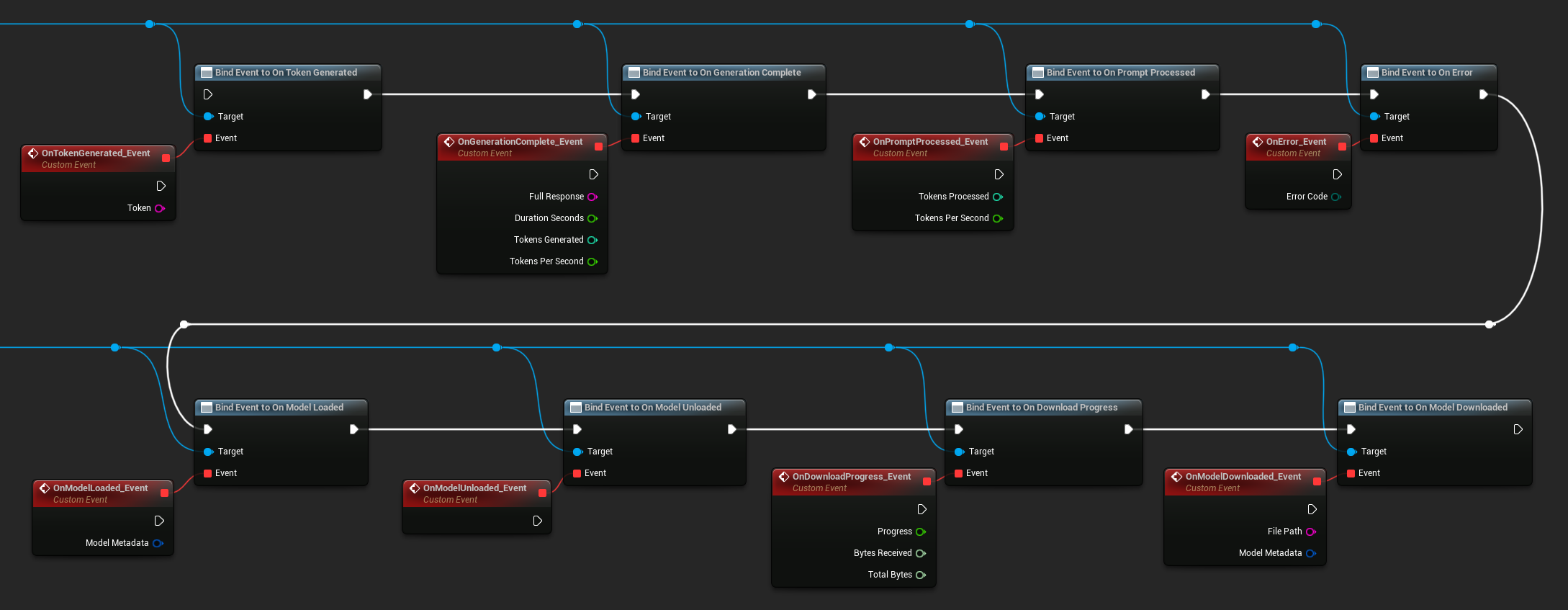
Доступные делегаты:
- On Token Generated: Срабатывает для каждого выходного токена
- On Generation Complete: Срабатывает, когда полный ответ готов, с указанием длительности, количества токенов и токенов в секунду
- On Prompt Processed: Срабатывает после обработки входного промпта, перед началом генерации
- On Error: Срабатывает при возникновении ошибки во время любой операции
- On Model Loaded: Срабатывает, когда модель завершает загрузку
- On Model Unloaded: Срабатывает при выгрузке модели
- On Download Progress: Срабатывает периодически во время загрузки модели (доля прогресса, получено байт, всего байт)
- On Model Downloaded: Срабатывает по завершении операции только загрузки
- On Conversation Saved: Срабатывает, когда диалог записан в JSON-файл
- On Conversation Loaded: Срабатывает, когда диалог загружен из файла или снимка памяти
- On Conversation Snapshot Ready: Срабатывает, когда снимок диалога извлечён в память с помощью
Save Conversation To Memory - On History Summarized: Срабатывает, когда автосуммаризация сжимает старые сообщения (сообщает количество сообщений, сэкономленные токены и сводку)
LLM->OnTokenGeneratedNative.AddLambda([](const FString& Token)
{
});

LLM->OnGenerationCompleteNative.AddLambda(
[](const FString& FullResponse, float DurationSeconds, int32 TokensGenerated, float TokensPerSecond)
{
});

LLM->OnPromptProcessedNative.AddLambda([](int32 TokensProcessed, float TokensPerSecond)
{
});

LLM->OnErrorNative.AddLambda([](ELLMErrorCode ErrorCode)
{
});

LLM->OnModelLoadedNative.AddLambda([](const FLLMModelMetadata& ModelMetadata)
{
});

LLM->OnModelUnloadedNative.AddLambda([]()
{
});

LLM->OnDownloadProgressNative.AddLambda([](float Progress, int64 BytesReceived, int64 TotalBytes)
{
});

LLM->OnModelDownloadedNative.AddLambda([](const FString& FilePath, const FLLMModelMetadata& ModelMetadata)
{
});

LLM->OnConversationSavedNative.AddLambda([](const FString& FilePath)
{
});

LLM->OnConversationLoadedNative.AddLambda([](const FLLMConversationSnapshot& Snapshot)
{
});

LLM->OnConversationSnapshotReadyNative.AddLambda([](const FLLMConversationSnapshot& Snapshot)
{
});

LLM->OnHistorySummarizedNative.AddLambda([](int32 MessagesRemoved, int32 TokensSaved, const FString& Summary)
{
});
Отправить сообщения
После загрузки модели отправьте сообщение пользователя, чтобы сгенерировать ответ:
- Blueprint
- C++
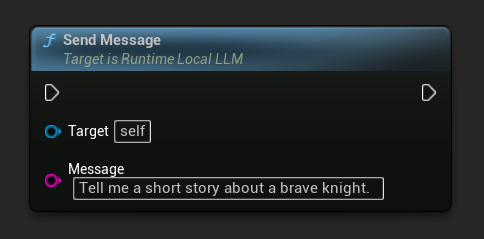
Чтобы переопределить системный промпт для конкретного сообщения, используйте Send Message With System Prompt:
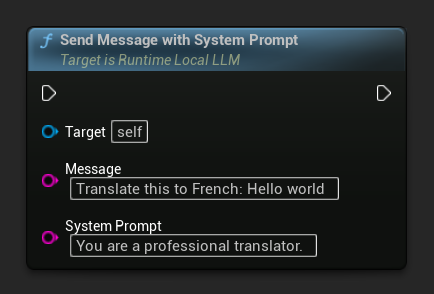
LLM->SendMessage(TEXT("Tell me a short story about a brave knight."));

// With a custom system prompt override
LLM->SendMessageWithSystemPrompt(
    TEXT("Translate this to French: Hello world"),
    TEXT("You are a professional translator.")
);
Токены передаются через OnTokenGenerated по мере их генерации. Когда генерация завершается, срабатывает OnGenerationComplete с полным ответом, длительностью, количеством токенов и количеством токенов в секунду.
Асинхронная отправка сообщения (Blueprint)
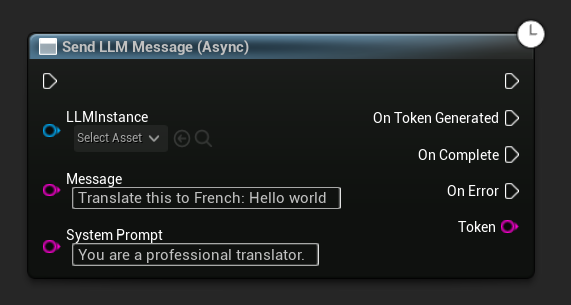
Узел Send LLM Message (Async) предоставляет отдельные выходные пины для токенов, завершения и ошибок:
Скачивание моделей во время выполнения
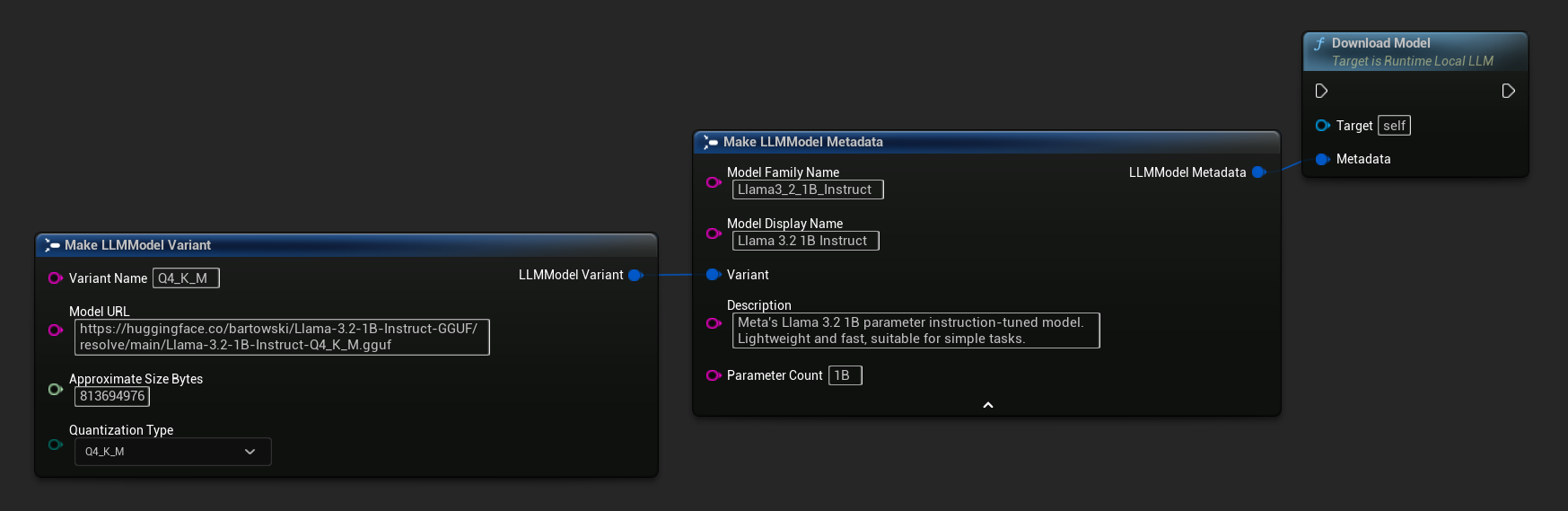
Помимо описанного выше процесса загрузки и загрузки в память, вы можете скачать модель на диск без её загрузки. Это полезно для предварительного кэширования моделей на экране загрузки или в меню настроек.
- Blueprint
- C++
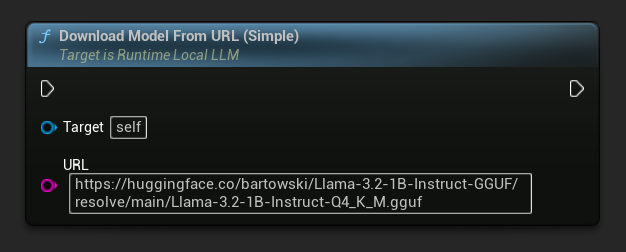
Также доступен вариант только с URL:
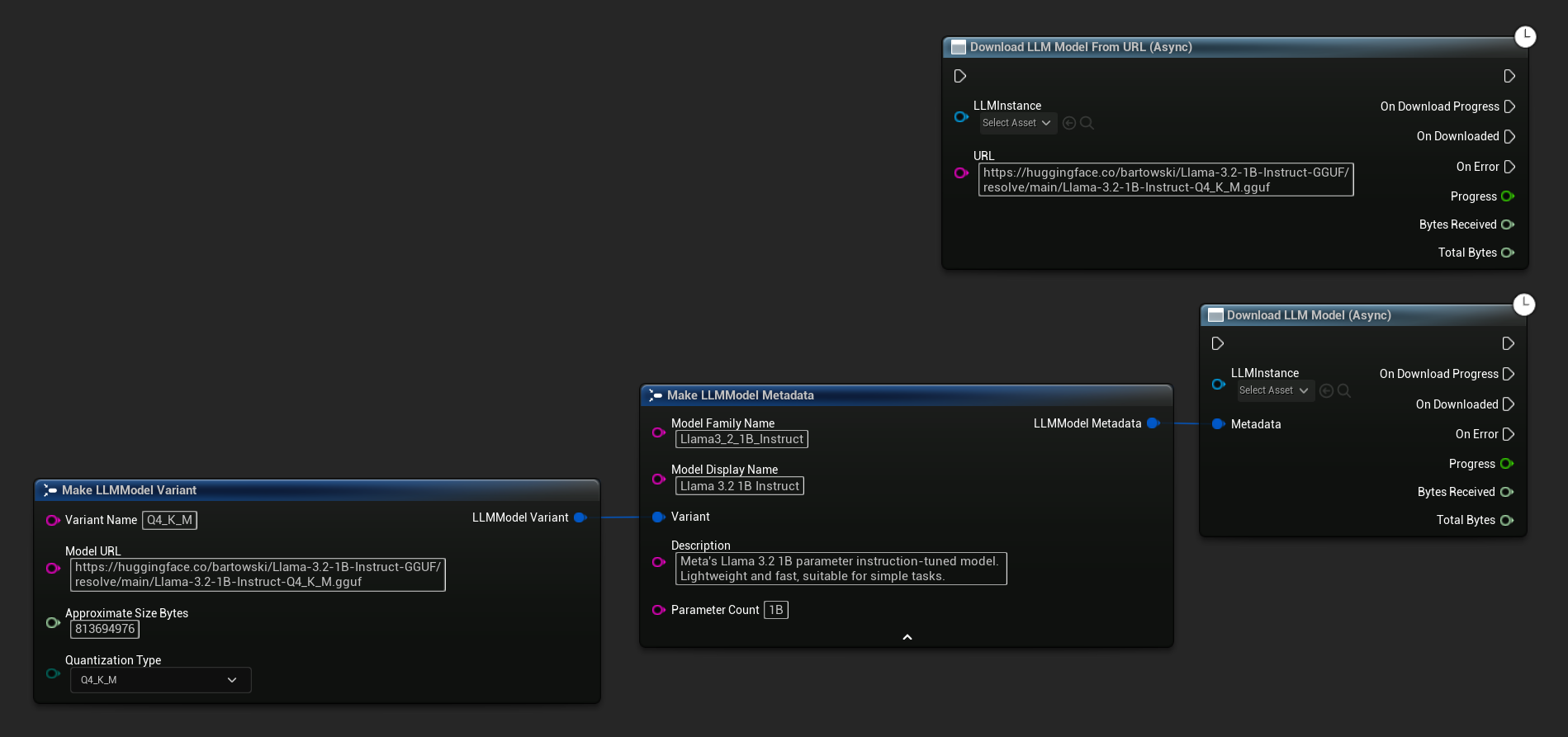
Узел Download LLM Model (Async) и Download LLM Model From URL (Async) предоставляет выходные пины для прогресса, завершения и ошибок:
// With full metadata
FLLMModelMetadata Metadata;
Metadata.ModelFamilyName = TEXT("Llama3_2_1B_Instruct");
Metadata.ModelDisplayName = TEXT("Llama 3.2 1B Instruct");
Metadata.Description = TEXT("Meta's Llama 3.2 1B parameter instruction-tuned model. Lightweight and fast, suitable for simple tasks.");
Metadata.ParameterCount = TEXT("1B");
Metadata.Variant.VariantName = TEXT("Q4_K_M");
Metadata.Variant.ModelURL = TEXT("https://huggingface.co/bartowski/Llama-3.2-1B-Instruct-GGUF/resolve/main/Llama-3.2-1B-Instruct-Q4_K_M.gguf");
Metadata.Variant.ApproximateSizeBytes = 776LL * 1024 * 1024;
Metadata.Variant.QuantizationType = ELLMQuantizationType::Q4_K_M;
LLM->DownloadModel(Metadata);

// URL only
LLM->DownloadModelFromURL(
    TEXT("https://huggingface.co/bartowski/Llama-3.2-1B-Instruct-GGUF/resolve/main/Llama-3.2-1B-Instruct-Q4_K_M.gguf"));
Делегат OnDownloadProgress сообщает о ходе загрузки. OnModelDownloaded срабатывает, когда файл сохранён на диск.
Чтобы отменить загрузку, которая уже выполняется:
- Blueprint
- C++
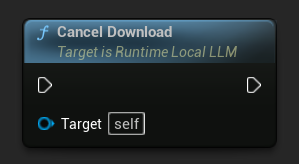
LLM->CancelDownload();
Плагин автоматически предотвращает повторные загрузки — если загрузка той же модели уже выполняется, последующие вызовы игнорируются.
Остановить генерацию
Чтобы прервать текущую генерацию:
- Blueprint
- C++
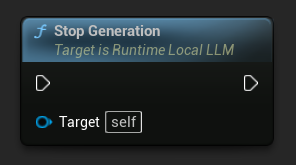
LLM->StopGeneration();
Сбросить контекст разговора
Очистите историю переписки, чтобы начать новый разговор:
- Blueprint
- C++
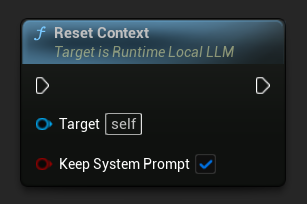
// Keep the system prompt
LLM->ResetContext(true);

// Clear everything including the system prompt
LLM->ResetContext(false);
Сохранить и загрузить беседы
Плагин может сохранять историю диалога на диск в формате JSON или хранить её в памяти в виде снимка. По умолчанию системный промпт исключается из сохранений, поэтому одну и ту же историю диалога можно загрузить в разные экземпляры LLM с разными системными правилами. Это полезно для сценариев с несколькими NPC, где у каждого персонажа своя память, но системные инструкции могут совпадать или различаться.
Сохранить в файл
Сохранить текущий диалог в файл JSON на диске:
- Blueprint
- C++
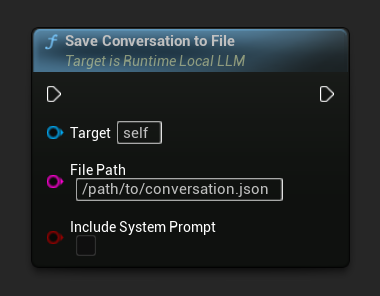
Параметр Include System Prompt определяет, записывается ли системное сообщение (если оно присутствует) в файл. По умолчанию — false для переносимости между NPC.
On Conversation Saved срабатывает, когда файл записан.
// Excludes system prompt by default
LLM->SaveConversationToFile(TEXT("/path/to/conversation.json"));

// Include the system prompt in the file
LLM->SaveConversationToFile(TEXT("/path/to/conversation.json"), /*bIncludeSystemPrompt=*/ true);
Загрузить из файла
Загрузить беседу обратно из файла JSON:
- Blueprint
- C++
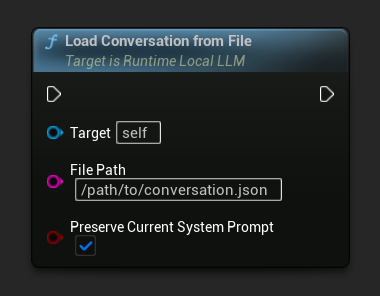
Параметр Preserve Current System Prompt (по умолчанию true) сохраняет текущий загруженный системный промпт нетронутым при подмене сохранённой историей диалога. Это рекомендуемая настройка для подмены памяти NPC.
On Conversation Loaded срабатывает с загруженным снимком.
// Keep current system prompt, swap in the saved history
LLM->LoadConversationFromFile(TEXT("/path/to/conversation.json"));

// Replace the system prompt with whatever's in the file
LLM->LoadConversationFromFile(TEXT("/path/to/conversation.json"), /*bPreserveCurrentSystemPrompt=*/ false);
Снимки в памяти (рабочий процесс с несколькими NPC)
Для быстрой смены NPC во время игры сохраняйте снимок текущего диалога в памяти, а не записывайте его на диск. Этот подход — рекомендуемый способ управления множеством NPC, использующих одну загруженную модель:
- Blueprint
- C++
Типичный паттерн для нескольких NPC использует Map of Name → LLM Conversation Snapshot в вашем менеджере NPC или состоянии игры:
- При переключении с NPC: вызовите
Save Conversation To Memory, затем вOn Conversation Snapshot Readyсохраните снимок в вашей карте с ключом по имени NPC. - При переключении на другого NPC: прочитайте снимок из вашей карты и вызовите
Load Conversation From Memoryс включённымPreserve Current System Prompt.
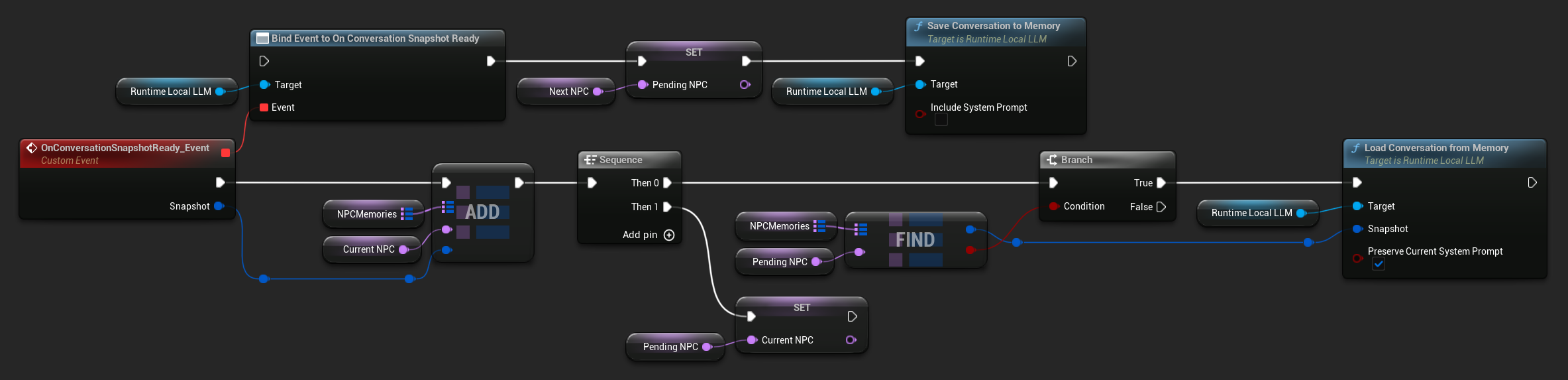
Поскольку системный промпт остаётся загруженным при переключениях, «личность» каждого NPC можно либо закодировать в отдельном системном промпте для каждого NPC (вызовите Send Message With System Prompt один раз после переключения, чтобы обновить его), либо сделать общей для всех NPC.
// Maintain per-NPC snapshots, keyed by NPC name
UPROPERTY()
TMap<FName, FLLMConversationSnapshot> NPCMemories;

// The NPC whose conversation is currently loaded in LLM
UPROPERTY()
FName CurrentNPC;

// The NPC we're switching to, set right before saving
FName PendingNPC;

// Store the snapshot once it's ready, then switch to the next NPC
LLM->OnConversationSnapshotReadyNative.AddLambda([this](const FLLMConversationSnapshot& Snapshot)
{
    NPCMemories.Add(CurrentNPC, Snapshot);

    if (const FLLMConversationSnapshot* Found = NPCMemories.Find(PendingNPC))
    {
        LLM->LoadConversationFromMemory(*Found, /*bPreserveCurrentSystemPrompt=*/ true);
    }

    // PendingNPC is now active even if it had no prior memory (fresh conversation)
    CurrentNPC = PendingNPC;
});

// Switch from CurrentNPC to NextNPC
// NextNPC is whichever NPC you're switching to (e.g. a function parameter)
PendingNPC = NextNPC;
LLM->SaveConversationToMemory();
Снимки не зависят от модели — они хранят сообщения, а не состояние KV-кэша. Один и тот же снимок можно загрузить в другую модель (хотя стиль общения может измениться). Поле OriginModelFamilyName в снимке позволяет проверить, какой моделью он был создан, если вы хотите обеспечить совместимость.
Автоматическое суммирование контекста
Длинные разговоры в конечном итоге превышают контекстное окно модели, что обычно приводит либо к усечению истории, либо к ошибкам. Функция автосуммаризации плагина отслеживает использование контекста и, когда превышается заданный порог, суммирует старые сообщения в одно «сообщение-память» перед генерацией следующего ответа. Это поддерживает стабильными затраты на токены и задержку на протяжении бесконечно длинных разговоров.
Суммаризация выполняется той же загруженной моделью, поэтому вторая модель или вызов API не требуются.
Включить автосуммирование
- Blueprint
- C++
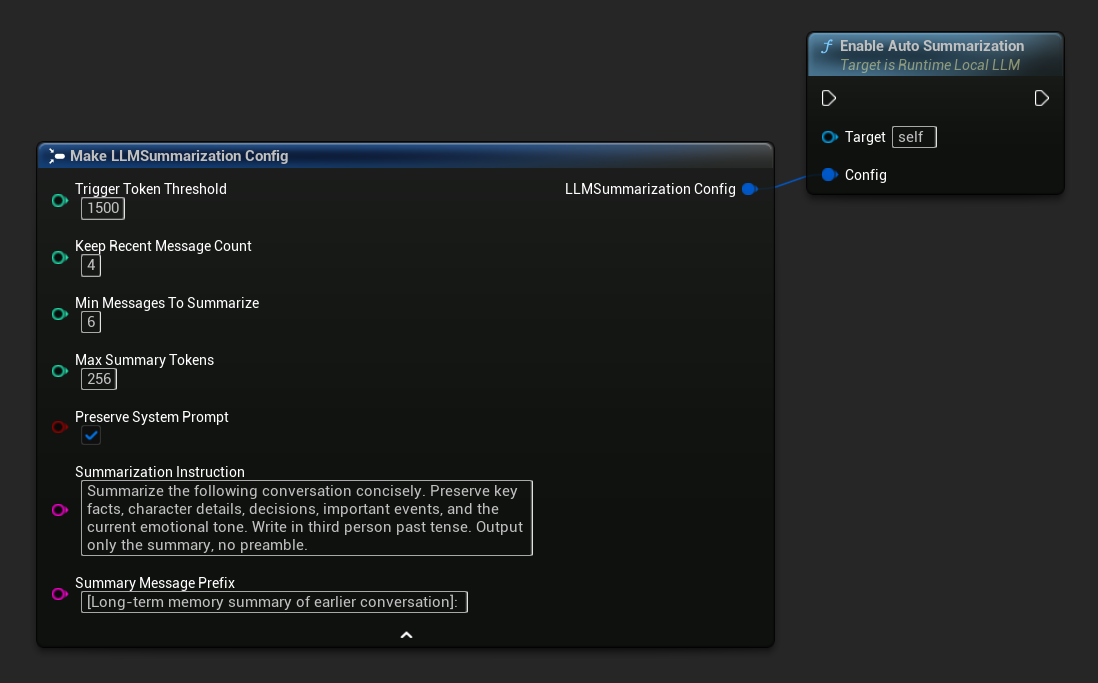
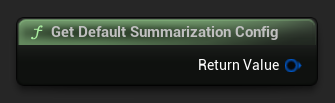
Используйте Get Default Summarization Config для разумных начальных значений по умолчанию, затем корректируйте по мере необходимости:
FLLMSummarizationConfig Config = URuntimeLocalLLM::GetDefaultSummarizationConfig();
Config.TriggerTokenThreshold = 1500;
Config.KeepRecentMessageCount = 4;
Config.MinMessagesToSummarize = 6;
LLM->EnableAutoSummarization(Config);
После включения суммаризация автоматически запускается перед каждым вызовом SendMessage, когда это необходимо, — никаких дополнительных действий не требуется.
По умолчанию автосуммаризация выполняется до обработки нового сообщения, поскольку ей нужно перестроить контекст, что не может безопасно происходить одновременно с генерацией ответа. Если вы предпочитаете, чтобы она выполнялась после ответа, пока игрок читает и печатает, отключите автосуммаризацию и управляйте ею вручную: привяжитесь к On Generation Complete, проверьте Get Used Context Length относительно вашего порога и вызовите Summarize Now, если он превышен. Поскольку Summarize Now ставится в очередь той же фоновой задачи, она выполнится сразу после завершения ответа и до обработки следующего сообщения.
Справочник по конфигурации
| Параметр | Type | По умолчанию | Описание |
|---|---|---|---|
| Порог токенов срабатывания | int32 | 1500 | Суммаризация запускается, когда количество использованных токенов контекста превышает это значение. Задавайте его относительно вашего Context Size, хорошим ориентиром является примерно 60-75% |
| Количество сохраняемых последних сообщений | int32 | 4 | Последние N сообщений никогда не суммируются, что сохраняет непосредственную связность разговора |
| Минимум сообщений для суммирования | int32 | 6 | Пропустить суммирование, если подходящих старых сообщений меньше этого количества (избегает бессмысленных крошечных сводок) |
| Максимум токенов сводки | int32 | 256 | Максимальная длина сгенерированной сводки в токенах |
| Сохранять системный промпт | bool | true | Всегда сохранять системное сообщение (индекс 0) без изменений |
| Инструкция для суммирования | FString | (see default) | Инструкция, отправляемая модели для создания сводки |
| Префикс сообщения сводки | FString | "[Long-term memory summary of earlier conversation]: " | Добавляется перед сгенерированной сводкой, когда она вставляется в разговор как сообщение памяти с ролью assistant |
Ручной запуск и прослушивание сводок
Вы можете запустить суммаризацию вручную в любой момент независимо от порога:
- Blueprint
- C++
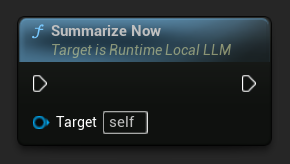
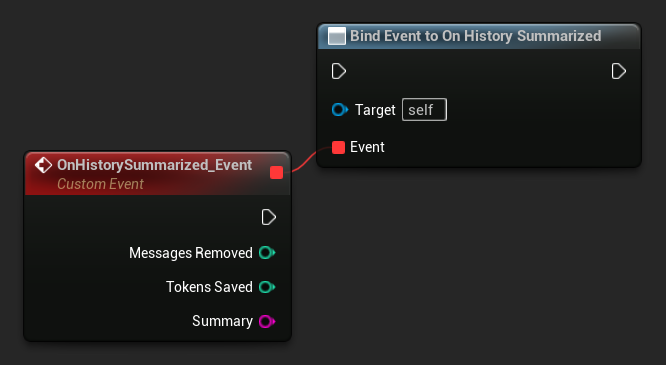
Привяжитесь к On History Summarized, чтобы получать уведомление о завершении прохода суммаризации. Событие сообщает, сколько сообщений было удалено, сколько токенов было сэкономлено и сгенерированный текст сводки, что полезно для отображения ненавязчивого индикатора в UI чата:
LLM->SummarizeNow();

LLM->OnHistorySummarizedNative.AddLambda(
    [](int32 MessagesRemoved, int32 TokensSaved, const FString& Summary)
{
    UE_LOG(LogTemp, Log, TEXT("Summarized %d messages, saved %d tokens"), MessagesRemoved, TokensSaved);
});
Запрос использованной длины контекста
Используйте Get Used Context Length, чтобы проверить, сколько токенов в данный момент занято в контекстном окне модели. Это то же значение, с которым встроенный триггер автосуммаризации сравнивает Trigger Token Threshold.
- Blueprint
- C++
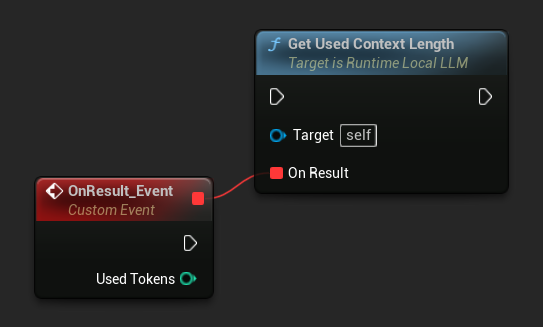
LLM->GetUsedContextLengthNative([](int32 UsedTokens)
{
    UE_LOG(LogTemp, Log, TEXT("Used context: %d tokens"), UsedTokens);
});
Отключить автосуммирование
- Blueprint
- C++
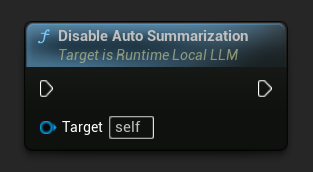
LLM->DisableAutoSummarization();
Отключение не отменяет сводки, уже применённые к разговору.
Суммаризация выполняется некоторое время в фоновом потоке (модель генерирует сводку). Обратные вызовы потоковой передачи токенов подавляются во время этой внутренней генерации, поэтому они не появятся в вашем интерфейсе чата. On History Summarized срабатывает после завершения склейки.
Выгрузить модель
Бесплатные ресурсы, когда модель больше не нужна:
- Blueprint
- C++
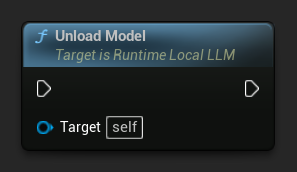
LLM->UnloadModel();
Состояние запроса
Проверьте текущее состояние экземпляра LLM:
- Blueprint
- C++
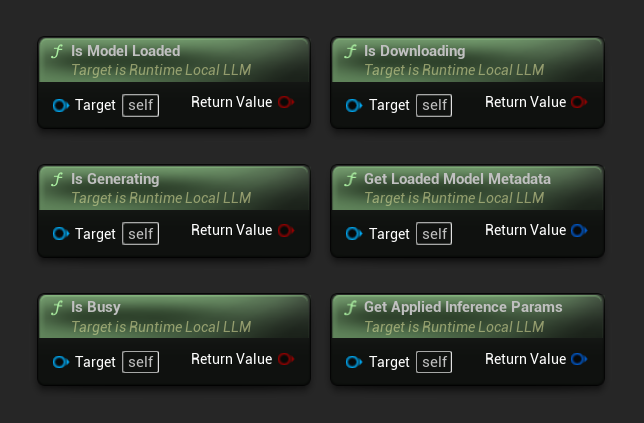
- Is Model Loaded: True, если модель готова к инференсу
- Is Generating: True, если генерация выполняется
- Is Busy: True, если активна любая операция (загрузка, генерация, скачивание)
- Is Downloading: True, если выполняется скачивание модели
- Get Loaded Model Metadata: Возвращает метаданные текущей модели
- Get Applied Inference Params: Возвращает параметры, применённые при загрузке
// Is Model Loaded - true if a model is ready for inference
if (LLM->IsModelLoaded())
{
  FLLMModelMetadata Metadata = LLM->GetLoadedModelMetadata();
  UE_LOG(LogTemp, Log, TEXT("Model: %s"), *Metadata.ModelDisplayName);

  FLLMInferenceParams Params = LLM->GetAppliedInferenceParams();
  UE_LOG(LogTemp, Log, TEXT("Context size: %d"), Params.ContextSize);
}

// Is Generating - true if token generation is currently active
if (LLM->IsGenerating())
{
  UE_LOG(LogTemp, Log, TEXT("Generation in progress..."));
}

// Is Busy - true if any operation (loading, generating, downloading) is active
if (LLM->IsBusy())
{
  UE_LOG(LogTemp, Log, TEXT("LLM is busy, deferring request"));
}

// Is Downloading - true if a model download is currently in progress
if (LLM->IsDownloading())
{
  UE_LOG(LogTemp, Log, TEXT("Model download in progress..."));
}

// Safe to send a new message or load a different model
if (!LLM->IsGenerating() && !LLM->IsBusy())
{
  UE_LOG(LogTemp, Log, TEXT("LLM is idle and ready"));
}
Функции библиотеки моделей
Предоставляется набор статических служебных функций для управления файлами моделей на диске. Они полезны для создания UI выбора модели или проверки доступности модели во время выполнения.
Получить имена загруженных моделей / метаданные
- Blueprint
- C++
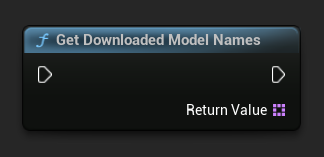
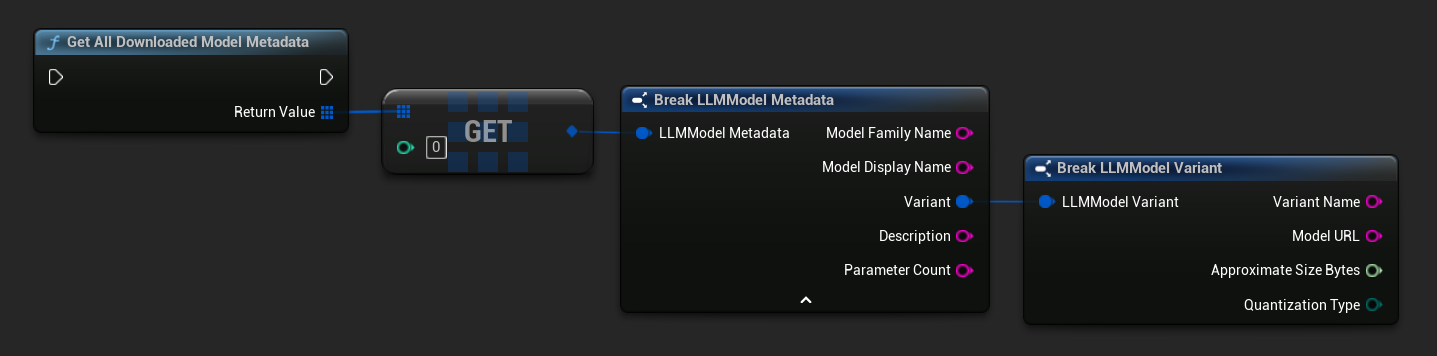
TArray<FName> ModelNames = URuntimeLLMLibrary::GetDownloadedModelNames();

TArray<FLLMModelMetadata> AllModels = URuntimeLLMLibrary::GetAllDownloadedModelMetadata();
for (const FLLMModelMetadata& Model : AllModels)
{
    UE_LOG(LogTemp, Log, TEXT("Model: %s (%s)"), *Model.ModelDisplayName, *Model.Variant.VariantName);
}
Проверить, есть ли модель на диске
- Blueprint
- C++
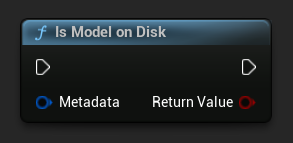
bool bExists = URuntimeLLMLibrary::IsModelOnDisk(Metadata);
Получить путь к файлу модели
- Blueprint
- C++
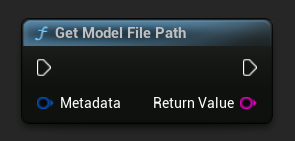
FString FilePath = URuntimeLLMLibrary::GetModelFilePath(Metadata);
Удалить файлы модели
- Blueprint
- C++
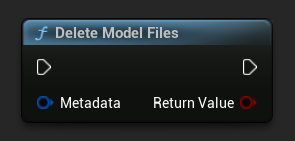
bool bDeleted = URuntimeLLMLibrary::DeleteModelFiles(Metadata);
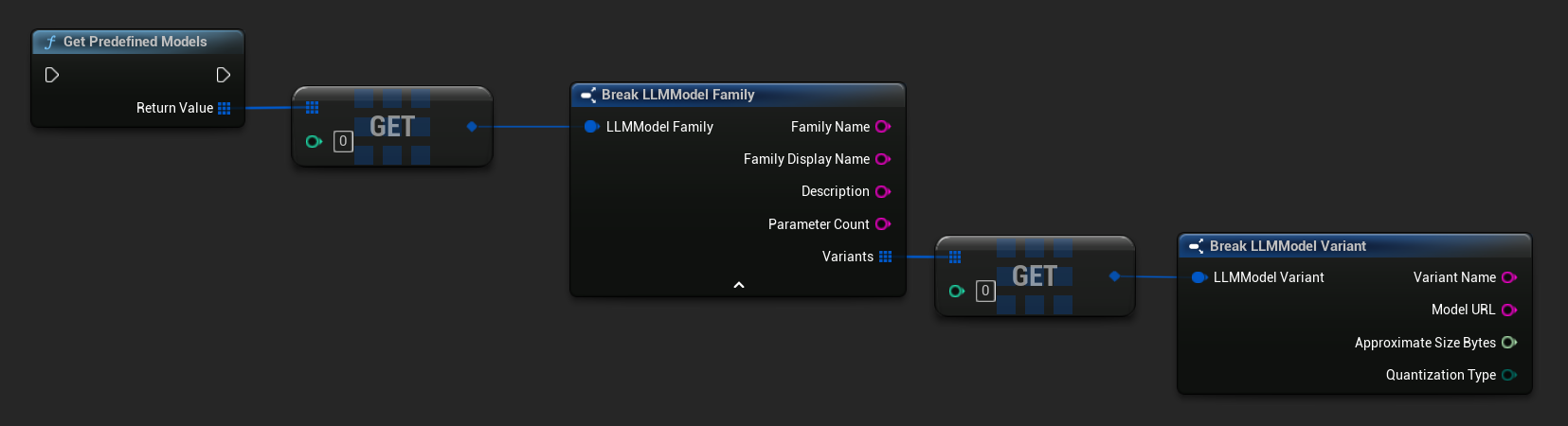
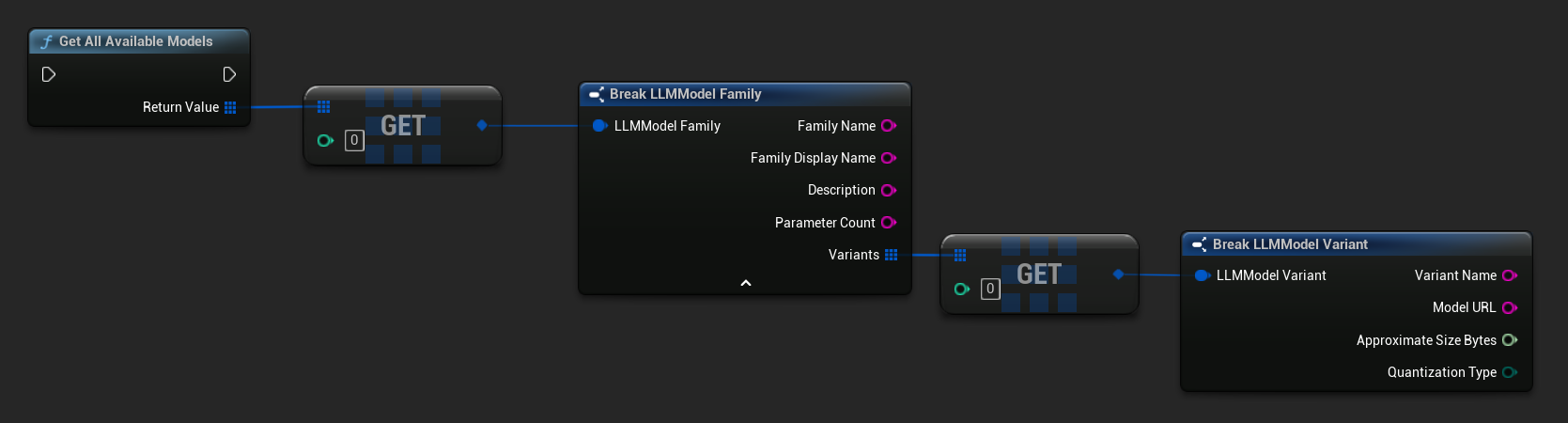
Получить предопределённые и доступные модели
- Blueprint
- C++
// Built-in catalog only
TArray<FLLMModelFamily> Predefined = URuntimeLLMLibrary::GetPredefinedModels();

// Catalog + custom imports
TArray<FLLMModelFamily> All = URuntimeLLMLibrary::GetAllAvailableModels();
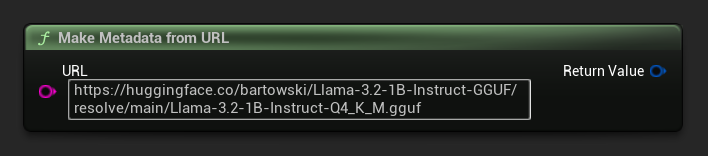
Создать метаданные из URL
Создайте метаданные модели из необработанного URL (поля извлекаются из имени файла):
- Blueprint
- C++
FLLMModelMetadata Metadata = URuntimeLocalLLM::MakeMetadataFromURL(
    TEXT("https://huggingface.co/bartowski/Llama-3.2-1B-Instruct-GGUF/resolve/main/Llama-3.2-1B-Instruct-Q4_K_M.gguf")
);
Вспомогательные функции
Для форматирования и отображения ошибок предоставляется набор вспомогательных функций.
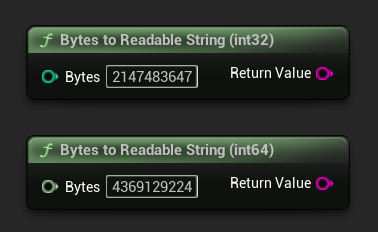
Байты в читаемую строку
Преобразует количество байт в удобочитаемую строку (например, "4.07 GB"). Полезно для отображения размеров моделей в UI.
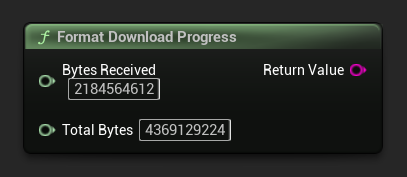
Формат отображения прогресса загрузки
Форматирует строку прогресса загрузки вида "1.23 GB / 4.07 GB (30.2%)". Если общий размер неизвестен, возвращает только полученный объём.
Получить описание ошибки / строку кода ошибки
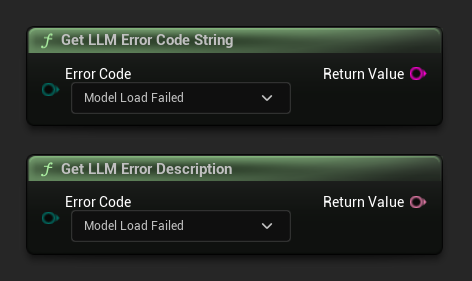
Get LLM Error Description возвращает удобочитаемое текстовое описание для кода ошибки. Get LLM Error Code String возвращает имя значения перечисления в виде строки (полезно для логирования).
Справочник кодов ошибок
| Code | Значение | Описание |
|---|---|---|
| Unknown | 0 | Неуказанная ошибка |
| ModelLoadFailed | 10 | Не удалось загрузить файл GGUF (повреждённый файл, несовместимый формат и т. д.) |
| ContextCreateFailed | 11 | Не удалось создать контекст инференса |
| ModelNotLoaded | 20 | Попытка инференса без загруженной модели |
| ChatTemplateFailed | 21 | Не удалось применить шаблон чата модели |
| TokenizationFailed | 22 | Не удалось токенизировать входной текст |
| ContextOverflow | 23 | Промпт + контекст превышают настроенный размер контекста |
| PromptDecodeFailed | 24 | Не удалось декодировать токены промпта |
| ContextTooFullToGenerate | 25 | Недостаточно свободного места в контексте для генерации вывода |
| GenerationDecodeFailed | 30 | Не удалось декодировать токен во время генерации |
| GenerationTruncated | 31 | Генерация остановлена из-за достижения лимита максимального числа токенов |
| LLMInstanceNull | 40 | Экземпляр LLM равен null или недействителен |
| ModelNotFoundOnDisk | 41 | Файл модели не существует по ожидаемому пути |
| ModelURLEmpty | 42 | Запрошена загрузка с пустым URL |
| ModelDownloadCancelled | 43 | Загрузка была отменена |
| ModelDownloadEmptyData | 44 | Загрузка завершилась, но тело ответа было пустым |
| ModelDownloadSaveFailed | 45 | Загрузка завершилась, но файл не удалось сохранить на диск |