Конфигурация плагина
Конфигурация модели
Для надежной работы с моделями Realistic и Mood-Enabled Realistic пересоздавайте генератор перед каждым новым воспроизведением аудио, а не используйте один и тот же генератор при длительных паузах. Подробности см. в разделе Пересоздание генератора в разделе «Устранение неполадок».
Стандартная конфигурация модели
Узел Create Runtime Viseme Generator использует настройки по умолчанию, которые хорошо работают в большинстве сценариев. Конфигурация выполняется через свойства узла смешивания в Animation Blueprint.
Для параметров конфигурации Animation Blueprint см. раздел Конфигурация липсинка ниже.
Реалистичная конфигурация модели
Узел Create Realistic MetaHuman Lip Sync Generator принимает необязательный параметр Configuration, который позволяет настроить поведение генератора:
Тип модели
Настройка Model Type определяет, какая версия реалистичной модели будет использоваться:
| Тип модели | Производительность | Визуальное качество | Устойчивость к шуму | Рекомендуемые сценарии использования |
|---|---|---|---|---|
| Высокооптимизированная (по умолчанию) | Максимальная производительность, минимальная нагрузка на ЦП | Хорошее качество | Могут наблюдаться заметные движения рта при фоновом шуме или неречевых звуках | Чистая аудиосреда, сценарии, критичные к производительности |
| Частично оптимизированная | Хорошая производительность, умеренная нагрузка на ЦП | Высокое качество | Лучшая стабильность при зашумленном аудио | Сбалансированные производительность и качество, смешанные аудиоусловия |
| Оригинальная | Подходит для использования в реальном времени на современных ЦП | Наивысшее качество | Наиболее стабильна при фоновом шуме и неречевых звуках | Высококачественные проекты, зашумленная аудиосреда, когда требуется максимальная точность |
Настройки производительности
Внутренние потоки операций: Управляет количеством потоков, используемых для внутренних операций обработки модели.
- 0 (По умолчанию/Автоматически): Использует автоматическое определение (обычно 1/4 доступных ядер ЦП, максимум 4)
- 1-16: Укажите количество потоков вручную. Более высокие значения могут улучшить производительность на многоядерных системах, но используют больше ресурсов ЦП
Inter Op Threads: Управляет количеством потоков, используемых для параллельного выполнения различных операций модели.
- 0 (По умолчанию/Автоматически): Использует автоматическое определение (обычно 1/8 доступных ядер процессора, максимум 2)
- 1-8: Укажите количество потоков вручную. Обычно держится низким для обработки в реальном времени
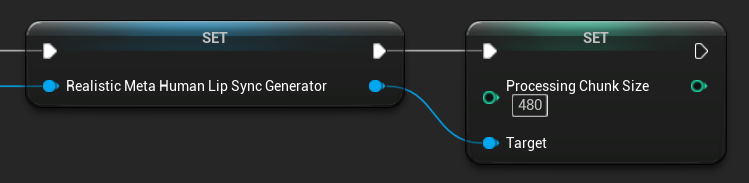
Размер обрабатываемого фрагмента
Размер обрабатываемого фрагмента определяет, сколько сэмплов обрабатывается на каждом шаге инференса. Значение по умолчанию — 160 сэмплов (10 мс аудио при 16 кГц).
- Меньшие значения обеспечивают более частые обновления, но увеличивают нагрузку на процессор
- Большие значения снижают нагрузку на процессор, но могут уменьшить отзывчивость синхронизации губ
- Рекомендуется использовать значения, кратные 160, для оптимального выравнивания
Конфигурация модели с поддержкой настроения
Узел Create Realistic MetaHuman Lip Sync With Mood Generator предоставляет дополнительные параметры конфигурации помимо базовой реалистичной модели:
Базовая конфигурация
Опережение (мс): Время опережения в миллисекундах для повышения точности синхронизации губ.
- По умолчанию: 80 мс
- Диапазон: от 20 мс до 200 мс (должно делиться на 20)
- Более высокие значения обеспечивают лучшую синхронизацию, но увеличивают задержку
Тип вывода: Управляет тем, какие лицевые контроллеры генерируются.
- Полное лицо: Все 81 элемент управления лицом (брови, глаза, нос, рот, челюсть, язык)
- Только рот: Только элементы управления, связанные с ртом, челюстью и языком
Настройки производительности: Использует те же параметры Intra Op Threads и Inter Op Threads, что и обычная реалистичная модель.
Настройки настроения
Доступные настроения:
- Нейтральный, Счастливый, Грустный, Отвращение, Злость, Удивление, Страх
- Уверенный, Взволнованный, Скучающий, Игривый, Растерянный
Интенсивность настроения: Управляет тем, насколько сильно настроение влияет на анимацию (от 0.0 до 1.0)
Управление настроением в реальном времени
Вы можете изменять настройки настроения во время выполнения, используя следующие функции:
- Задать настроение: Изменить текущий тип настроения
- Задать интенсивность настроения: Настроить, насколько сильно настроение влияет на анимацию (от 0.0 до 1.0)
- Задать время упреждения (мс): Изменить время упреждения для синхронизации
- Задать тип вывода: Переключение между управлением «Полное лицо» и «Только рот»

Руководство по выбору настроения
Выбирайте подходящие настроения в зависимости от вашего контента:
| Mood | Лучше всего подходит | Типичный диапазон интенсивности |
|---|---|---|
| Нейтральное | Обычный разговор, повествование, состояние по умолчанию | 0.5 - 1.0 |
| Радость | Позитивный контент, жизнерадостный диалог, празднования | 0.6 - 1.0 |
| Грусть | Меланхоличный контент, эмоциональные сцены, мрачные моменты | 0.5 - 0.9 |
| Отвращение | Негативные реакции, неприятный контент, отвержение | 0.4 - 0.8 |
| Гнев | Агрессивный диалог, конфронтационные сцены, разочарование | 0.6 - 1.0 |
| Удивление | Неожиданные события, откровения, реакции шока | 0.7 - 1.0 |
| Страх | Угрожающие ситуации, тревога, нервный диалог | 0.5 - 0.9 |
| Уверенность | Профессиональные презентации, лидерский диалог, уверенная речь | 0.7 - 1.0 |
| Воодушевление | Энергичный контент, объявления, восторженный диалог | 0.8 - 1.0 |
| Скука | Монотонный контент, безучастный диалог, усталая речь | 0.3 - 0.7 |
| Игривость | Непринуждённый разговор, юмор, лёгкое взаимодействие | 0.6 - 0.9 |
| Замешательство | Диалог с большим количеством вопросов, неуверенность, недоумение | 0.4 - 0.8 |
Конфигурация Animation Blueprint
Конфигурация синхронизации губ
- Стандартная модель
- Реалистичные модели
Узел Blend Runtime MetaHuman Lip Sync имеет параметры конфигурации на панели свойств:
| Свойство | По умолчанию | Описание |
|---|---|---|
| Скорость интерполяции | 25 | Управляет тем, насколько быстро движения губ переходят между виземами. Более высокие значения приводят к более быстрым и резким переходам. |
| Время сброса | 0.2 | Продолжительность в секундах, по истечении которой синхронизация губ сбрасывается. Это полезно для предотвращения продолжения синхронизации губ после остановки аудио. |
Смеховая анимация
Вы также можете добавить анимации смеха, которые будут динамически реагировать на смех, обнаруженный в аудио.
- Добавьте узел
Blend Runtime MetaHuman Laughter - Подключите вашу переменную
RuntimeVisemeGeneratorк пинуViseme Generator - Если вы уже используете липсинк:
- Подключите выход узла
Blend Runtime MetaHuman Lip Syncк входуSource PoseузлаBlend Runtime MetaHuman Laughter - Подключите выход узла
Blend Runtime MetaHuman Laughterк пинуResultузлаOutput Pose
- Подключите выход узла
- Если используется только смех без синхронизации губ:
- Подключите ваш исходный поз напрямую к входу
Source PoseузлаBlend Runtime MetaHuman Laughter - Подключите выход к пину
Result
- Подключите ваш исходный поз напрямую к входу
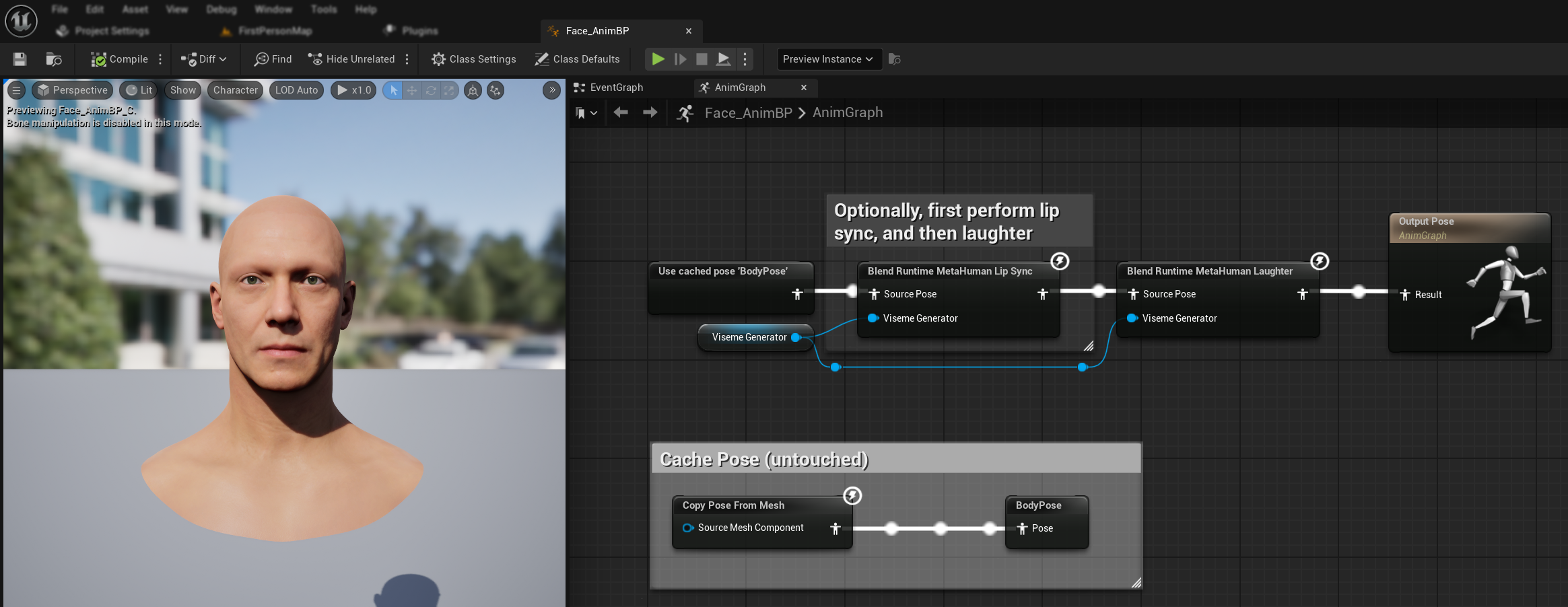
Когда в аудио обнаруживается смех, ваш персонаж будет динамически анимироваться соответствующим образом:
Конфигурация смеха
Узел Blend Runtime MetaHuman Laughter имеет собственные параметры конфигурации:
| Свойство | По умолчанию | Описание |
|---|---|---|
| Скорость интерполяции | 25 | Управляет тем, насколько быстро движения губ переходят между анимациями смеха. Более высокие значения приводят к более быстрым и резким переходам. |
| Время сброса | 0.2 | Длительность в секундах, по истечении которой смех сбрасывается. Это полезно для предотвращения продолжения смеха после остановки аудио. |
| Максимальный вес смеха | 0.7 | Масштабирует максимальную интенсивность анимации смеха (0.0 - 1.0). |
Примечание: Обнаружение смеха в настоящее время доступно только в стандартной модели.
Узел Blend Realistic MetaHuman Lip Sync имеет параметры конфигурации в своей панели свойств:
| Свойство | По умолчанию | Описание |
|---|---|---|
| Скорость интерполяции | 30 | Управляет тем, как быстро мимика переходит во время активной речи. Более высокие значения приводят к более быстрым и резким переходам. |
| Скорость интерполяции в состоянии покоя | 15 | Управляет тем, как быстро мимика возвращается в состояние покоя/нейтральное состояние. Более низкие значения обеспечивают более плавный и постепенный возврат к исходной позе. |
| Время сброса | 0.2 | Продолжительность в секундах, после которой липсинк сбрасывается в состояние покоя. Полезно для предотвращения продолжения выражений после остановки аудио. |
| Сохранять состояние покоя | false | При включении сохраняет последнее эмоциональное состояние в периоды покоя вместо сброса в нейтральное. |
| Сохранять выражения глаз | true | Управляет тем, сохраняются ли лицевые контролы, связанные с глазами, в состоянии покоя. Эффективно только при включенном параметре «Сохранять состояние покоя». |
| Сохранять выражения бровей | true | Управляет тем, сохраняются ли лицевые контролы, связанные с бровями, в состоянии покоя. Эффективно только при включенном параметре «Сохранять состояние покоя». |
| Сохранять форму рта | false | Управляет тем, сохраняются ли контролы формы рта (за исключением специфичных для речи движений, таких как язык и челюсть) в состоянии покоя. Эффективно только при включенном параметре «Сохранять состояние покоя». |
Сохранение состояния покоя
Функция Preserve Idle State решает вопрос о том, как модель Realistic обрабатывает периоды тишины. В отличие от модели Standard, которая использует дискретные виземы и последовательно возвращается к нулевым значениям во время тишины, нейронная сеть модели Realistic может сохранять едва заметное положение лица, которое отличается от стандартной позы покоя MetaHuman.
Когда включать:
- Сохранение эмоциональных выражений между речевыми сегментами
- Сохранение черт личности персонажа
- Обеспечение визуальной непрерывности в кинематографических последовательностях
Региональные параметры управления:
- Выражения глаз: Сохраняет прищуривание, расширение глаз и положение век
- Выражения бровей: Сохраняет положение бровей и лба
- Форма рта: Сохраняет общую кривизну рта, позволяя движениям речи (язык, челюсть) сбрасываться
Объединение с существующими анимациями
Предпочитаете смотреть, а не читать? Ознакомьтесь с видеоуроком, который охватывает именно эту настройку.
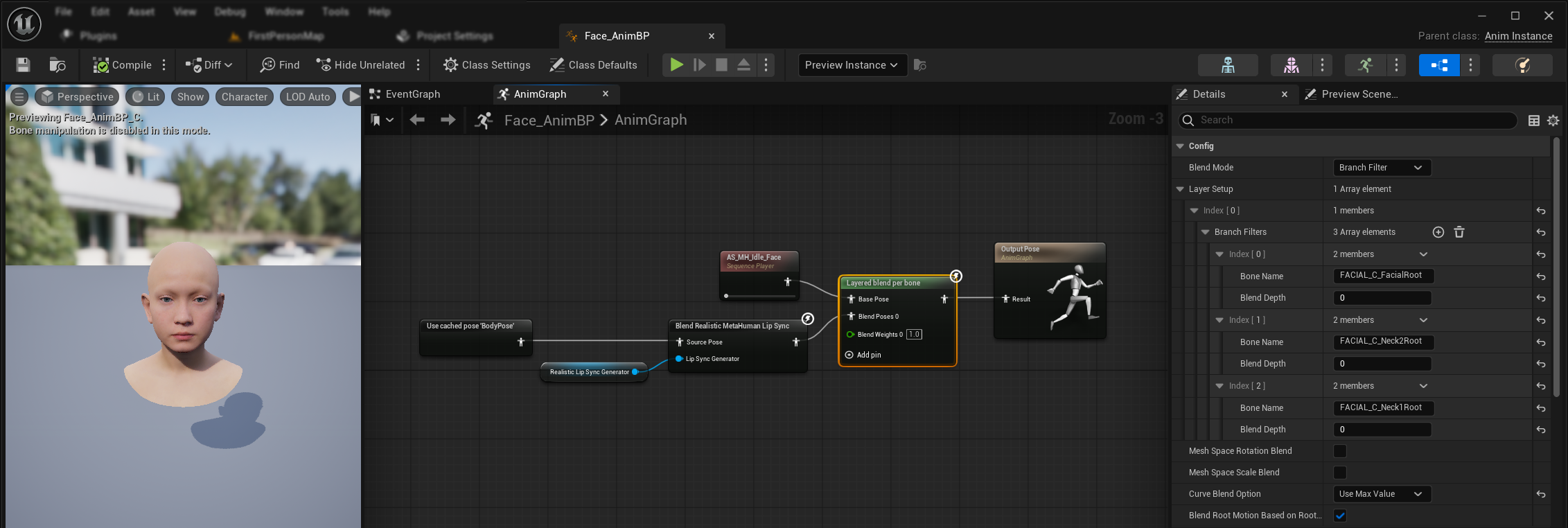
Чтобы применить синхронизацию губ и смех вместе с существующими анимациями тела и пользовательскими анимациями лица, не переопределяя их:
Эта настройка применяется к Animation Blueprint лица, поскольку липсинк не является частью Animation Blueprint тела. Для пользовательских анимаций тела (например, торса, рук и других движений тела) просто подключите вашу анимационную последовательность (через Sequence Player) напрямую к выходной позе в Animation Blueprint тела. Никакой дополнительной настройки там не требуется.
- Добавьте узел
Layered blend per boneмежду вашими анимациями тела и финальным выходом. Убедитесь, чтоUse Attached Parentимеет значение true. - Настройте конфигурацию слоёв:
- Добавьте 1 элемент в массив
Layer Setup - Добавьте 3 элемента в
Branch Filtersдля слоя со следующимиBone Name:FACIAL_C_FacialRootFACIAL_C_Neck2RootFACIAL_C_Neck1Root
- Добавьте 1 элемент в массив
- Важно для пользовательских анимаций лица: В опции
Curve Blend Optionвыберите "Use Max Value". Это позволяет корректно накладывать пользовательские анимации лица (выражения, эмоции и т. д.) поверх синхронизации губ. - Установите соединения:
- Ваша пользовательская анимация (обычно
Sequence Playerс нужным ассетом анимационной последовательности) → входBase Pose - Выход лицевой анимации (из узлов синхронизации губ и/или смеха) → вход
Blend Poses 0 - Узел многослойного смешивания → итоговая поза
Result
- Ваша пользовательская анимация (обычно
Набор морф-таргетов для выбора
- Стандартная модель
- Реалистичные модели
Стандартная модель использует ассеты поз, которые изначально поддерживают любые соглашения об именовании морф-таргетов благодаря настройке пользовательского ассета позы. Никакой дополнительной конфигурации не требуется.
Узел Blend Realistic MetaHuman Lip Sync включает свойство Morph Target Set, которое определяет, какое соглашение об именовании морф-таргетов использовать для лицевой анимации:
| Набор морф-таргетов | Описание | Варианты использования |
|---|---|---|
| MetaHuman (по умолчанию) | Стандартные имена морф-таргетов MetaHuman (например, CTRL_expressions_jawOpen) | Персонажи MetaHuman |
| ARKit | Совместимые с Apple ARKit имена (например, JawOpen, MouthSmileLeft) | Персонажи на основе ARKit |
Преобразование персонажей в блендшейпы ARKit или MetaHuman
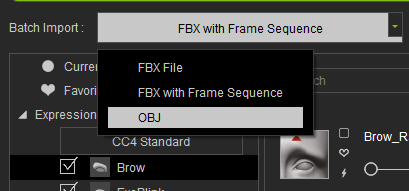
Если ваш персонаж изначально не использует стандартные имена блендшейпов ARKit, несколько популярных коммерческих систем персонажей можно конвертировать для их генерации (или, для CC5, конвертировать напрямую в нативные блендшейпы MetaHuman). Это даёт вам доступ к указанному выше набору морф-таргетов ARKit или MetaHuman вместо процесса ручного сопоставления визем, необходимого для стандартной модели. Здесь персонажи CC4 и CC5 обрабатываются по-разному, поскольку персонажи CC5 могут использовать нативную лицевую риг-систему MetaHuman вместо необходимости в конвертации ARKit. CC5: конвертация в блендшейпы MetaHuman (рекомендуется) Если ваш персонаж создан в CC5 с HD-профилем лица, он уже использует те же лицевые контролы и скелет, что и MetaHuman, поэтому нет необходимости вручную генерировать блендшейпы ARKit. Вместо этого: После импорта выберите параметр MetaHuman Набор морф-таргетов, а не ARKit, поскольку блендшейпы персонажа уже используют родную номенклатуру MetaHuman. CC4 (или CC5 без HD-профиля): конвертация в ARKit-блендшейпы Если вы работаете с CC4 или персонажем CC5, который не использует профиль HD-лица, используйте вместо этого ручную конвертацию ARKit. Перед началом убедитесь, что профиль лица вашего персонажа установлен на CC4 Extended (не Standard, Extended-Plus или более новый HD Facial Profile). Сопоставление блендшейпов в скрипте жестко привязано к названиям слайдеров Extended; другие профили используют иные соглашения об именовании, и скрипт молча пропустит или не сможет найти ожидаемые слайдеры. Скачайте этот скрипт: Откройте скрипт в текстовом редакторе и там, где написано В Character Creator выберите своего персонажа, затем в верхнем меню в разделе Script выберите Load Python. После этого выберите скрипт, который вы только что отредактировали. Скрипт теперь создаст полный набор ARKit-блендшейпов из стандартных слайдеров Reallusion и экспортирует их в виде OBJ-файлов. Это может занять несколько минут. Теперь вы можете импортировать эти формы, открыв окно Facial Profile Editor. Нажмите кнопку Edit Expressions и в раскрывающемся списке Batch Import выберите OBJ. Здесь вы можете импортировать папку, на которую ссылались ранее. После этого будут перечислены все формы ARKit. Введите имя в поле Целевая категория, например AR_Kit, и нажмите OK. Это создаст новую категорию в разделе Expression. Вы можете отключить все остальные категории. После настройки категории ARKit экспортируйте персонажа в формате FBX как обычно. Это даст персонажу стандартные 52 блендшейпа ARKit, которые затем можно использовать с опцией ARKit Набор морф-таргетов выше. Примечание: движение челюсти частично управляется вращением кости, а не чистыми блендшейпами в риге CC4, поэтому Морфы FACS от Daz, доступные нативно для Genesis 8.1 и Genesis 9, уже совместимы с ARKit без необходимости переименования. Обычная Genesis 8 (не 8.1) не включает их по умолчанию. Вам придется либо использовать Genesis 8.1 вместо нее, либо добавить отдельный пакет морфов FACS. Активно поддерживаемый аддон Diffeomorphic (мост между Daz Studio и Blender, не связанный с Daz 3D) — рекомендуемый способ перенести их в Unreal: После экспорта используйте параметр ARKit Набор целей морфинга выше. Примечание: формы направления взгляда на ресницах и глазных яблоках могут не полностью переноситься, поскольку они управляются иначе, чем основная сетка лица, но это не влияет на синхронизацию губ, которой нужны только формы рта и челюсти.Руководства по конвертации Reallusion CC4/CC5 и Daz Genesis 8.1/9 (нажмите, чтобы развернуть)
rl_export_arkit_objs.pyoutput_dir = "path/to/your/target/folder", укажите путь к вашей папке экспорта. Убедитесь, что используете прямые слэши /.
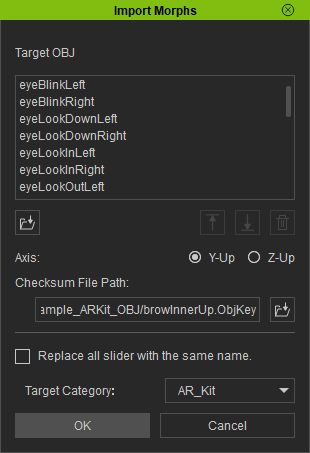
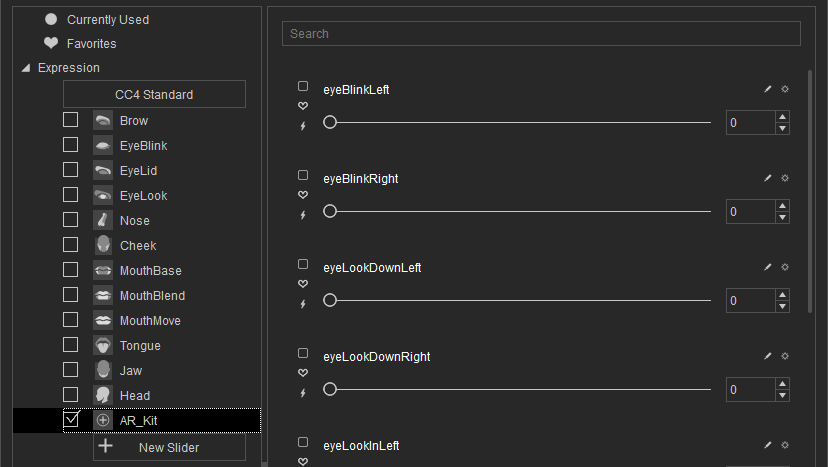
jawOpen может выглядеть слабым или не открывать рот убедительно после экспорта. Если это произойдет, включите Mouth Open as Morph в параметрах экспорта FBX — это запекает движение челюсти, управляемое костью, в выделенный блендшейп, который можно назначить как источник для jawOpen вместо стандартного. Или аддон cc_blender_tools может провести персонажа через Blender, чтобы исправить эту и другие проблемы с формами; см. раздел «Blender Round Trip» в его документации для описания рабочего процесса (в заголовке страницы упоминается Unity, но этот конкретный раздел не зависит от движка).
Тонкая настройка поведения синхронизации губ
Масштабирование конкретных кривых липсинка
Вы можете ослабить (или усилить) отдельные движения лица, создаваемые синхронизацией губ, с помощью узла Modify Curve. Это полезно, когда конкретная кривая выглядит слишком выраженной для вашего аудиоконтента или персонажа.
Настройка:
- После вашего узла смешивания липсинка добавьте узел
Modify Curve - Щёлкните правой кнопкой мыши по узлу и выберите Add Curve Pin, затем введите имя кривой, которую хотите масштабировать
- Установите свойство Apply Mode узла в значение Scale
- Задайте параметр Value: значения ниже 1.0 ослабляют движение, значения выше 1.0 усиливают его (например, 0.8 = уменьшение на 20%)
Часто масштабируемые кривые:
| Название кривой | Назначение | Применяется к | Типичная настройка |
|---|---|---|---|
CTRL_expressions_tongueOut | Выдвижение языка вперед при произнесении определенных фонем | Стандартная модель | 0.8 для уменьшения выдвижения |
CTRL_expressions_jawOpen | Диапазон открытия челюсти | Реалистичные модели | 0.9 для уменьшения движения челюсти |
Вы можете добавить несколько кривых-пинов к одному и тому же узлу Modify Curve, чтобы масштабировать несколько кривых одновременно.
Настройка под конкретное настроение
Для моделей с поддержкой настроения вы можете точно настраивать конкретные эмоциональные выражения:
Контроль бровей:
CTRL_expressions_browRaiseInL/CTRL_expressions_browRaiseInR— Поднятие внутренней части бровиCTRL_expressions_browRaiseOuterL/CTRL_expressions_browRaiseOuterR— Поднятие внешней части бровиCTRL_expressions_browDownL/CTRL_expressions_browDownR— Опускание брови
Управление выражением глаз:
CTRL_expressions_eyeSquintInnerL/CTRL_expressions_eyeSquintInnerR— Прищуривание глазCTRL_expressions_eyeCheekRaiseL/CTRL_expressions_eyeCheekRaiseR— Поднятие щёк
Сравнение и выбор моделей
Выбор между моделями
При выборе модели липсинка для вашего проекта учитывайте следующие факторы:
| Рассмотрение | Стандартная модель | Реалистичная модель | Реалистичная модель с поддержкой настроения |
|---|---|---|---|
| Совместимость с персонажами | MetaHumans и все типы пользовательских персонажей | MetaHumans (и персонажи ARKit) | MetaHumans (и персонажи ARKit) |
| Визуальное качество | Хорошая синхронизация губ с эффективной производительностью | Повышенная реалистичность с более естественными движениями рта | Повышенная реалистичность с эмоциональными выражениями |
| Производительность | Оптимизировано для всех платформ, включая мобильные устройства и VR | Более высокие требования к ресурсам | Более высокие требования к ресурсам |
| Возможности | 14 визем, обнаружение смеха | 81 контроль лицевых мышц, 3 уровня оптимизации | 81 контроль лицевых мышц, 12 настроений, настраиваемый вывод |
| Поддержка платформ | Windows, Android, Quest | Windows, Mac, iOS, Linux, Android, Quest | Windows, Mac, iOS, Linux, Android, Quest |
| Варианты использования | Общие приложения, игры, VR/AR, мобильные устройства | Кинематографические сцены, взаимодействие крупным планом | Эмоциональное повествование, расширенное взаимодействие с персонажами |
Совместимость версий движка
Если вы используете Unreal Engine 5.2, реалистичные модели могут работать некорректно из-за ошибки в библиотеке ресемплинга UE. Пользователям UE 5.2, которым нужна надёжная функция синхронизации губ, рекомендуется вместо этого использовать Standard Model.
Эта проблема характерна только для UE 5.2 и не затрагивает другие версии движка.
Рекомендации по производительности
- Для большинства проектов стандартная модель обеспечивает отличный баланс качества и производительности
- Используйте реалистичную модель, когда вам нужна максимальная визуальная точность для персонажей MetaHuman
- Используйте реалистичную модель с поддержкой эмоций, когда контроль эмоциональной выразительности важен для вашего приложения
- Учитывайте возможности производительности вашей целевой платформы при выборе между моделями
- Протестируйте различные уровни оптимизации, чтобы найти наилучший баланс для вашего конкретного случая использования
Устранение неполадок
Частые проблемы
Воссоздание генератора для реалистичных моделей: Для надежной и стабильной работы с реалистичными моделями рекомендуется воссоздавать генератор каждый раз, когда вы хотите подать новые аудиоданные после периода бездействия. Это связано с поведением среды выполнения ONNX, которое может привести к прекращению работы синхронизации губ при повторном использовании генераторов после периодов тишины.
Например, вы можете пересоздавать генератор синхронизации губ при каждом начале воспроизведения, например, когда вы вызываете Play Sound 2D или используете любой другой метод для запуска воспроизведения звуковой волны и синхронизации губ:
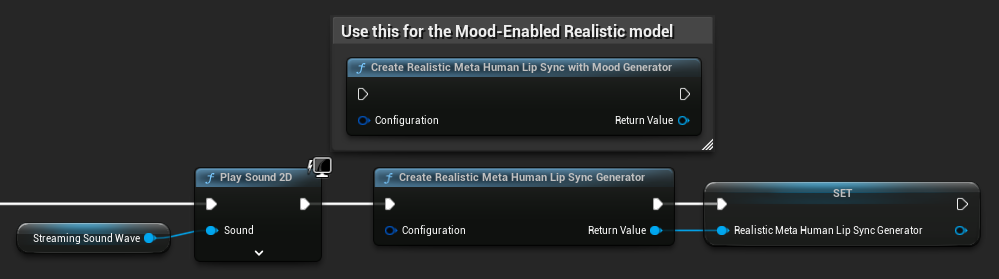
Расположение плагина для интеграции Runtime Text To Speech: При использовании Runtime MetaHuman Lip Sync вместе с Runtime Text To Speech (оба плагина используют ONNX Runtime) могут возникнуть проблемы, если плагины установлены в папку Marketplace движка. Чтобы это исправить:
- Найдите оба плагина в папке установки UE в разделе
\Engine\Plugins\Marketplace(например,C:\Program Files\Epic Games\UE_5.6\Engine\Plugins\Marketplace) - Переместите папки
RuntimeMetaHumanLipSyncиRuntimeTextToSpeechв папкуPluginsвашего проекта - Если в вашем проекте нет папки
Plugins, создайте её в том же каталоге, где находится файл.uproject - Перезапустите редактор Unreal
Это решает проблемы совместимости, которые могут возникать при загрузке нескольких плагинов на основе ONNX Runtime из каталога Marketplace движка.
Конфигурация упаковки (Windows): Если синхронизация губ некорректно работает в упакованном проекте на Windows, убедитесь, что вы используете конфигурацию сборки Shipping вместо Development. Конфигурация Development может вызывать проблемы с ONNX-рантаймом реалистичных моделей в упакованных сборках.
Чтобы это исправить:
- В настройках вашего проекта → Упаковка, установите конфигурацию сборки на Shipping
- Переупакуйте ваш проект
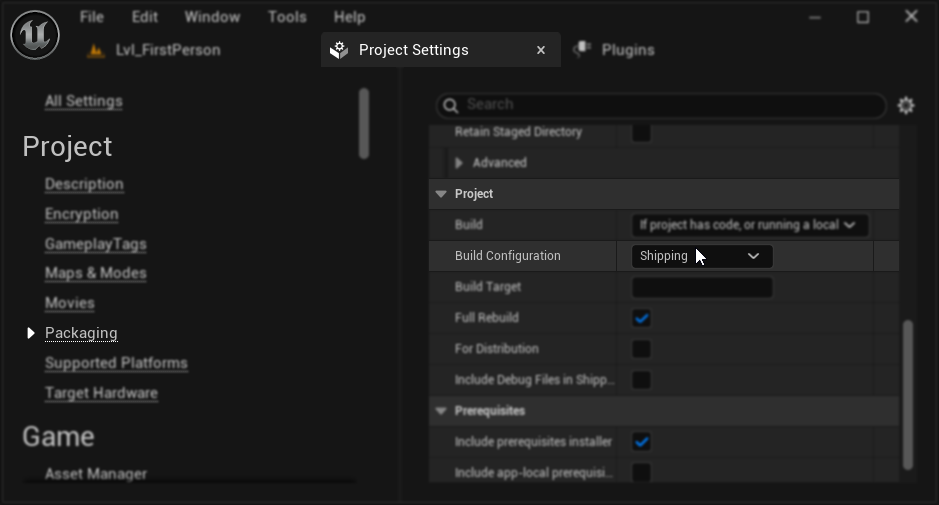
В некоторых проектах, использующих только Blueprint, Unreal Engine может по-прежнему выполнять сборку в конфигурации Development, даже если выбрана конфигурация Shipping. Если это происходит, преобразуйте ваш проект в проект C++, добавив по крайней мере один класс C++ (он может быть пустым). Для этого перейдите в Tools → New C++ Class в меню редактора UE и создайте пустой класс. Это заставит проект корректно собираться в конфигурации Shipping. Ваш проект может оставаться функционально основанным только на Blueprint, класс C++ нужен лишь для правильной конфигурации сборки.
Снижение отзывчивости синхронизации губ: Если вы замечаете, что синхронизация губ со временем становится менее отзывчивой при использовании Streaming Sound Wave или Capturable Sound Wave, это может быть вызвано накоплением памяти. По умолчанию память перераспределяется каждый раз, когда добавляется новый аудиофрагмент. Чтобы предотвратить эту проблему, периодически вызывайте функцию ReleaseMemory для освобождения накопленной памяти, например, примерно каждые 30 секунд.
Оптимизация производительности:
- Отрегулируйте размер обрабатываемого фрагмента для реалистичных моделей в соответствии с вашими требованиями к производительности
- Используйте подходящее количество потоков для вашего целевого оборудования
- Рассмотрите возможность использования типа вывода «Только рот» для моделей с поддержкой настроения, когда полная анимация лица не требуется