Bắt Đầu
Điều Kiện Tiên Quyết
Trước khi sử dụng AI Localization Automator, hãy đảm bảo bạn có:
- Nội dung có thể bản địa hóa: Các thuộc tính văn bản được đánh dấu là có thể bản địa hóa trong dự án của bạn
- Mục tiêu bản địa hóa: Một mục tiêu bản địa hóa đã được cấu hình với văn bản nguồn đã được thu thập
- Ngôn ngữ mục tiêu: Ít nhất một ngôn ngữ không phải ngôn ngữ gốc được thêm vào mục tiêu bản địa hóa của bạn
- Quyền truy cập Nhà cung cấp AI: Khóa API hoặc quyền truy cập vào dịch vụ dịch thuật AI bạn đã chọn
Nếu bạn chưa quen với việc làm cho văn bản có thể bản địa hóa trong Unreal Engine, hãy bắt đầu với Hướng dẫn Thiết lập Bản địa hóa để tìm hiểu cách tạo và cấu hình nội dung văn bản có thể bản địa hóa.
Truy cập Trình quản lý Dịch thuật AI
Plugin này tích hợp trực tiếp với Bảng điều khiển Bản địa hóa của Unreal Engine:
- Mở Bảng điều khiển Bản địa hóa (Tools → Localization Dashboard)
- Chọn mục tiêu bản địa hóa của bạn
- Tìm nút "AI Translate" trong thanh công cụ mục tiêu
- Nhấp vào nút để mở Trình quản lý Dịch thuật AI
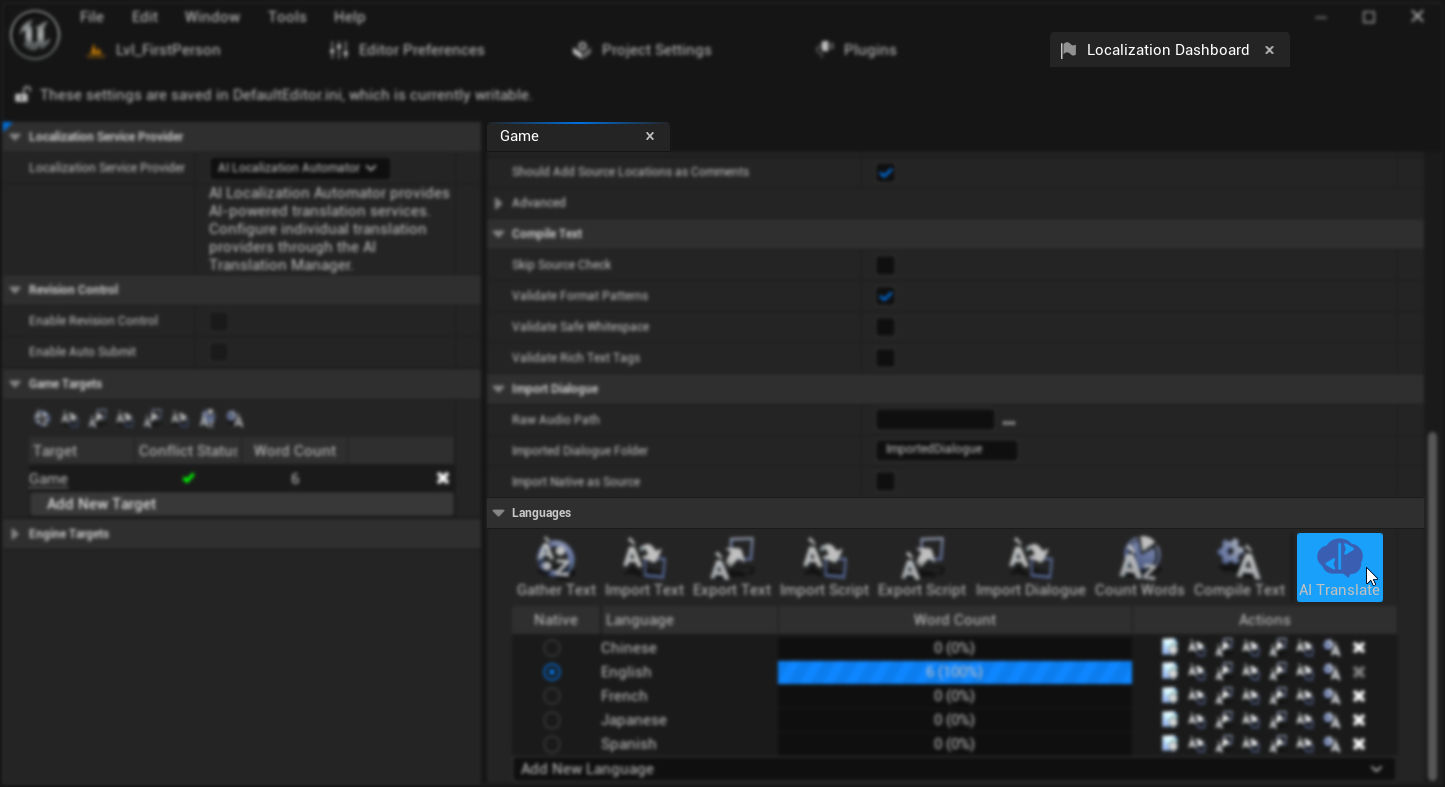
Nút AI Translate chỉ xuất hiện cho các mục tiêu bản địa hóa không phải engine đã thu thập văn bản nguồn và đã cấu hình ngôn ngữ mục tiêu.
Cấu hình Ban đầu
Khi bạn mở Trình quản lý Dịch thuật AI lần đầu tiên, bạn sẽ cần cấu hình nhà cung cấp dịch thuật của mình:
1. Chọn Nhà cung cấp Dịch thuật
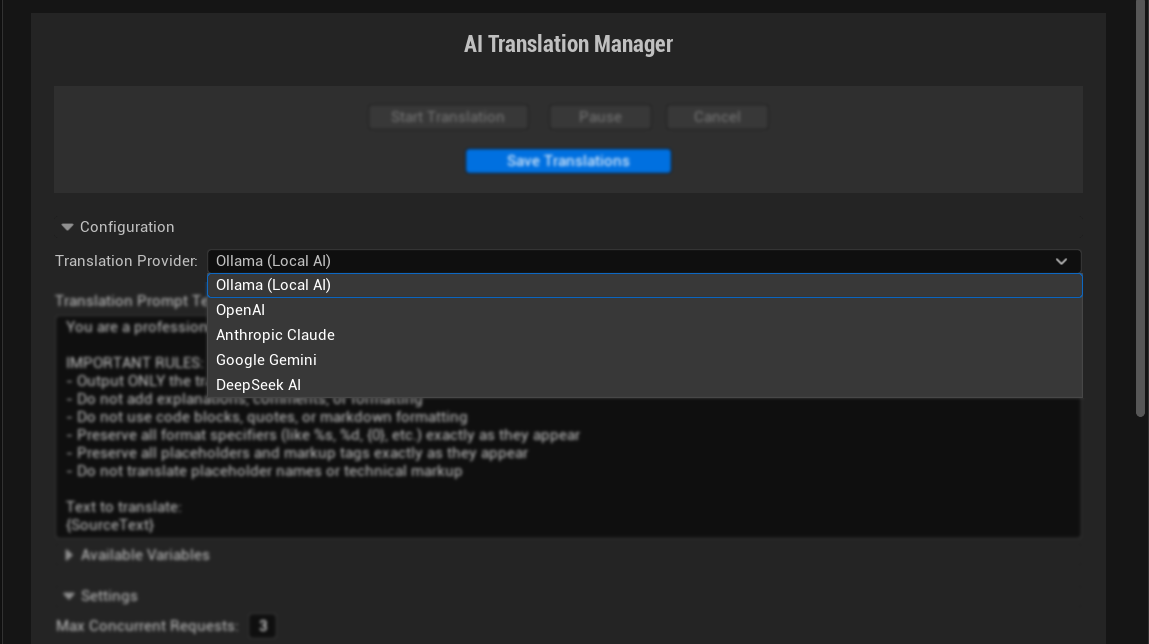
Chọn từ các nhà cung cấp AI khả dụng trong menu thả xuống:
- Ollama: Chạy cục bộ để bảo mật và không tốn phí API, yêu cầu thiết lập cục bộ
- OpenAI: Chất lượng tổng thể tốt nhất, yêu cầu khóa API
- Anthropic Claude: Xuất sắc cho các bản dịch tinh tế, yêu cầu khóa API
- DeepSeek: Lựa chọn tiết kiệm chi phí, yêu cầu khóa API
- Google Gemini: Chất lượng tốt với giá cả cạnh tranh, yêu cầu khóa API
2. Cấu hình Cài đặt Nhà cung cấp
Mỗi nhà cung cấp có các yêu cầu và tùy chọn cấu hình khác nhau. Trong khi giao diện cung cấp các gợi ý hữu ích khi bạn di chuột qua từng tham số, để biết chi tiết toàn diện về tất cả các cài đặt và tùy chọn cấu hình khả dụng cho từng nhà cung cấp cụ thể, hãy xem hướng dẫn Nhà cung cấp Dịch thuật.
Nhà cung cấp Đám mây (OpenAI, Claude, DeepSeek, Gemini) thường yêu cầu tối thiểu một Khóa API để xác thực, cùng với nhiều tùy chọn cấu hình khác như lựa chọn mô hình, cài đặt nhiệt độ, giới hạn token và thời gian chờ yêu cầu.
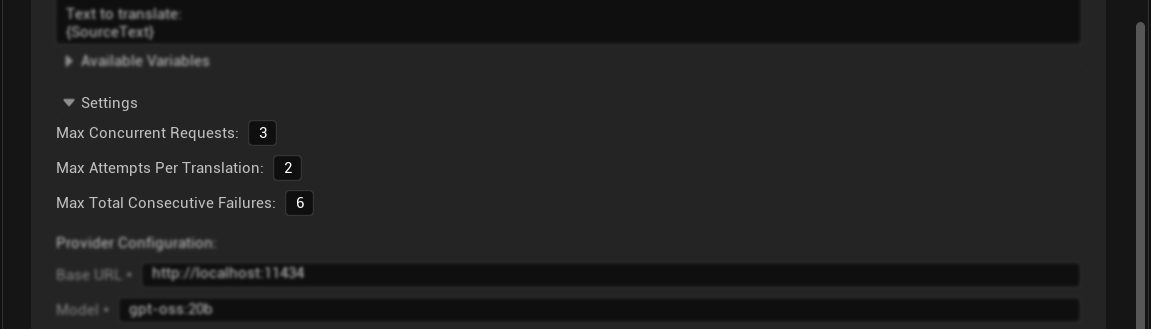
Nhà cung cấp Cục bộ (Ollama) yêu cầu tối thiểu phải chỉ định URL cơ sở và Mô hình, cùng với các tham số bổ sung để tinh chỉnh dịch vụ cục bộ.
3. Tùy chỉnh Cài đặt Dịch thuật
Cấu hình hành vi của quy trình dịch thuật:
- Số lượng Yêu cầu Đồng thời Tối đa: Số lượng bản dịch đồng thời (khuyến nghị 10 để bắt đầu, mặc dù một số nhà cung cấp có thể yêu cầu giá trị thấp hơn - ví dụ: Ollama thường hoạt động tốt nhất với tối đa 4 yêu cầu do hạn chế xử lý cục bộ)
- Số lần Thử Tối đa Cho Mỗi Bản dịch: Giới hạn thử lại cho các bản dịch thất bại (khuyến nghị 2)
- Số lần Thất bại Liên tiếp Tối đa: Ngưỡng dừng cho các lỗi liên tiếp (khuyến nghị 6)
Bản Dịch Đầu Tiên Của Bạn
Khi đã hoàn tất cấu hình, bạn đã sẵn sàng để dịch:
- Xem lại Nội dung: Bảng dịch thuật hiển thị tất cả các mục văn bản có thể khám phá
- Kiểm tra Trạng thái: Xem bản dịch nào đang chờ xử lý, đã hoàn thành hoặc bị lỗi
- Bắt đầu Dịch thuật: Nhấp vào "Start Translation" để bắt đầu quy trình
- Theo dõi Tiến trình: Xem các cập nhật tiến trình theo thời gian thực và thông báo trạng thái
- Lưu Kết quả: Sử dụng "Save Translations" để cam kết công việc đã hoàn thành vào các tệp lưu trữ
Hoàn tất Quy trình Bản địa hóa
Sau khi lưu các bản dịch của bạn, bạn cần hoàn tất quy trình làm việc bản địa hóa của UE:
1. Quay lại Bảng điều khiển Bản địa hóa
Đóng Trình quản lý Dịch thuật AI và quay lại Bảng điều khiển Bản địa hóa.
2. Thu thập Văn bản và Xác minh Kết quả
Nhấp vào nút "Gather Text" và đợi quá trình hoàn tất. Thao tác này sẽ cập nhật hệ thống bản địa hóa với các bản dịch mới của bạn. Sau khi quá trình thu thập hoàn tất, hãy kiểm tra số liệu thống kê Word Count để xem các bản dịch đã cập nhật của bạn - bạn sẽ thấy tỷ lệ phần trăm dịch thuật tăng lên cho các ngôn ngữ đích của mình.
3. Biên dịch Văn bản
Nhấp vào nút "Biên dịch Văn bản" để hoàn tất các bản dịch. Thao tác này sẽ tạo ra các tệp nhị phân mà trò chơi của bạn sẽ thực sự sử dụng.
4. Đóng gói Ngôn ngữ để Phân phối
Sau khi biên dịch văn bản, để đảm bảo văn bản đã dịch xuất hiện trong dự án đã đóng gói của bạn:
- Mở Project Settings (Edit → Project Settings)
- Điều hướng đến phần Packaging ở thanh bên trái
- Mở rộng danh mục Advanced trong cài đặt Packaging
- Tìm trường "Languages to Package"
- Nhấp vào nút radio "Show Localized" để chỉ hiển thị các ngôn ngữ đã được bản địa hóa trước đó
- Chọn ngôn ngữ để đóng gói - bạn có thể nhấp vào "All" ở phía bên phải của hộp văn bản "Select" để chọn tất cả các ngôn ngữ đã được bản địa hóa
- Đóng gói dự án của bạn - các ngôn ngữ đã chỉ định bây giờ sẽ được bao gồm và có sẵn dưới dạng tùy chọn bản địa hóa trong trò chơi của bạn
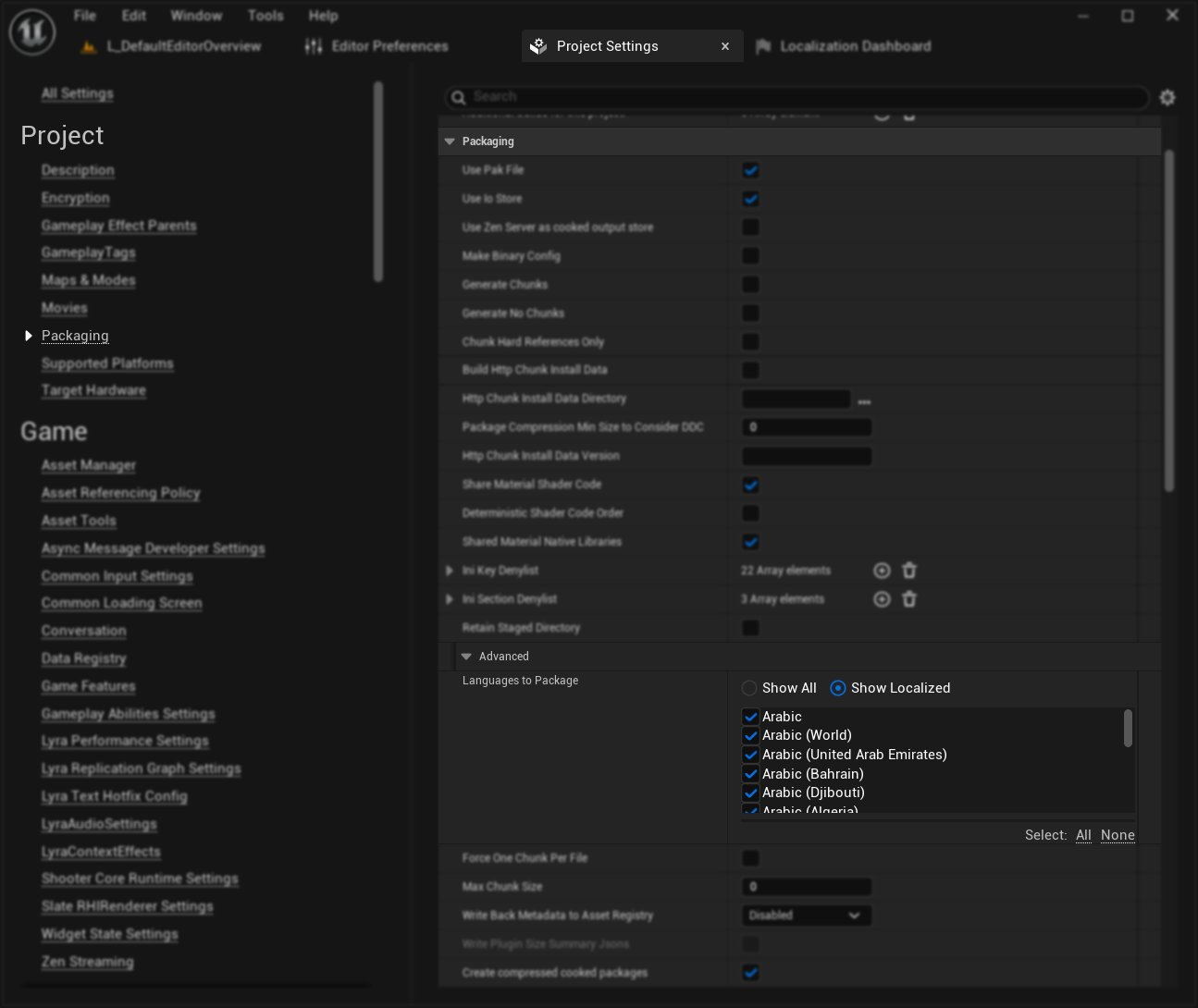
Bước này rất cần thiết để làm cho các bản dịch của bạn có sẵn trong trò chơi đã đóng gói cuối cùng.
5. Kiểm tra Bản dịch của Bạn
Khi quá trình biên dịch hoàn tất, bạn có thể kiểm tra và xem trước các bản dịch của mình trong trình biên tập hoặc trò chơi. Để biết hướng dẫn chi tiết về kiểm tra bản địa hóa, hãy xem Hướng dẫn Kiểm tra Bản địa hóa của chúng tôi.
Các Bước Tiếp Theo
- Translation Providers: Tìm hiểu về điểm mạnh và cấu hình của từng nhà cung cấp
- Advanced Features: Khám phá các preset, quản lý phiên và menu ngữ cảnh
- Localization Setup: Tìm hiểu cách làm cho văn bản có thể bản địa hóa trong UE
Hãy bắt đầu với một tập hợp văn bản nhỏ (có thể 10-20 mục) để kiểm tra cấu hình nhà cung cấp của bạn và đảm bảo các bản dịch đáp ứng mong đợi về chất lượng của bạn trước khi xử lý các lô lớn.