Thiết lập Bản địa hóa
Hướng dẫn này chỉ cho bạn cách làm cho văn bản có thể bản địa hóa trong Unreal Engine để AI Localization Automator có thể phát hiện và dịch văn bản đó.
Nếu bạn đã quen với quy trình bản địa hóa của Unreal Engine và có kinh nghiệm thiết lập FText, mục tiêu bản địa hóa và thu thập văn bản, bạn có thể bỏ qua trang này một cách an toàn và đi thẳng đến Bắt đầu.
Trang này đề cập đến thiết lập bản địa hóa UE cơ bản cần có trước khi sử dụng bất kỳ công cụ dịch thuật nào, bao gồm cả AI Localization Automator.
Nếu bạn hoàn toàn mới với hệ thống bản địa hóa của Unreal Engine, chúng tôi khuyên bạn nên xem video hướng dẫn ngắn này trước: Hướng dẫn Bản địa hóa Unreal Engine 5.
Sau khi xem video, hầu hết các chủ đề được đề cập trong trang này sẽ trở nên rõ ràng và dễ hiểu, và rất có thể bạn sẽ có thể bỏ qua trang này và đi thẳng đến Bắt đầu.
Hướng dẫn bên dưới đề cập đến thiết lập và quy trình làm việc bản địa hóa Unreal Engine chung - các bước này có thể áp dụng cho bất kỳ dự án dịch thuật nào trong UE, không chỉ riêng dịch thuật bằng AI. Đây là tài liệu tham khảo cho các khái niệm bản địa hóa cơ bản và quy trình thiết lập.
Hiểu về Văn bản có thể Bản địa hóa
Để AI Localization Automator hoạt động, bạn cần các thuộc tính FText được đánh dấu là có thể bản địa hóa trong dự án của mình. Plugin phát hiện văn bản thông qua hệ thống bản địa hóa của UE, vì vậy văn bản phải được cấu hình đúng cách trước tiên.
FText so với FString so với FName
Chỉ FText (Text trong Blueprints) mới có thể được bản địa hóa trong Unreal Engine:
- ✅ FText: Có thể bản địa hóa, hỗ trợ định dạng phong phú, được sử dụng cho văn bản hướng đến người dùng
- ❌ FString: Không thể bản địa hóa, được sử dụng cho dữ liệu nội bộ và đường dẫn tệp
- ❌ FName: Không thể bản địa hóa, được sử dụng cho mã định danh và khóa

Làm cho Văn bản có thể Bản địa hóa trong Blueprints
1. Tạo Biến FText
Trong các lớp Blueprint của bạn:
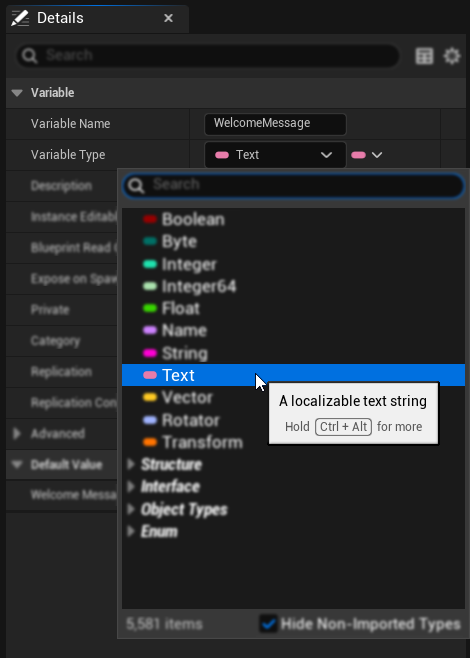
- Thêm Biến FText
- Mở lớp Blueprint của bạn
- Thêm một biến mới có kiểu Text (FText)
- Đặt Giá trị Mặc định
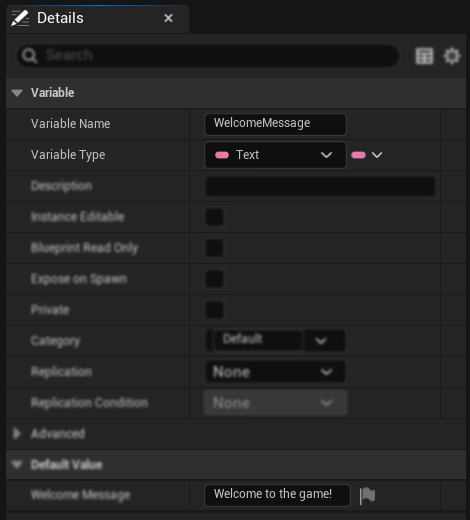
- Trong chi tiết biến, đặt giá trị văn bản mặc định của bạn
- Giá trị này sẽ trở thành văn bản nguồn cho bản dịch
- Bật Bản địa hóa
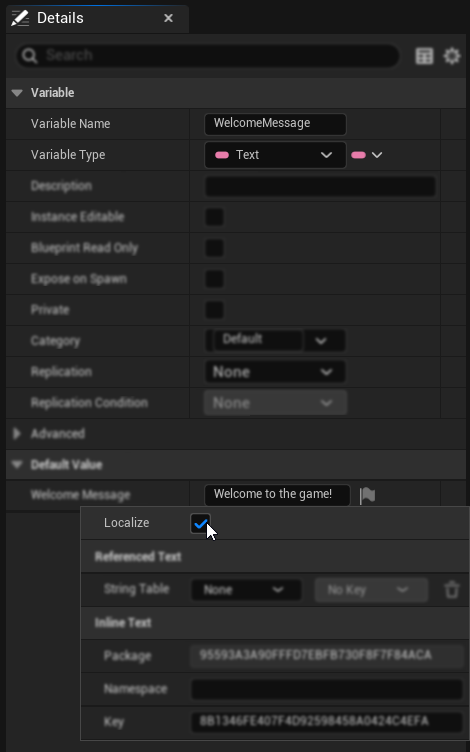
- Nhấp vào biểu tượng lá cờ nằm ở bên phải nội dung văn bản của bạn
- Trong cửa sổ bản địa hóa mở ra, hãy chọn hộp kiểm "Localize" - điều này rất quan trọng!
- Tùy chọn đặt Key và Namespace tùy chỉnh để tổ chức
2. Nơi FText được Sử dụng
Khi bạn đã có các biến FText có thể bản địa hóa, chúng có thể được sử dụng trong toàn bộ hệ sinh thái Unreal Engine bao gồm: widget UMG, lớp HUD, GameMode/GameState cho thông báo UI, thành phần Actor cho lời nhắc tương tác, hệ thống hội thoại, tên hành động đầu vào, mô tả thành tích/danh hiệu, văn bản hiển thị lưu trò chơi, văn bản trợ giúp lệnh console, công cụ editor và bất kỳ hệ thống Blueprint hoặc C++ tùy chỉnh nào hiển thị nội dung hướng đến người dùng.
Làm cho Văn bản có thể Bản địa hóa trong C++
1. Sử dụng Macro LOCTEXT
Đối với văn bản tĩnh trong C++:
// At the top of your file
#define LOCTEXT_NAMESPACE "MyGameUI"

// Create localizable text
FText WelcomeText = LOCTEXT("WelcomeMessage", "Welcome to the game!");
FText ButtonText = LOCTEXT("StartButton", "Start Game");

// At the end of your file
#undef LOCTEXT_NAMESPACE
2. Sử dụng NSLOCTEXT cho các Namespace Cụ Thể
// For text with custom namespace/key
FText ScoreText = NSLOCTEXT("GameUI", "ScoreLabel", "Score: {0}");
FText HealthText = NSLOCTEXT("GameUI", "HealthDisplay", "Health");
3. Thuộc tính FText trong các Lớp
UCLASS()
class MYGAME_API UMyUserWidget : public UUserWidget
{
    GENERATED_BODY()

public:
    // Localizable text property
    UPROPERTY(EditAnywhere, BlueprintReadWrite, Category = "Localization")
    FText DisplayText;

    // Function returning localizable text
    UFUNCTION(BlueprintCallable)
    FText GetWelcomeMessage() const
    {
        return LOCTEXT("Welcome", "Welcome, player!");
    }
};
Thiết lập Mục tiêu Bản địa hóa
1. Tạo Mục tiêu Bản địa hóa
- Mở Bảng điều khiển Bản địa hóa (Tools → Localization Dashboard)
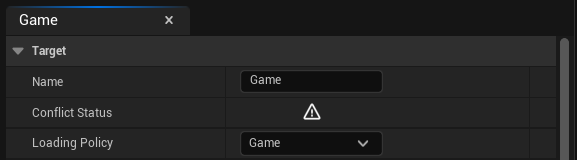
- Theo mặc định, sẽ có sẵn một mục tiêu Game để dịch văn bản từ đó
- Nếu không có mục tiêu Game, hãy nhấp "Add New Target" và nhập "Game" làm tên, sau đó chọn Game làm Loading Policy
2. Cấu hình Cài đặt Thu thập
- Chọn mục tiêu của bạn trong bảng điều khiển
- Đi đến phần "Gather Text" trong bảng Game
Đối với Nội dung Blueprint:
- Bật "Gather from Packages" và mở rộng nó
- Trong "Include Path Wildcards", chọn thư mục chứa các tài sản có văn bản có thể bản địa hóa của bạn
Đối với Nội dung C++:
- Bật "Gather from Text Files" và mở rộng nó
- Trong "Search Directories", cung cấp thư mục mã C++ của bạn nơi chứa văn bản nguồn có thể bản địa hóa
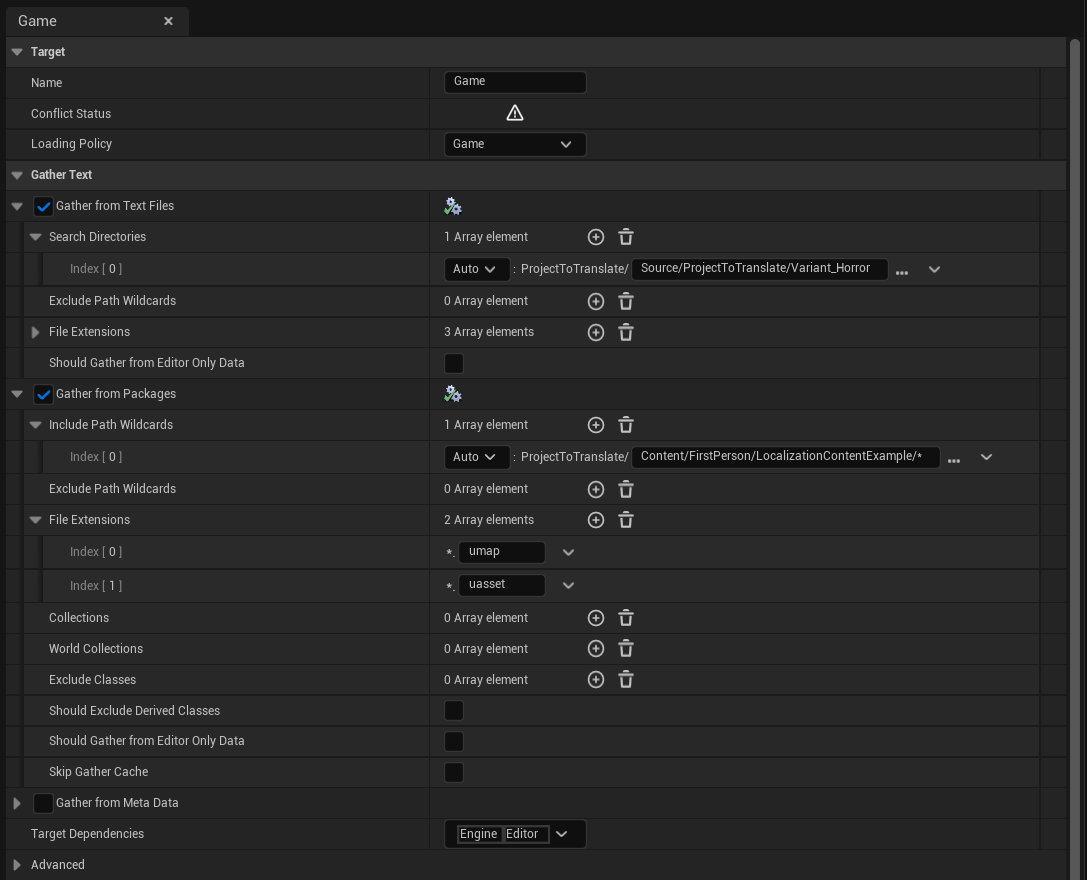
Có nhiều tham số bổ sung có sẵn như Exclude Path Wildcards, File Extensions và các tùy chọn khác cho phép bạn tinh chỉnh cách hệ thống tìm kiếm văn bản có thể bản địa hóa.
3. Thêm Ngôn ngữ Mục tiêu
- Trong Bảng điều khiển Bản địa hóa, với mục tiêu của bạn đã được chọn
- Nhấp vào nút "Add New Language"
- Chọn một ngôn ngữ duy nhất từ danh sách thả xuống (ví dụ: Tiếng Tây Ban Nha, Tiếng Pháp, Tiếng Đức)
- Lặp lại quy trình này cho mỗi ngôn ngữ mục tiêu bạn muốn dịch sang
- Đảm bảo ngôn ngữ gốc của bạn được đánh dấu là ngôn ngữ nguồn bằng cách sử dụng nút radio ở phía bên trái của danh sách ngôn ngữ (Tiếng Anh được chọn theo mặc định)
4. Thu thập Văn bản
- Nhấp vào nút "Gather Text" trong mục tiêu của bạn
- Chờ cho quá trình thu thập hoàn tất
- Nhấp vào nút "OK" khi quá trình kết thúc
- Xác minh rằng các mục văn bản xuất hiện trong cột Word Count
5. Chỉnh sửa Bản địa hóa
Sau khi văn bản đã được thu thập, bạn có thể chỉnh sửa và thêm bản địa hóa theo cách thủ công:
- Nhấp vào nút Chỉnh sửa (nút đầu tiên) trong cột Hành động cho mỗi ngôn ngữ mục tiêu
- Thao tác này sẽ mở trình chỉnh sửa bản địa hóa, nơi bạn có thể dịch thủ công các từ và cụm từ cho từng ngôn ngữ
- Với mục đích kiểm thử, bạn có thể thêm bản địa hóa thử nghiệm của riêng mình theo cách thủ công để xác minh hệ thống hoạt động
Plugin AI Localization Automator sẽ xử lý quá trình dịch thuật này một cách tự động bằng cách sử dụng các nhà cung cấp AI. Để biết thông tin chi tiết về dịch thuật AI tự động, hãy xem Bắt đầu.
6. Biên dịch Văn bản
Sau khi thêm bản địa hóa (theo cách thủ công hoặc thông qua AI Localization Automator như được giải thích trong Bản dịch Đầu tiên của Bạn):
- Nhấp vào nút "Biên dịch Văn bản" trong mục tiêu bản địa hóa của bạn
- Chờ quá trình biên dịch hoàn tất - tương tự như thao tác Thu thập Văn bản
- Sau khi quá trình biên dịch kết thúc, văn bản đã dịch sẽ có sẵn và hiển thị trong dự án của bạn
- Bạn có thể kiểm thử bản địa hóa của mình bằng các phương pháp được mô tả bên dưới
Kiểm Tra Bản Địa Hóa
Có nhiều cách khác nhau để kiểm tra thiết lập bản địa hóa của bạn. Dưới đây là các phương pháp thường được sử dụng nhất:
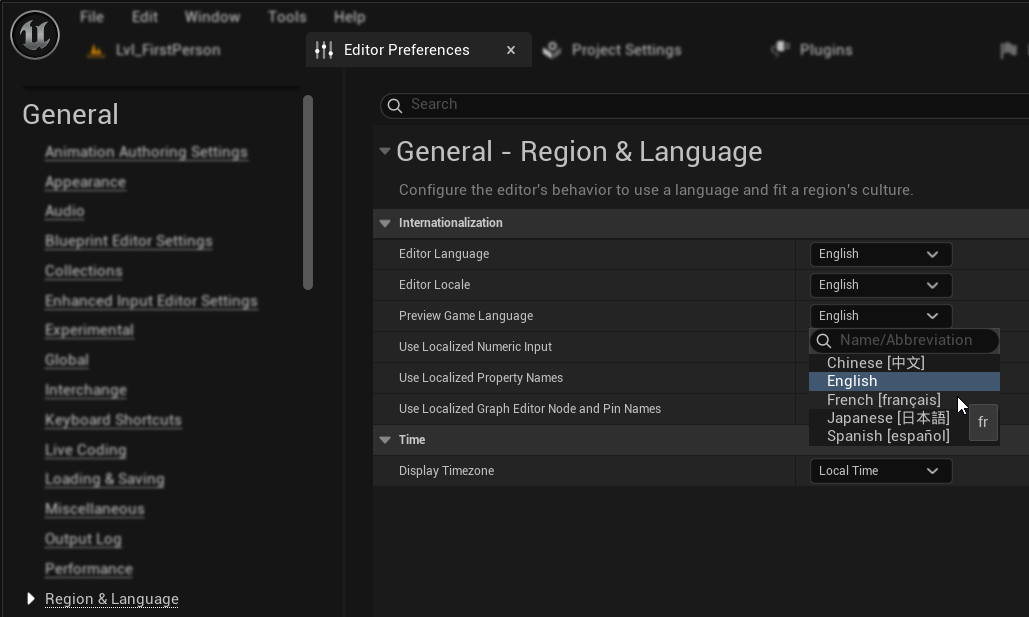
Phương pháp 1: Tùy Chỉnh Trình Biên Tập
- Vào Tùy Chỉnh Trình Biên Tập → Vùng & Ngôn Ngữ
- Trong thuộc tính "Ngôn Ngữ Xem Trước Trò Chơi", chọn ngôn ngữ bạn muốn xem trước
- Lưu ý: Nếu danh sách ngôn ngữ bị thiếu, đây có thể là một lỗi UE phổ biến được khắc phục bằng cách khởi động lại trình biên tập
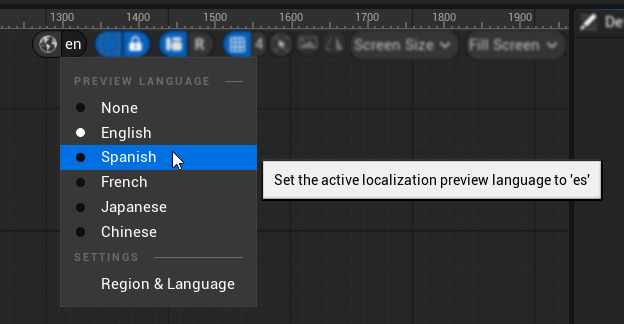
Phương pháp 2: Xem Trước UMG
- Trong trình biên tập UMG, khi bạn muốn xem trước bản dịch trong các widget giao diện của mình
- Ở phần phía trên bên phải của widget xem trước, có một tùy chọn để chọn ngôn ngữ cho việc xem trước bản địa hóa
Sẵn Sàng Cho Dịch Thuật AI
Khi bạn đã có:
- ✅ Nội dung FText có thể bản địa hóa trong dự án của bạn
- ✅ Mục tiêu bản địa hóa được cấu hình đúng với tên "Game"
- ✅ Đã thu thập thành công văn bản nguồn bằng cách sử dụng cài đặt thu thập chính xác
- ✅ Đã thêm ngôn ngữ đích cho bản dịch
- ✅ Đã xác minh thiết lập của bạn thông qua kiểm tra
Bạn đã sẵn sàng sử dụng AI Localization Automator! Hãy truy cập Bắt Đầu để cấu hình nhà cung cấp AI của bạn và bắt đầu dịch thuật.