Cách sử dụng mô hình giọng nói
Lựa chọn, Tải xuống và Đóng gói Mô hình
Plugin hỗ trợ nhiều ngôn ngữ, giọng nói và chất lượng. Bạn có thể dễ dàng tải về và quản lý các mô hình giọng nói bạn cần thông qua cài đặt plugin trong trình chỉnh sửa. Làm theo các bước sau để chọn, tải về và chuẩn bị các mô hình giọng nói:
- Mở cài đặt dự án trong trình biên tập và điều hướng đến Plugins -> Runtime Text To Speech.
- Trong danh sách Các mô hình giọng nói có sẵn để tải xuống, nhấp vào nút Download bên cạnh mô hình giọng nói bạn muốn tải xuống. Bạn có thể tải xuống nhiều mô hình giọng nói cùng một lúc.
- Sau khi tải xuống hoàn tất, các mô hình sẽ xuất hiện trong phần Các mô hình giọng nói đã tải xuống ở đầu danh sách và sẽ có sẵn để sử dụng trong dự án của bạn.
- Tùy chọn, bạn có thể xem trước các mô hình giọng nói đã tải xuống bằng cách nhập văn bản vào trường văn bản và nhấp vào nút Play. Thao tác này sẽ tổng hợp và phát văn bản bằng mô hình giọng nói đã chọn. Tính năng này hữu ích để kiểm tra trong trình biên tập nhằm đảm bảo mô hình giọng nói phát ra âm thanh như mong đợi.
Để xóa bất kỳ mô hình giọng nói nào đã tải xuống, hãy nhấp vào nút Delete bên cạnh mô hình bạn muốn xóa.
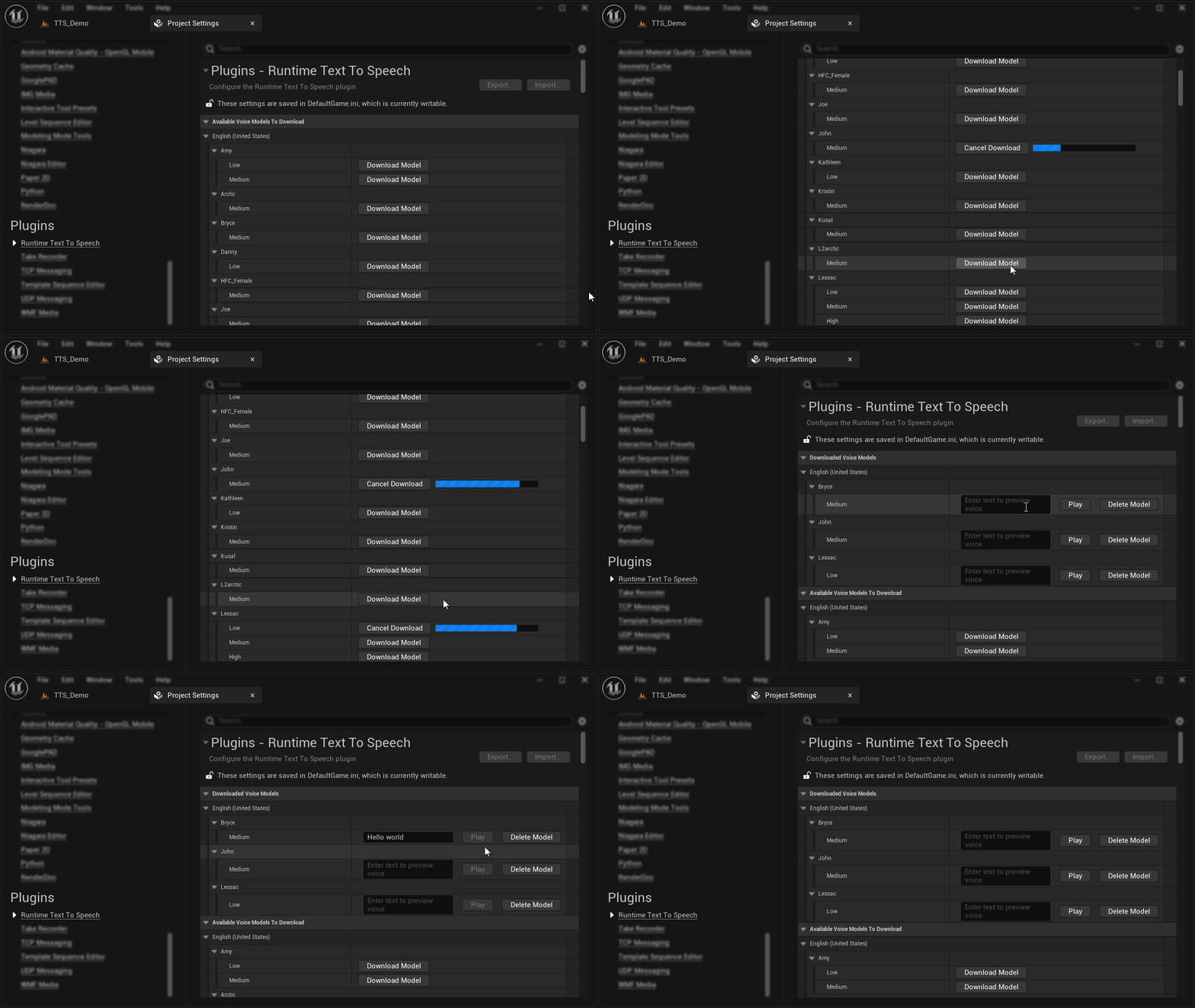
Tất cả các mô hình giọng nói đã tải xuống sẽ được đóng gói cùng với dự án của bạn, vì vậy để giảm kích thước dự án, hãy xóa bất kỳ mô hình giọng nói nào bạn không còn cần nữa.
Để biết danh sách đầy đủ các ngôn ngữ đi kèm với mô hình được cài sẵn, hãy xem Ngôn ngữ được hỗ trợ.
Nhập mô hình giọng nói tùy chỉnh
Bên cạnh các mô hình giọng nói được cấu hình sẵn, bạn có thể nhập các mô hình giọng nói tùy chỉnh của riêng mình. Điều này hữu ích nếu bạn muốn sử dụng một giọng nói không có trong danh sách cấu hình sẵn, hoặc nếu bạn muốn thêm hỗ trợ cho một ngôn ngữ không được cung cấp sẵn (xem danh sách các ngôn ngữ được hỗ trợ bổ sung để biết danh sách các ngôn ngữ bổ sung được hỗ trợ bởi bộ phonemizer cơ sở).
Plugin hỗ trợ cả định dạng mô hình giọng nói Piper và Kokoro:
- Trong cài đặt plugin, nhấn nút Nhập Mô hình Giọng nói Tùy chỉnh ở đầu màn hình.
- Trong hộp thoại hiện ra, chọn loại mô hình (Piper hoặc Kokoro).
- Duyệt và chọn tệp mô hình của bạn:
- Cho Piper: Chọn tệp mô hình định dạng ONNX (*.onnx)
- Cho Kokoro: Chọn tệp phong cách định dạng BIN (*.bin)
- Duyệt và chọn tệp cấu hình tương ứng (*.json):
- Đối với Piper: Phần này chứa các cài đặt như tốc độ mẫu, ánh xạ âm vị và các tham số suy luận
- Đối với Kokoro: Phần này chứa cấu hình bộ tách từ
- Đối với các mô hình Kokoro, chỉ định mã ngôn ngữ (ví dụ: en-us, en-gb-x-rp, fr, es, v.v.)
- Nhấp vào Import để thêm mô hình giọng nói tùy chỉnh vào dự án của bạn.
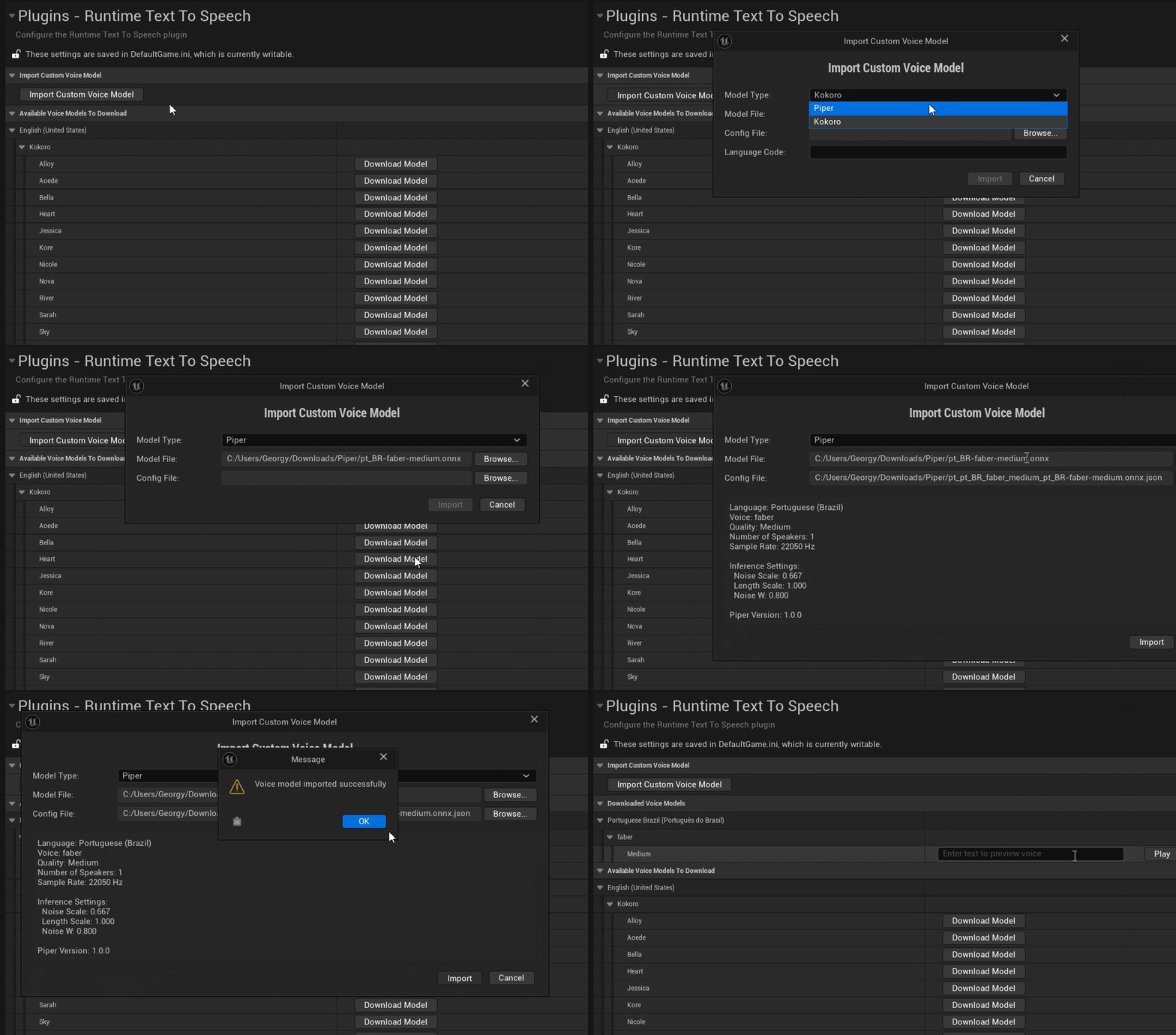
Ghi chú về Mô hình giọng nói tùy chỉnh
-
Mô hình Piper: Bạn có thể sử dụng bất kỳ mô hình ONNX tương thích Piper nào cùng với tệp cấu hình JSON đi kèm của nó. Điều này hữu ích cho các giọng nói không có trong danh sách cấu hình sẵn, hoặc các giọng nói được huấn luyện tùy chỉnh. Bạn có thể tìm các mô hình Piper do cộng đồng huấn luyện trên Hugging Face, hoặc tự huấn luyện bằng cách sử dụng hướng dẫn này.
-
Kokoro Models: Các mô hình này sử dụng một hệ thống hai phần: các tệp phong cách (định dạng BIN) và một mô hình ONNX dùng chung. Khi bạn nhập một tệp phong cách Kokoro lần đầu tiên, plugin sẽ đề nghị tự động tải xuống mô hình ONNX cần thiết.
-
Mã ngôn ngữ: Đối với các mô hình Kokoro, mã ngôn ngữ rất quan trọng để chuyển đổi âm vị chính xác. Các mã phổ biến bao gồm:
- Tiếng Anh (Mỹ):
en-us - Tiếng Anh (Anh):
en-gb-x-rp - Tiếng Tây Ban Nha:
es - Tiếng Pháp:
fr - Tiếng Ý:
it - Tiếng Bồ Đào Nha (Brazil):
pt-br - Tiếng Trung (Quan thoại):
cmn - Tiếng Hindi:
hi - Tiếng Đức:
de
- Tiếng Anh (Mỹ):
Các mô hình giọng nói tùy chỉnh được xử lý giống như các mô hình đã tải xuống và sẽ được đóng gói cùng với dự án của bạn.