進階功能
AI 本地化自動化工具包含多項進階功能,旨在簡化您的本地化工作流程,並為複雜專案提供最大的靈活性。
翻譯表與工作階段管理
翻譯狀態追蹤
主要翻譯表為每個文字條目提供全面的狀態資訊:
- 待處理:等待翻譯的文字
- 進行中:正在翻譯中
- 已完成:成功翻譯(以綠色顯示)
- 失敗:所有重試嘗試後翻譯失敗(以紅色顯示)
- 已取消:翻譯被中斷
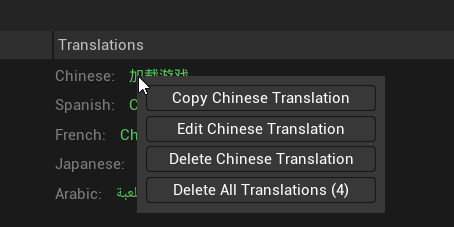
右鍵選單操作
在任何文字條目上按右鍵可存取快速操作:
針對原始文字:
- 複製原始文字:將原始文字複製到剪貼簿
- 刪除所有翻譯:一次性移除該原始文字的所有工作階段翻譯
針對翻譯條目:
- 複製翻譯:將翻譯後的文字複製到剪貼簿
- 編輯翻譯:在彈出編輯器中手動編輯翻譯後的文字
- 刪除翻譯:移除單個工作階段翻譯(僅適用於當前工作階段翻譯的文字)
- 刪除所有翻譯:移除該原始文字在所有目標語言中的所有工作階段翻譯
手動編輯翻譯
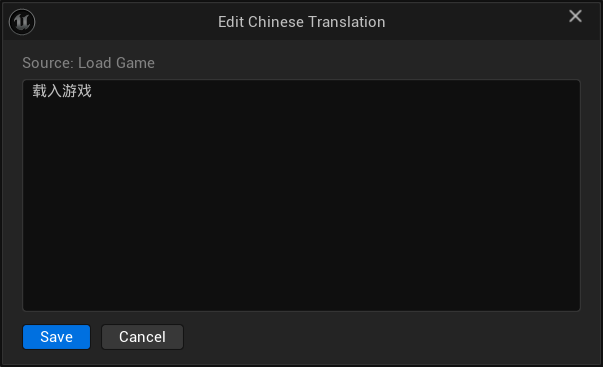
編輯翻譯選項會開啟一個小型編輯器,並預先填入當前的翻譯內容,適用於快速手動修正,無需重新執行完整翻譯。原始文字會顯示在頂部以供參考。
有幾點需要注意:
- 清除文字並儲存會將條目重設為待處理狀態,使其可重新進行翻譯。
- 編輯過的翻譯會被視為工作階段翻譯,因此刪除功能也適用於它們。
- 當翻譯工作階段正在執行時,編輯器會被停用。
- 變更仍需透過儲存翻譯來提交。
預設系統
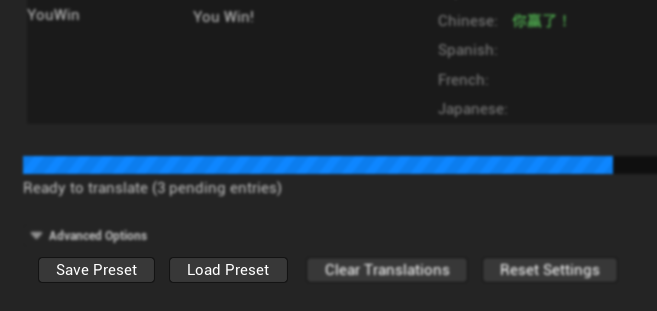
儲存和載入完整的設定預設,以便在不同專案設定之間快速切換,或在團隊中共享設定。
管理預設
預設系統允許您一鍵儲存和還原完整的設定:
儲存預設會擷取您所有的當前設定:
- 選擇的翻譯提供者
- 提供者特定的設定(API 金鑰、模型、參數)
- 翻譯設定(並發數、重試次數、超時時間)
- 自訂提示範本
載入預設會立即套用所有已儲存的設定,方便您:
- 在不同 AI 提供者之間切換
- 套用團隊標準設定
- 快速設定新專案
- 測試不同的參數組合
預設檔案格式
預設會以 JSON 檔案格式儲存在您專案的 Saved/TranslationPresets/ 目錄中:
- 人類可讀的格式,便於版本控制
- 包含建立日期和 UE 版本等元資料
- 可在團隊成員之間共享
- 適當時會安全地排除敏感資料
批次處理控制
並發管理
控制同時執行的翻譯數量:
- 低並發 (1-5):保守方法,減少 API 負載
- 中並發 (6-15):針對雲端提供者的平衡效能與可靠性
- 高並發 (16-50):雲端提供者的最大速度,需要穩定的連線
提供者特定建議:
- Ollama (本機):使用低並發(約 4 個)以避免壓垮本機資源
- 雲端提供者 (OpenAI、Anthropic 等):根據您的網路穩定性和 API 速率限制,使用中到高並發
重試邏輯
精密的重試系統可處理暫時性故障:
每次翻譯重試:每個文字條目在標記為失敗前,最多可重試設定的次數。
全域故障保護:如果所有翻譯中連續失敗次數過多,整個程序會停止,以避免浪費 API 呼叫在系統性問題上。
暫停與繼續
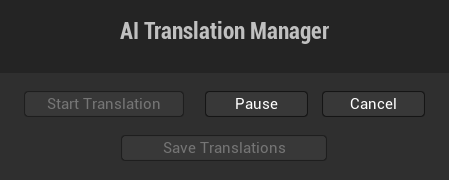
- 暫停翻譯:暫時停止處理,不遺失進度
- 繼續翻譯:從中斷處繼續
- 取消翻譯:完全停止,並將進行中的項目標記為已取消
目標語言篩選器
預設情況下,開始工作階段時會翻譯所有目標語言。目標語言篩選器可讓您將翻譯限制在特定的語言子集——這在以下情況非常有用:您想在執行完整批次前,先用一種語言測試新的提供者;只有某些語言需要更新;或者您想為不同語言使用不同的 AI 提供者(例如,對亞洲語言使用日語支援較強的提供者,對歐洲語言使用另一個提供者)。
篩選器位於進階選項 → 目標語言篩選器。勾選或取消勾選個別語言,或使用全選 / 全部取消快捷鍵。
自訂提示範本
範本變數
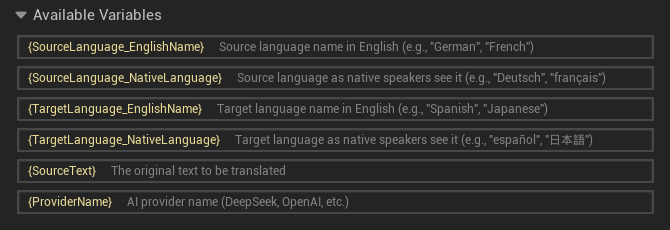
提示範本支援多個上下文感知變數:
{SourceLanguage_EnglishName}:原始語言的英文名稱(例如 "German"){SourceLanguage_NativeLanguage}:原始語言的原生文字(例如 "Deutsch"){TargetLanguage_EnglishName}:目標語言的英文名稱(例如 "Spanish"){TargetLanguage_NativeLanguage}:目標語言的原生文字(例如 "español"){SourceText}:要翻譯的實際文字{ProviderName}:當前 AI 提供者名稱
範本最佳實踐
有效的提示應:
- 清楚說明翻譯任務
- 強調保留格式指定符(
%s、{0}等) - 指示 AI 僅輸出翻譯內容
- 提供內容類型的上下文(遊戲 UI、對話等)
- 指定任何風格要求(正式、隨意、技術性)
遊戲 UI 範例:
Translate this game user interface text from {SourceLanguage_EnglishName} to {TargetLanguage_EnglishName}.

IMPORTANT:
- Output ONLY the translated text
- Preserve all format specifiers like %s, %d, {0}, {1}
- Keep UI text concise and clear
- Use appropriate formality for game interface

Text to translate: {SourceText}
資料管理
清除翻譯
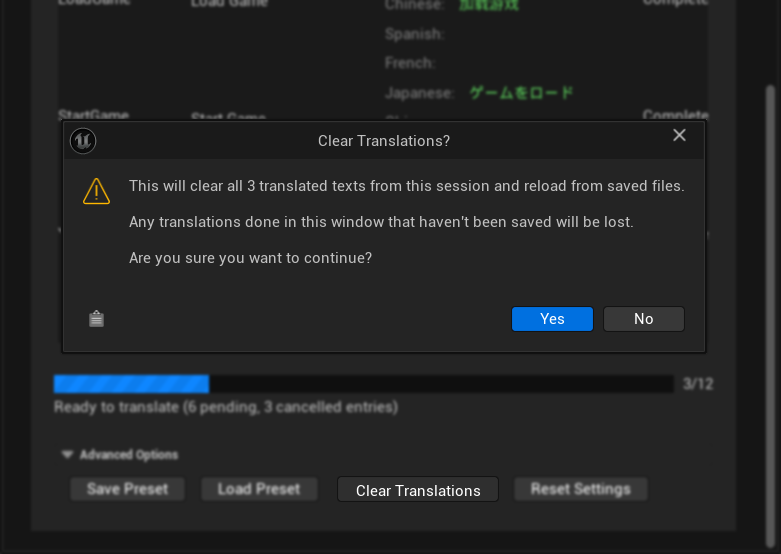
「清除翻譯」功能會移除所有工作階段的翻譯,並從已儲存的存檔檔案重新載入:
- 僅影響目前工作階段中進行的翻譯
- 保留先前已儲存的翻譯
- 有助於測試不同的提供者或設定
- 一旦確認後便無法復原
儲存翻譯
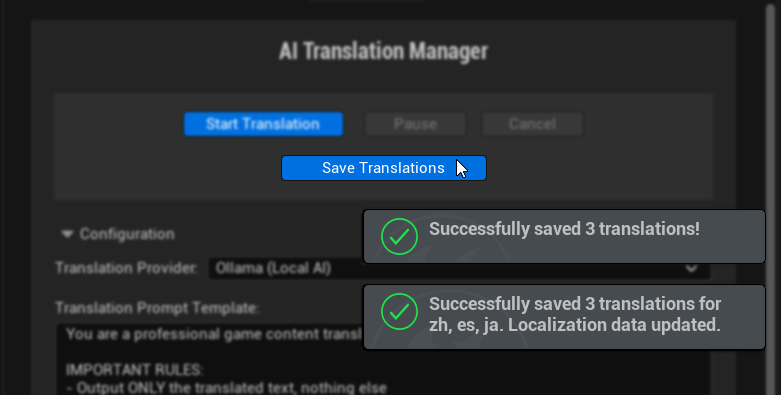
將完成的翻譯提交至 UE 的本地化存檔檔案:
- 為每個目標文化更新
.archive檔案 - 與 UE 的本地化系統整合
- 保留在此工作階段中未修改的現有翻譯
- 更新本地化目標統計資料
進度監控
即時進度更新
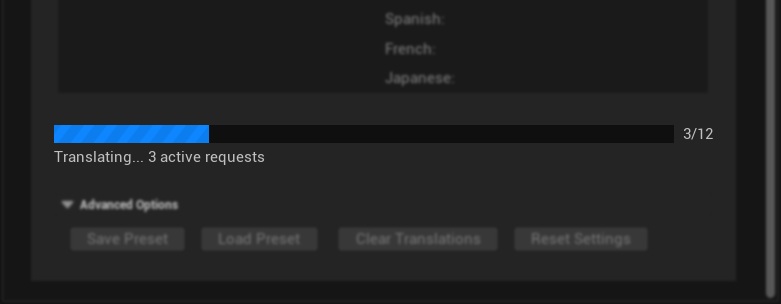
進度系統提供詳細的回饋:
- 進度條:完成百分比的視覺化指示
- 數值進度:「X/Y 已完成」計數器
- 狀態訊息:目前操作與提供者資訊
- 活躍請求計數:目前正在處理的翻譯數量
持續性進度追蹤
在長時間的翻譯工作階段中:
- 若暫停後繼續,進度會持續保留
- 工作階段翻譯與已儲存翻譯分開追蹤
- 翻譯狀態會維持,直到被明確清除
- 您可以安全地關閉並重新開啟 AI Translation Manager
與本地化儀表板整合
無縫工作流程
此插件直接與 UE 的本地化系統整合:
- 自動發現已收集的文字條目
- 從存檔檔案讀取現有翻譯
- 以 UE 的標準格式儲存結果
- 更新本地化目標統計資料
- 維持與其他本地化工具的相容性
多目標支援
雖然 UI 一次專注於一個目標:
- 每個本地化目標都維護其自身的翻譯狀態
- 提供者設定在所有目標之間共享
- 您可以依序處理多個目標
- 工作階段追蹤是針對每個目標獨立進行
效能最佳化
記憶體管理
此插件專為高效記憶體使用而設計:
- 串流傳輸翻譯資料,而非一次載入全部
- 自動清理已完成的請求
- 針對大型翻譯表格有效管理 UI 更新
- 處理數千條條目而不影響效能
網路最佳化
針對雲端提供者:
- 可設定的請求逾時可防止卡住
- 自動重試並採用指數退避策略
- 連線池化以獲得更好的吞吐量
- 在提供者支援的情況下進行請求批次處理
錯誤復原
強大的錯誤處理確保可靠運作:
- 針對暫時性網路問題自動重試
- 當提供者無法使用時優雅降級
- 詳細的錯誤記錄以利故障排除
- 安全處理格式錯誤的 API 回應