開始使用
先決條件
在使用 AI Localization Automator 之前,請確保您已具備以下條件:
- 可本地化的內容:專案中標記為可本地化的文字屬性
- 本地化目標:已配置並收集來源文字的本地化目標
- 目標語言:在本地化目標中至少新增一個非原生文化
- AI 提供者存取權限:API 金鑰或對所選 AI 翻譯服務的存取權限
如果您不熟悉如何在 Unreal Engine 中讓文字可本地化,請從我們的 本地化設定指南 開始,了解如何建立和配置可本地化的文字內容。
存取 AI 翻譯管理器
此插件直接整合到 Unreal Engine 的本地化儀表板中:
- 開啟 本地化儀表板(工具 → 本地化儀表板)
- 選擇您的本地化目標
- 在目標工具列中尋找 「AI 翻譯」 按鈕
- 點擊按鈕以開啟 AI 翻譯管理器
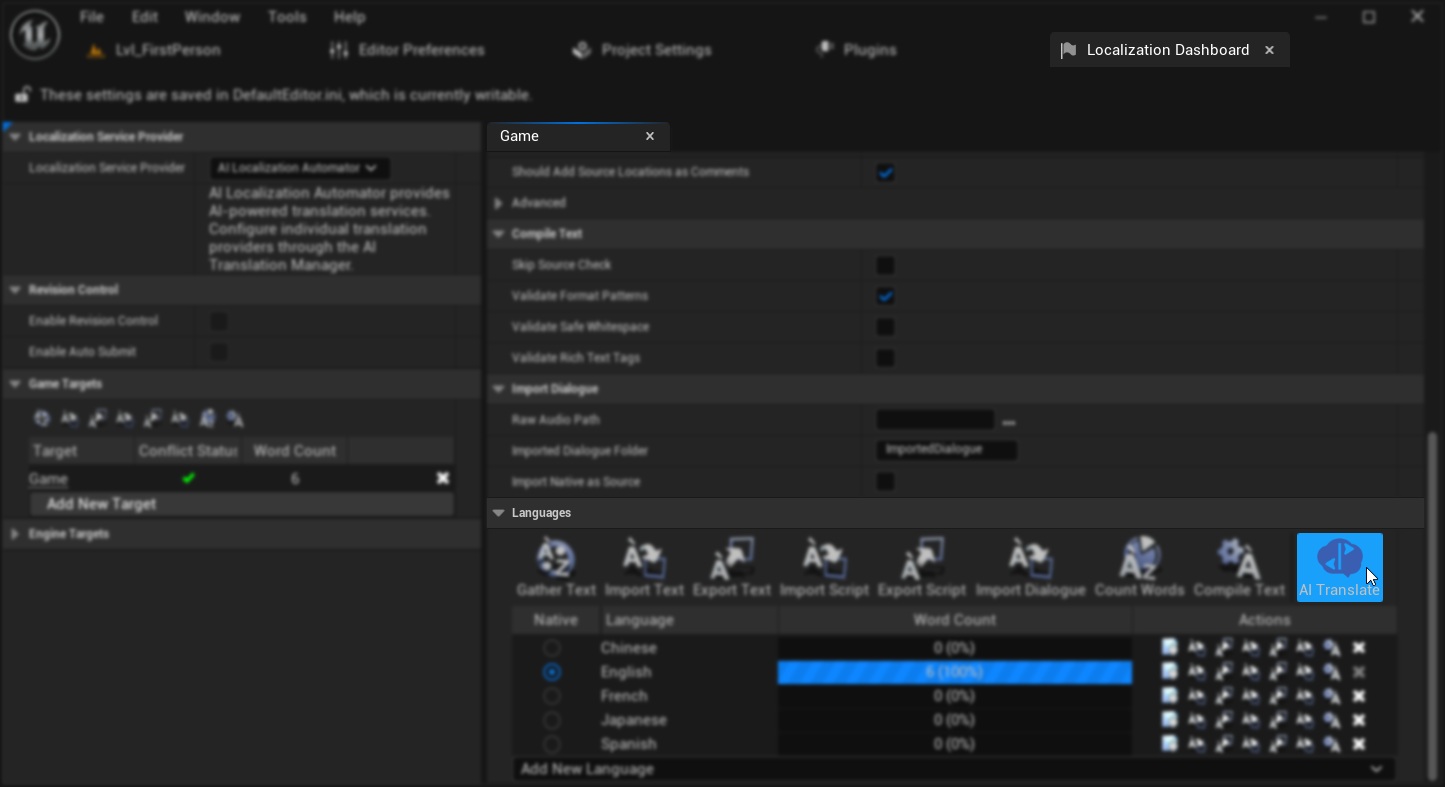
AI 翻譯按鈕僅會出現在已收集來源文字並配置目標文化的非引擎本地化目標上。
初始配置
當您首次開啟 AI 翻譯管理器時,需要配置您的翻譯提供者:
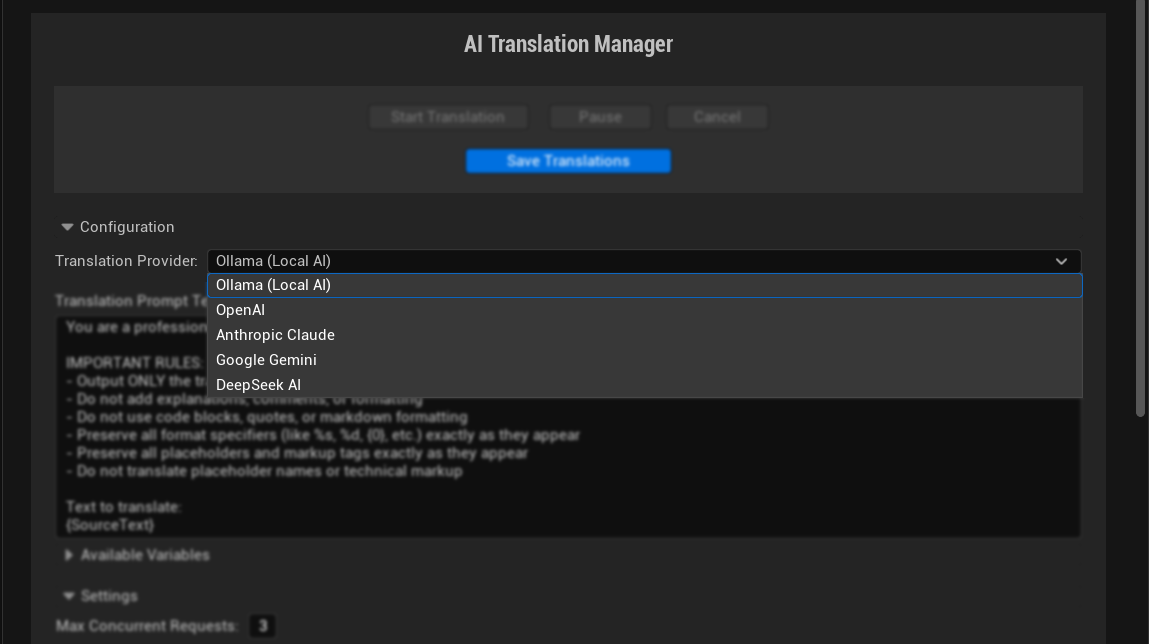
1. 選擇翻譯提供者
從下拉選單中選擇可用的 AI 提供者:
- Ollama:本地執行以保護隱私且無 API 成本,需要本地設定
- OpenAI:整體品質最佳,需要 API 金鑰
- Anthropic Claude:擅長細微差別翻譯,需要 API 金鑰
- DeepSeek:經濟實惠的選項,需要 API 金鑰
- Google Gemini:品質良好且價格具競爭力,需要 API 金鑰
2. 配置提供者設定
每個提供者有不同的配置要求和選項。雖然介面在您懸停在每個參數上時會提供有用的提示,但有關每個特定提供者的所有可用設定和配置選項的詳細資訊,請參閱 翻譯提供者 指南。
雲端提供者(OpenAI、Claude、DeepSeek、Gemini)通常至少需要 API 金鑰 進行驗證,以及各種其他配置選項,如模型選擇、溫度設定、令牌限制和請求超時。
本地提供者(Ollama)至少需要指定 基礎 URL 和 模型,以及用於微調本地服務的額外參數。
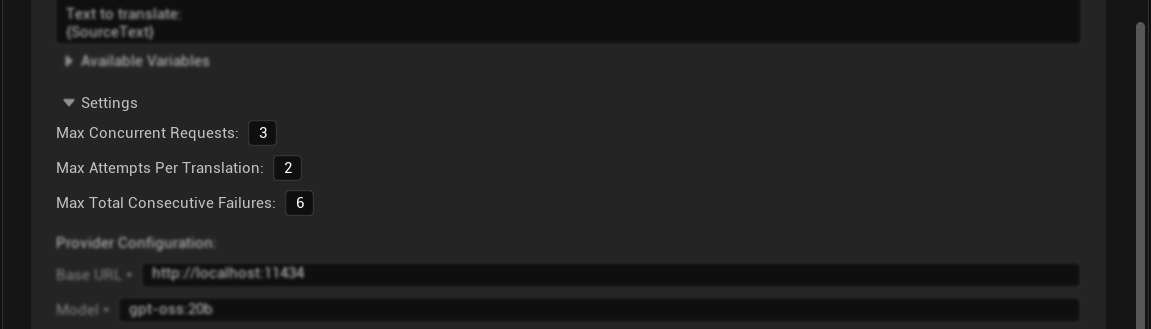
3. 自訂翻譯設定
配置翻譯過程的行為:
- 最大並發請求數:同時翻譯的數量(建議從 10 開始,但某些提供者可能需要較低的值 - 例如,Ollama 由於本地處理限制,通常以 4 個最大請求效果最佳)
- 每次翻譯最大嘗試次數:失敗翻譯的重試限制(建議 2 次)
- 最大連續失敗次數:連續錯誤的停止閾值(建議 6 次)
您的第一次翻譯
配置完成後,您就可以開始翻譯了:
- 檢閱內容:翻譯表格顯示所有可發現的文字條目
- 檢查狀態:查看哪些翻譯處於待處理、已完成或失敗狀態
- 開始翻譯:點擊「開始翻譯」以啟動流程
- 監控進度:觀看即時進度更新和狀態訊息
- 儲存結果:使用「儲存翻譯」將完成的工作提交到存檔檔案
完成本地化流程
保存翻译后,您需要完成 UE 本地化工作流程:
1. 返回本地化面板
关闭 AI 翻译管理器并返回本地化面板。
2. 收集文本并验证结果
点击 "收集文本" 按钮,等待处理完成。此操作将使用您的新翻译更新本地化系统。收集完成后,检查 字数统计 是否显示更新后的翻译——您应看到目标文化的翻译百分比有所增加。
3. 编译文本
点击 "编译文本" 按钮以最终确定翻译。这将创建您的游戏实际会使用的二进制文件。
4. 打包語言以進行分發
編譯文字後,為確保翻譯文字出現在您打包的專案中:
- 開啟專案設定(編輯 → 專案設定)
- 導覽至左側邊欄的「打包」 區段
- 展開打包設定中的「進階」 類別
- 找到「要打包的語言」 欄位
- 點選「僅顯示已本地化」 單選按鈕,以僅顯示先前已本地化的語言
- 選擇要打包的語言 - 您可以點選「選擇」文字方塊右側的「全部」,以選取所有已本地化的語言
- 打包您的專案 - 指定的語言現在將被包含在內,並在您的遊戲中作為本地化選項提供
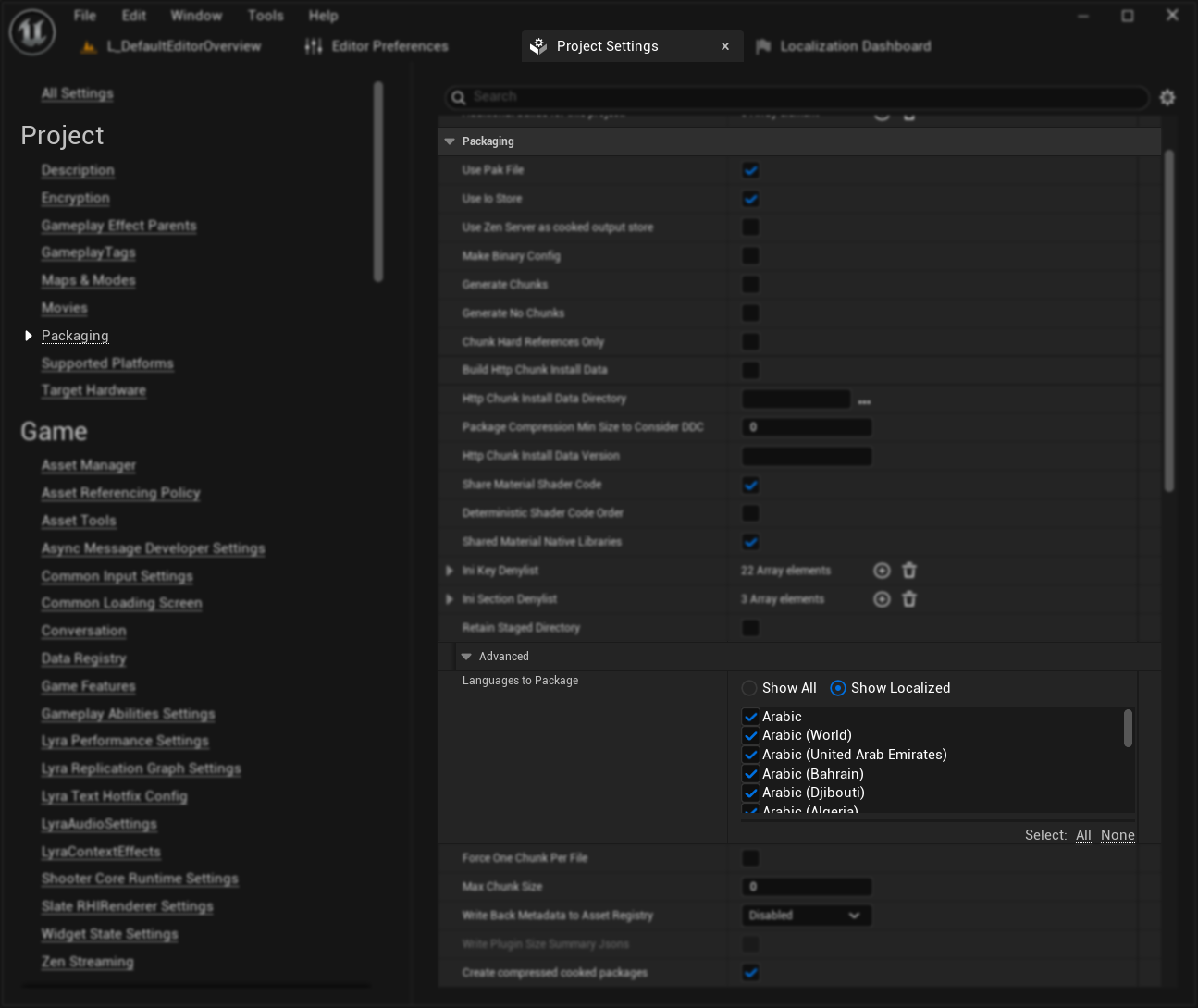
此步驟對於讓您的翻譯在最終打包的遊戲中可用至關重要。
5. 測試您的翻譯
編譯完成後,您可以在編輯器或遊戲中測試和預覽您的翻譯。有關測試本地化的詳細說明,請參閱我們的測試本地化指南。
後續步驟
建議從一小部分文字(大約 10-20 個條目)開始,以測試您的提供者配置,並確保翻譯符合您的品質期望,然後再處理大量批次。