音訊處理指南
本指南涵蓋如何設定不同的音訊輸入方法,以將音訊資料饋送至您的嘴型同步生成器。請確保您已先完成設定指南再繼續。
音訊輸入處理
您需要設定一個處理音訊輸入的方法。根據您的音訊來源,有幾種不同的方式可以實現。
- 麥克風(即時)
- 麥克風(播放)
- 文字轉語音(本機)
- 文字轉語音(外部 API)
- 從音訊檔案/緩衝區
- 串流音訊緩衝區
此方法可在對著麥克風說話時即時執行嘴型同步。
- 標準模型
- 真實模型
- 情緒驅動的逼真模型
- 使用 Runtime Audio Importer 建立一個 可捕捉音波
- 對於使用 Pixel Streaming 的 Linux,請改用 Pixel Streaming Capturable Sound Wave。
- 在開始擷取音訊之前,先繫結至
OnPopulateAudioData委派 - 在繫結的函式中,從您的 Runtime Viseme Generator 呼叫
ProcessAudioData - 開始從麥克風擷取音訊
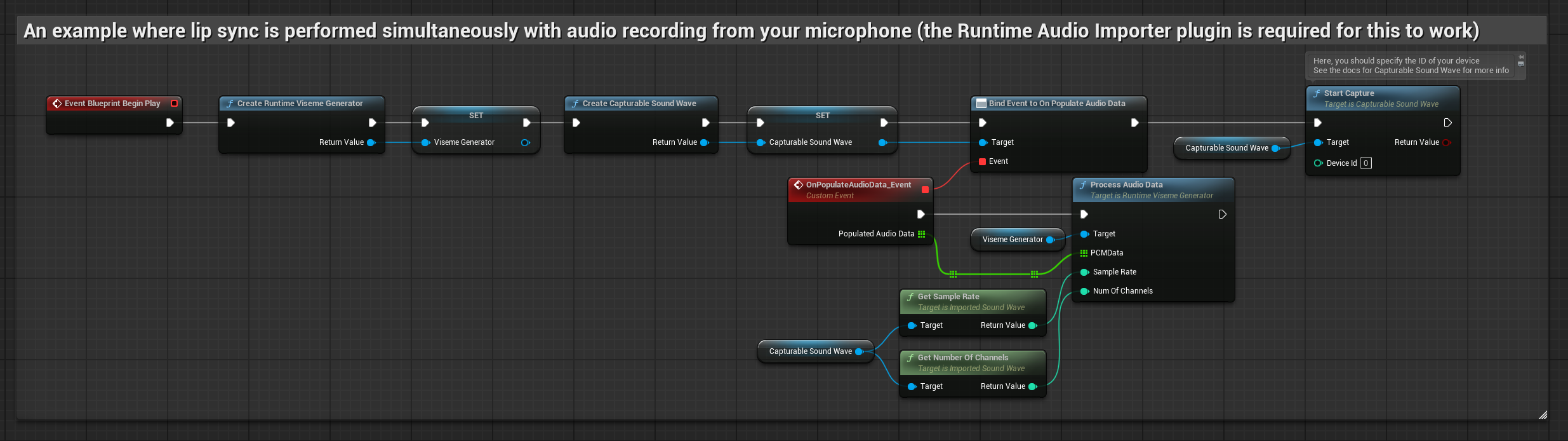
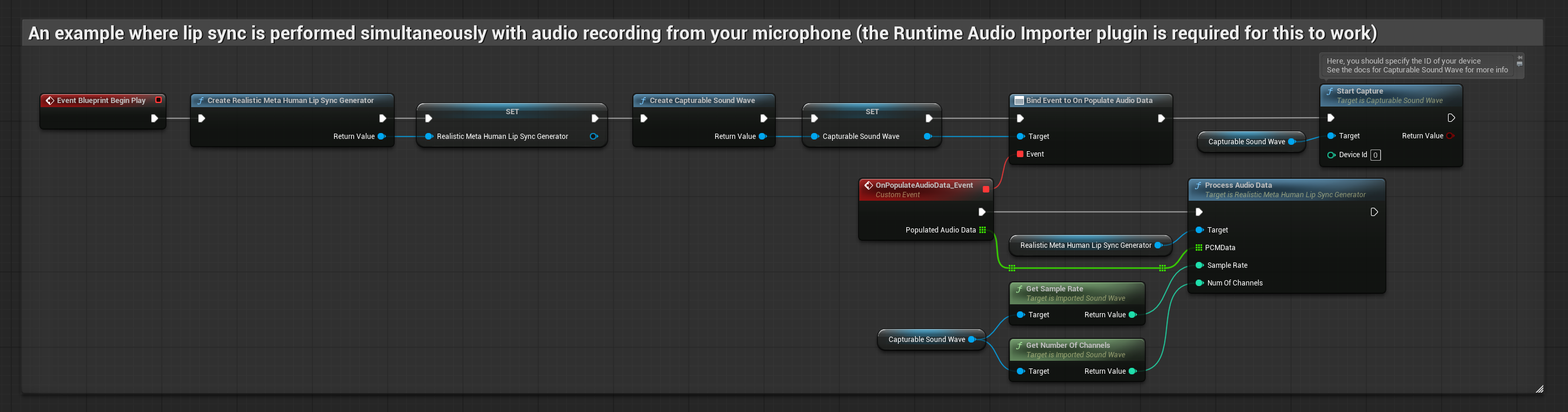
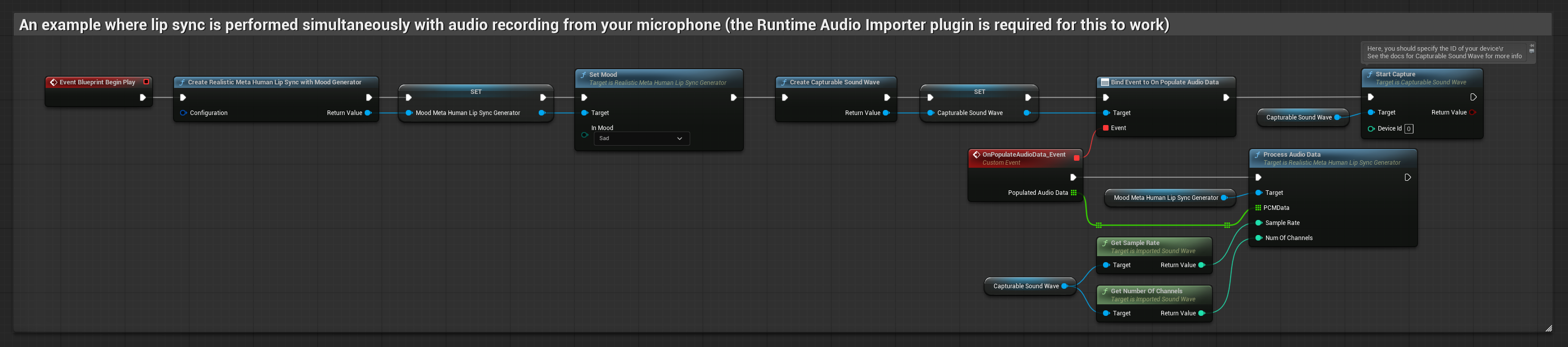
此方法會從麥克風擷取音訊,然後以嘴型同步的方式播放出來:
- 標準模型
- 真實模型
- 情緒驅動的逼真模型
- 使用 Runtime Audio Importer 建立一個 可捕捉音波
- 對於使用 Pixel Streaming 的 Linux,請改用 Pixel Streaming Capturable Sound Wave。
- 從麥克風開始音訊擷取
- 在播放可擷取音波之前,先綁定其
OnGeneratePCMData委派 - 在綁定的函式中,從您的 Runtime Viseme Generator 呼叫
ProcessAudioData
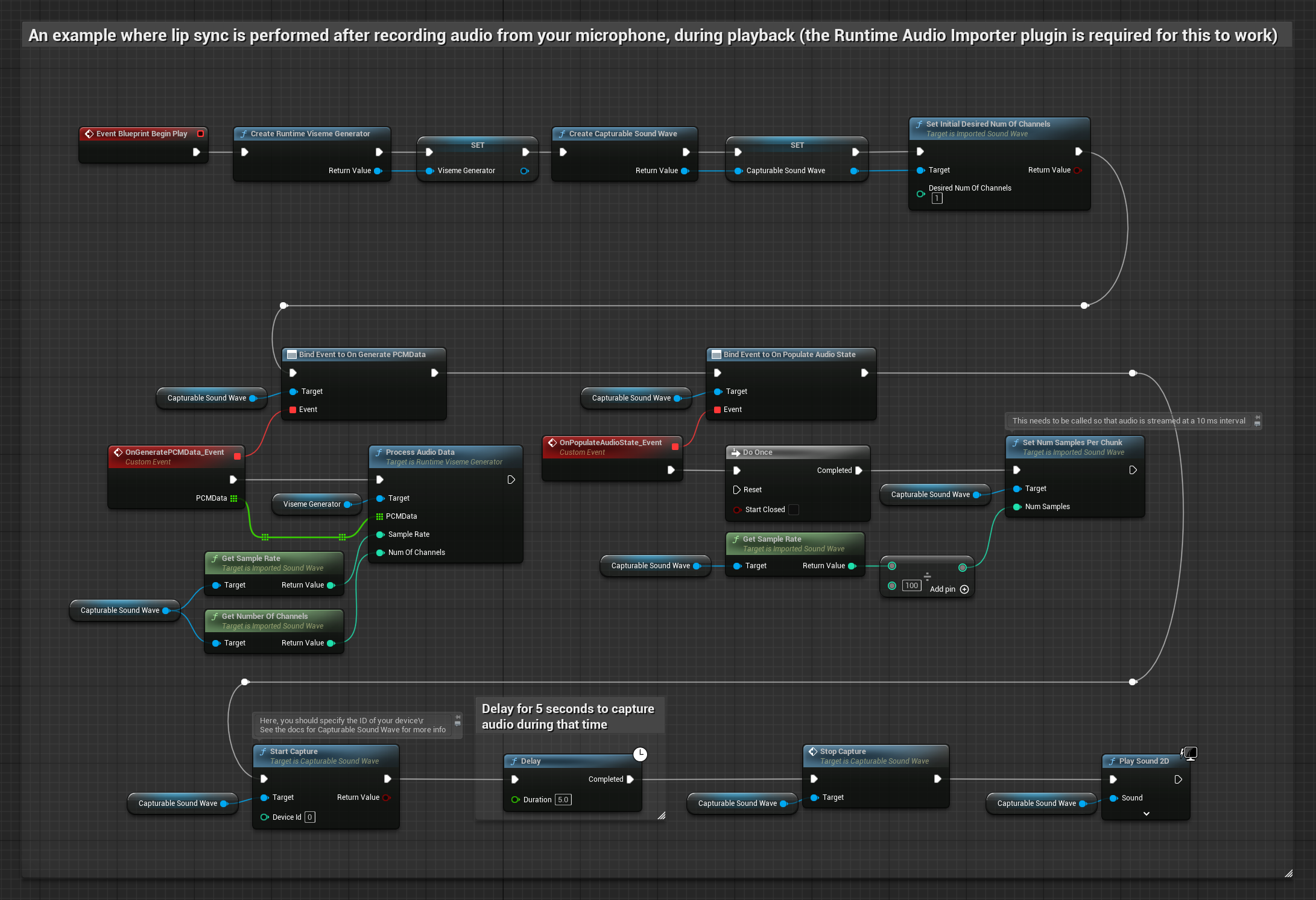
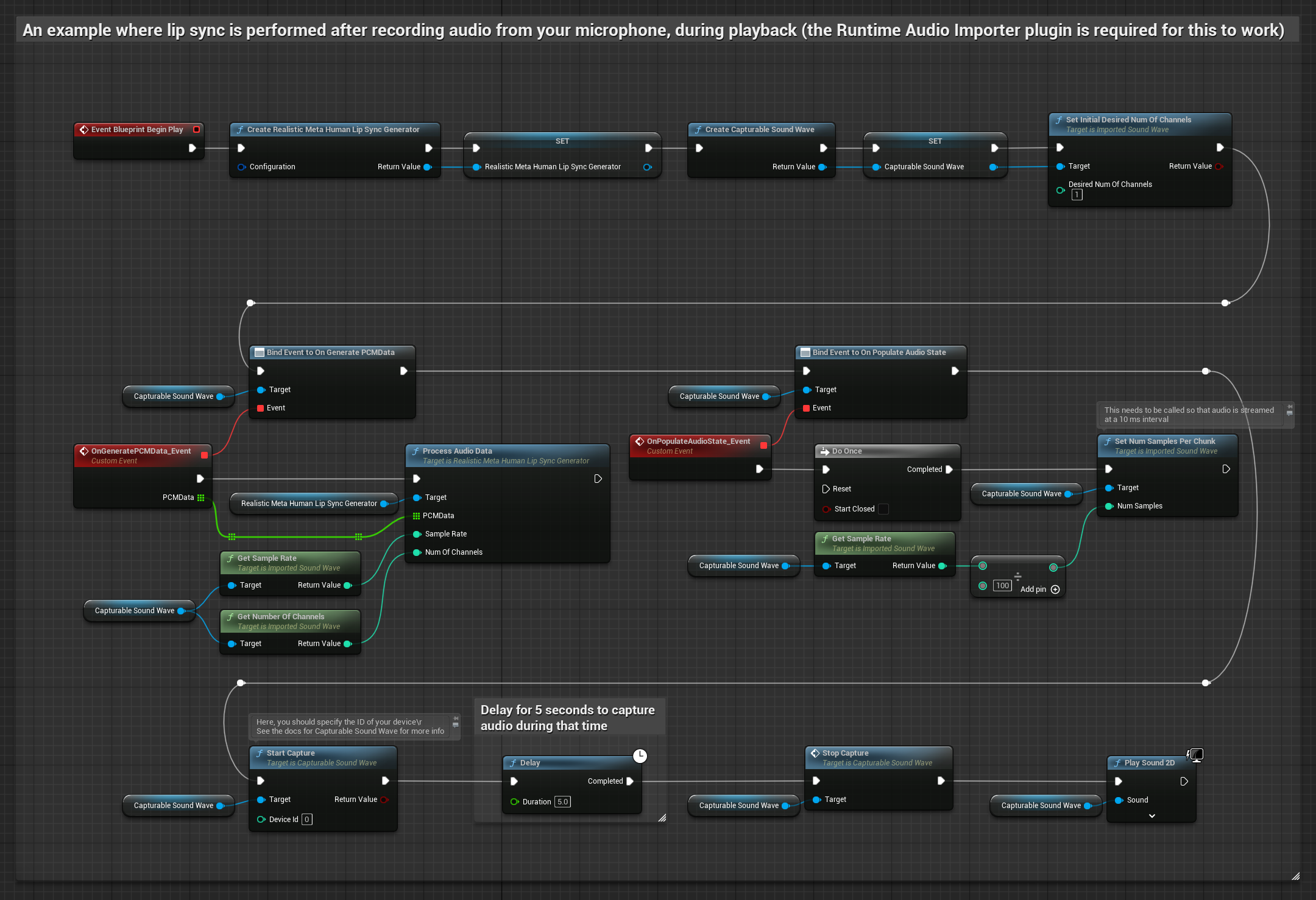
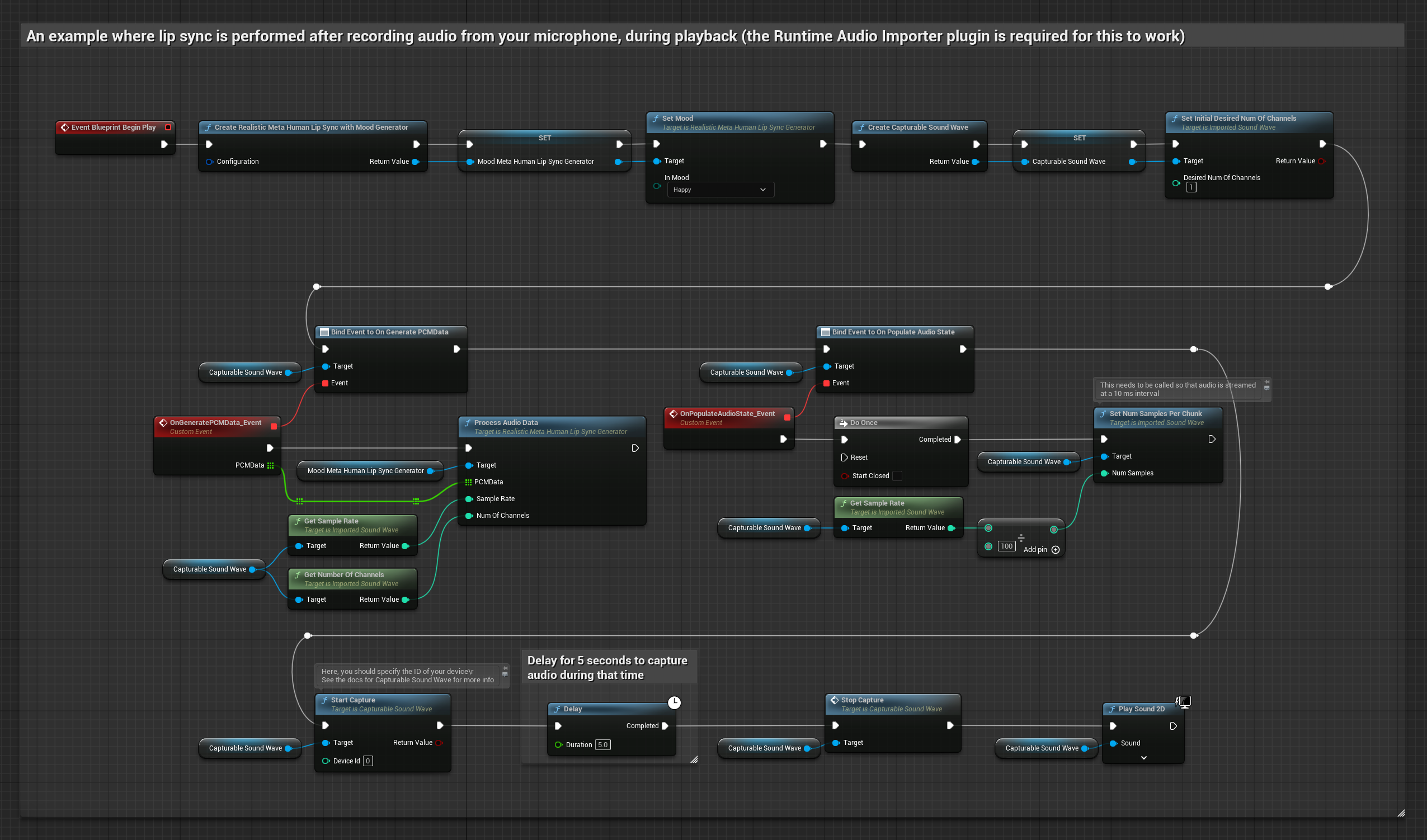
- 常規
- 串流
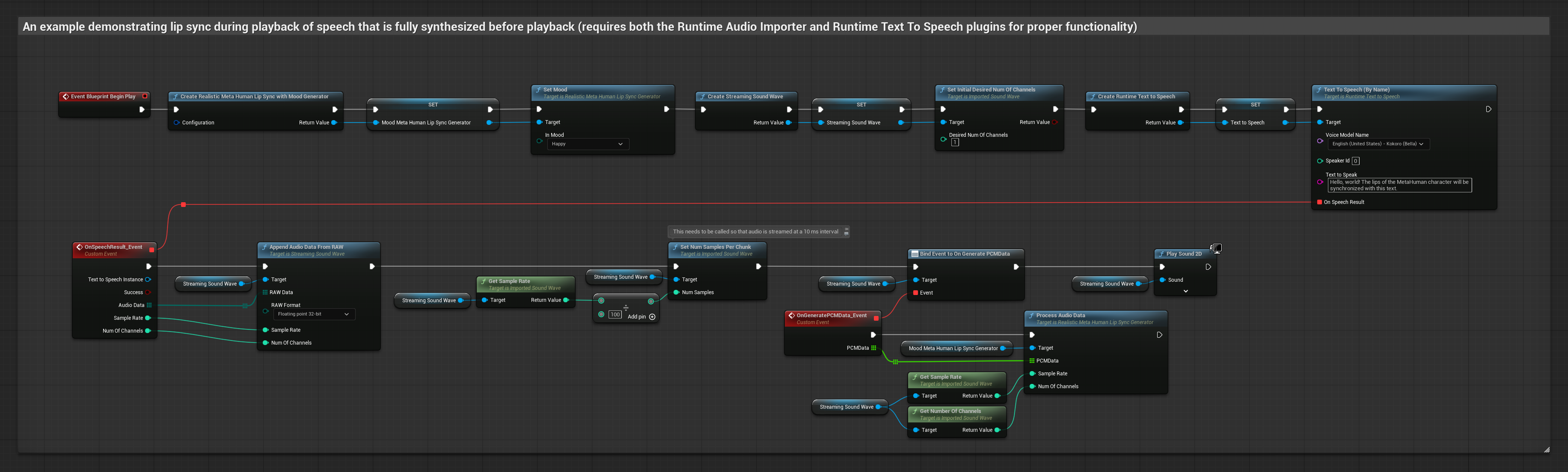
此方法使用本地 TTS 從文字合成語音,並執行嘴型同步。
- 標準模型
- 真實模型
- 情緒驅動的逼真模型
- 使用 Runtime Text To Speech 從文字生成語音
- 使用 Runtime Audio Importer 匯入合成的音訊
- 在播放匯入的音波前,先綁定其
OnGeneratePCMData委派 - 在綁定的函式中,從您的 Runtime Viseme Generator 呼叫
ProcessAudioData
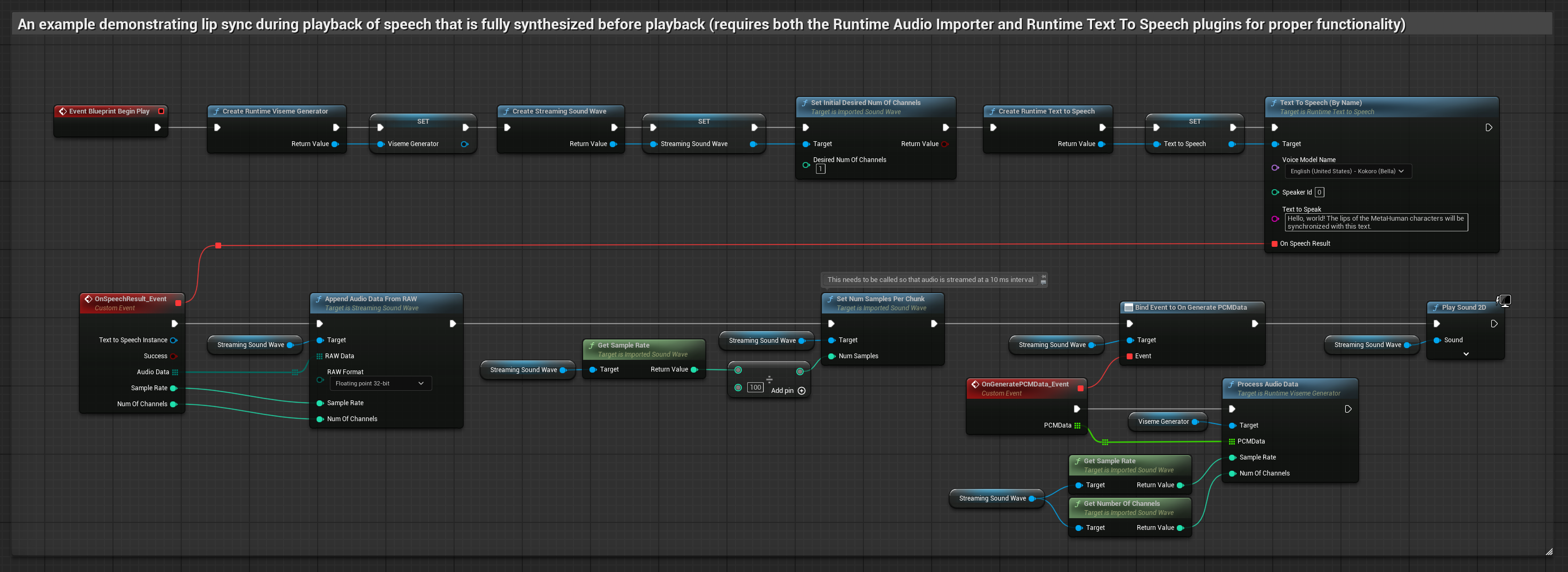
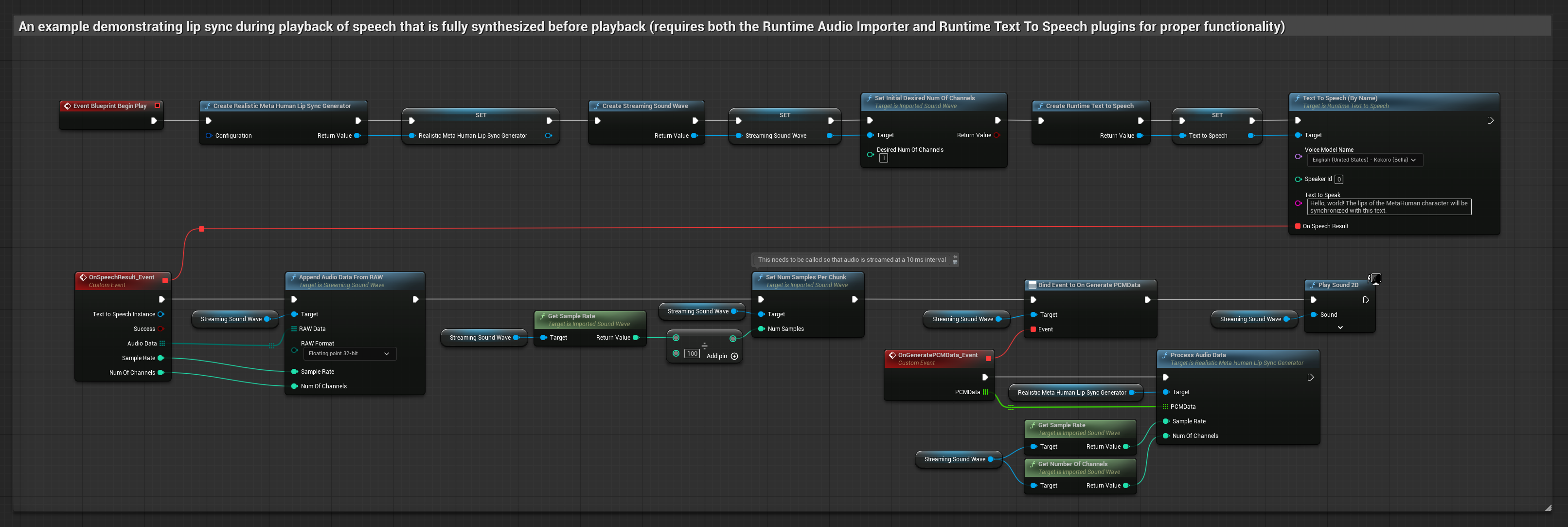
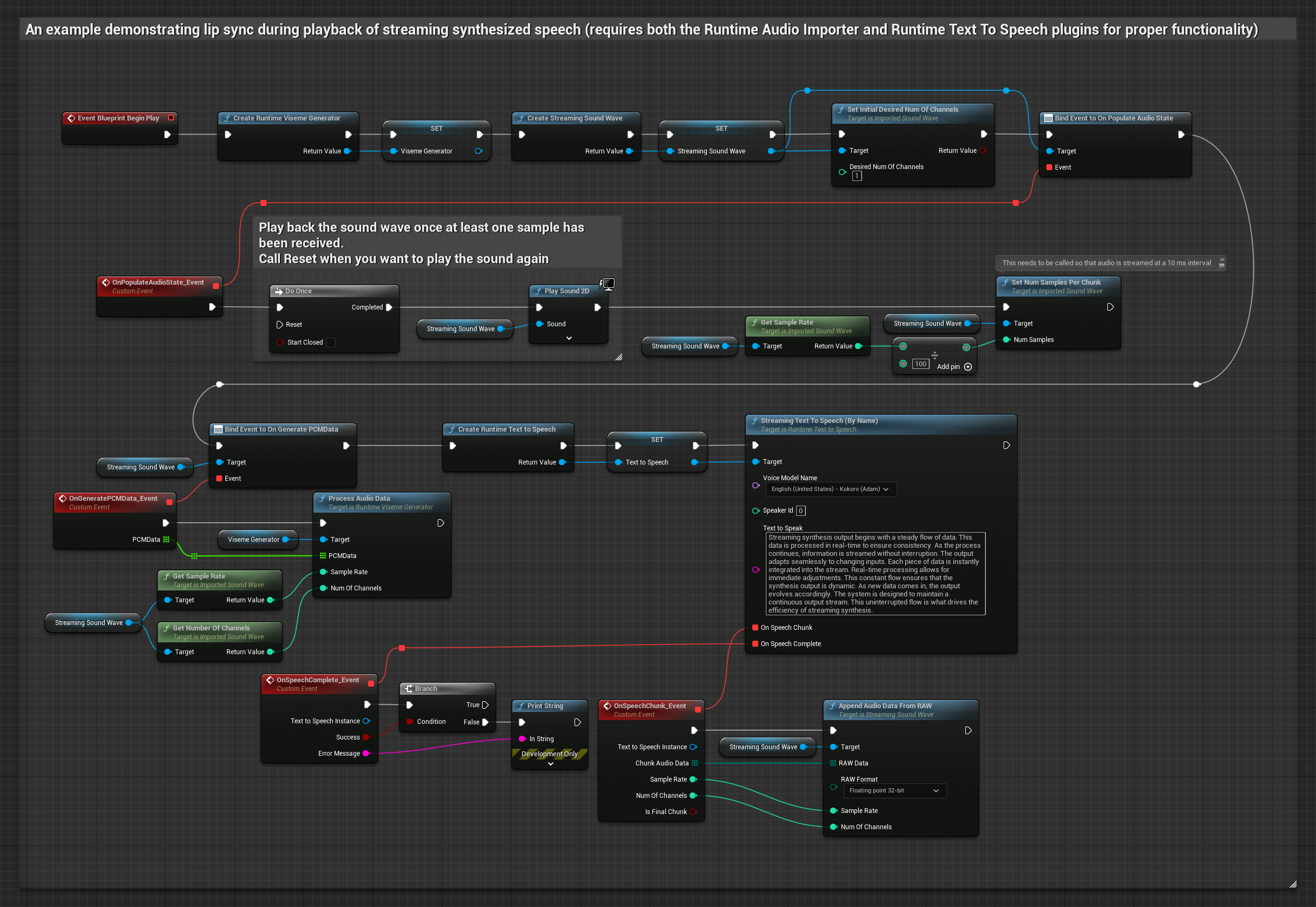
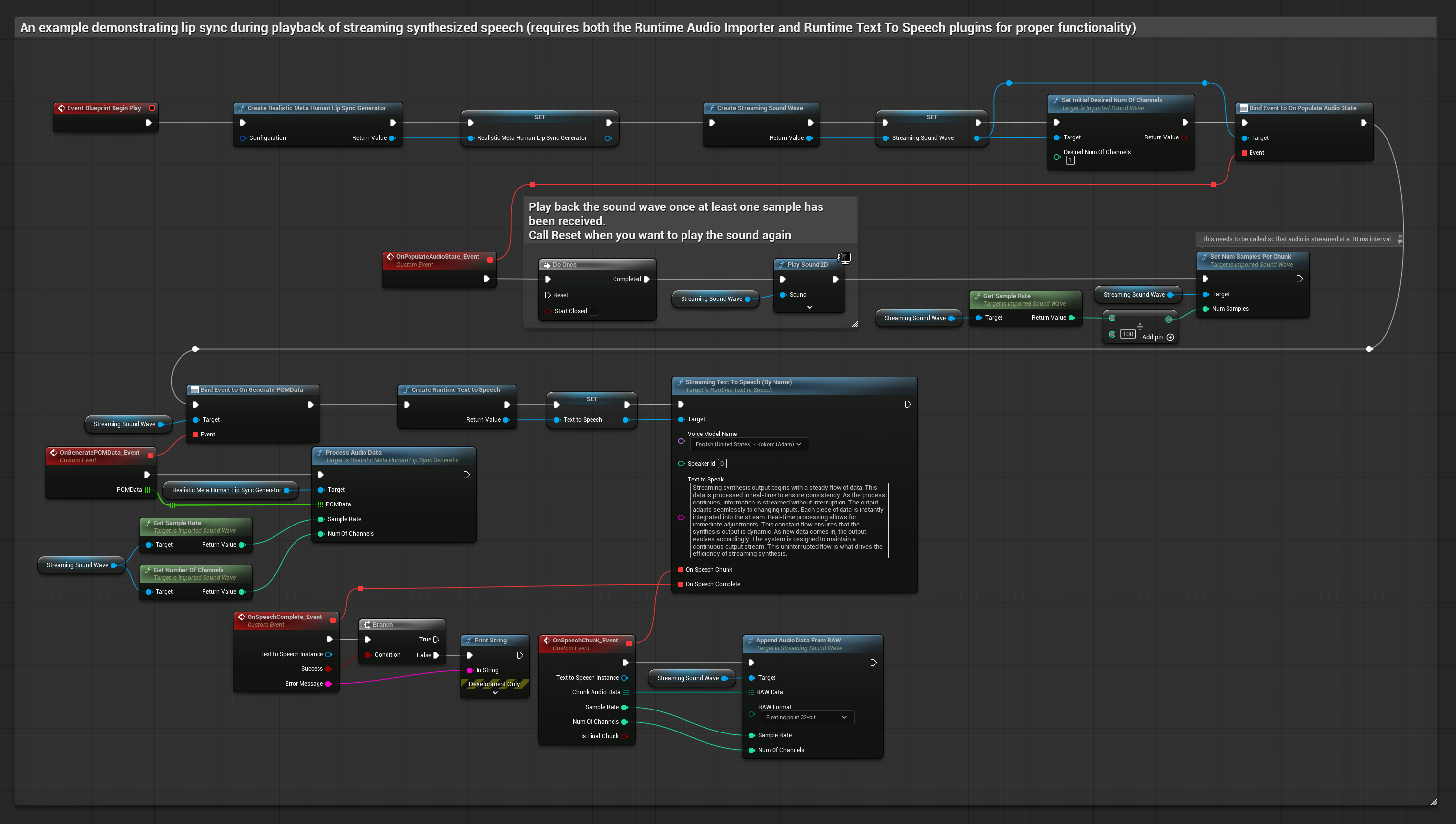
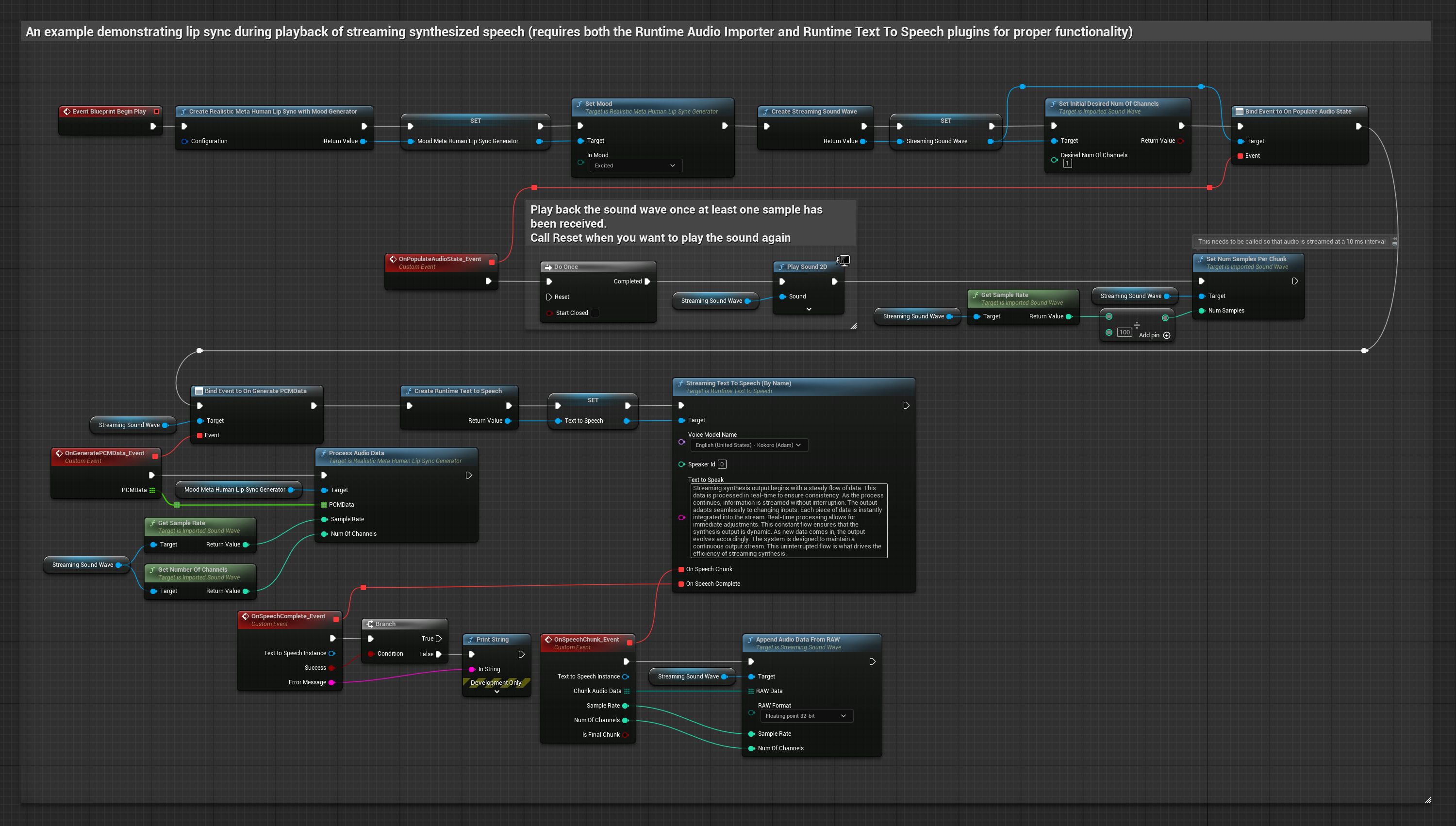
此方法採用串流文字轉語音合成技術,並結合即時嘴型同步。
- 標準模型
- 真實模型
- 情緒驅動的逼真模型
- 使用 Runtime Text To Speech 從文字生成串流語音
- 使用 Runtime Audio Importer 匯入合成的音訊
- 在播放串流音波前,先綁定其
OnGeneratePCMData委派 - 在綁定的函式中,呼叫 Runtime Viseme Generator 的
ProcessAudioData
- 常規
- 串流
此方法使用「Runtime AI Chatbot Integrator」插件,從 AI 服務(OpenAI 或 ElevenLabs)生成合成語音,並執行嘴型同步。
- 標準模型
- 真實模型
- 情緒驅動的逼真模型
- 使用 Runtime AI Chatbot Integrator 透過外部 API(OpenAI、ElevenLabs 等)從文字生成語音
- 使用 Runtime Audio Importer 匯入合成的音訊資料
- 在播放匯入的音波前,綁定其
OnGeneratePCMData委派 - 在綁定的函式中,從你的 Runtime Viseme Generator 呼叫
ProcessAudioData
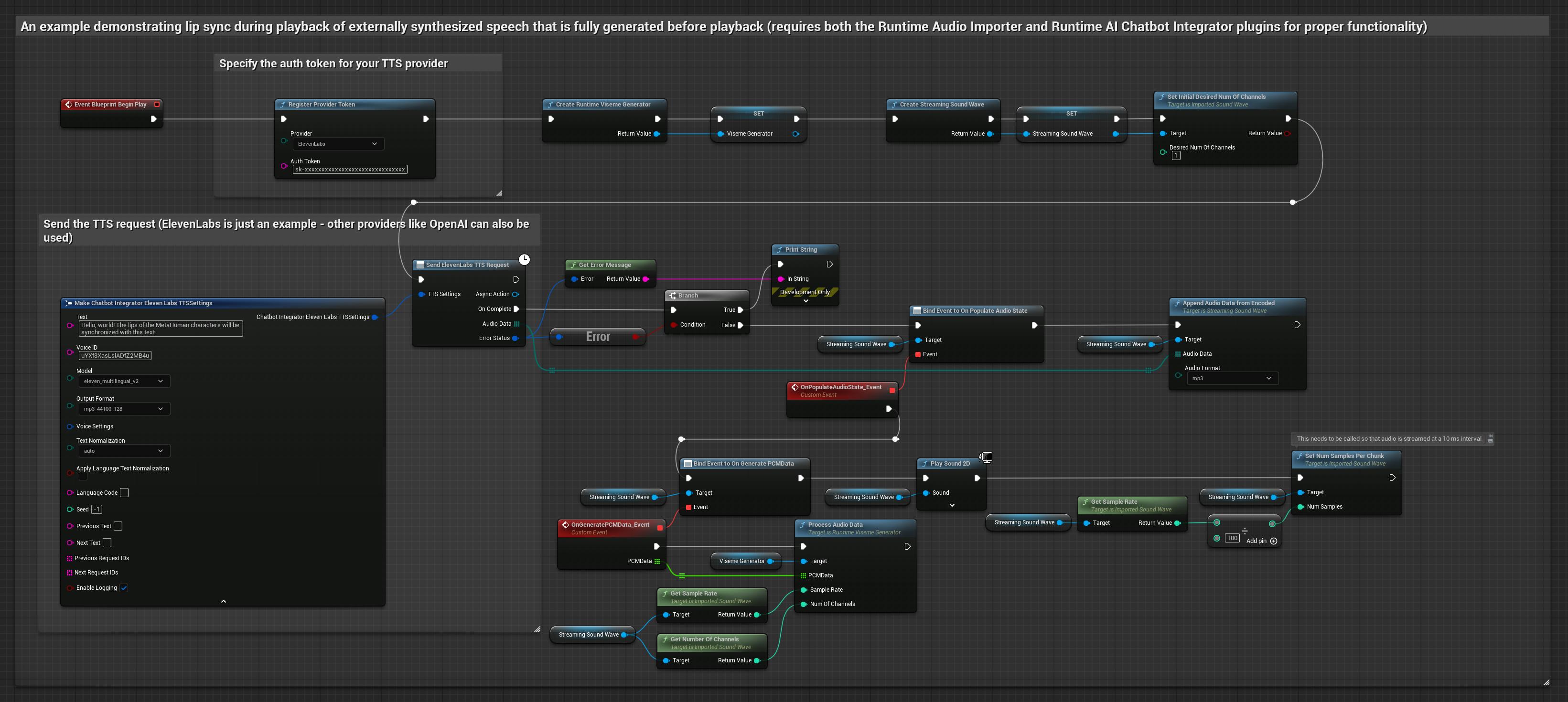
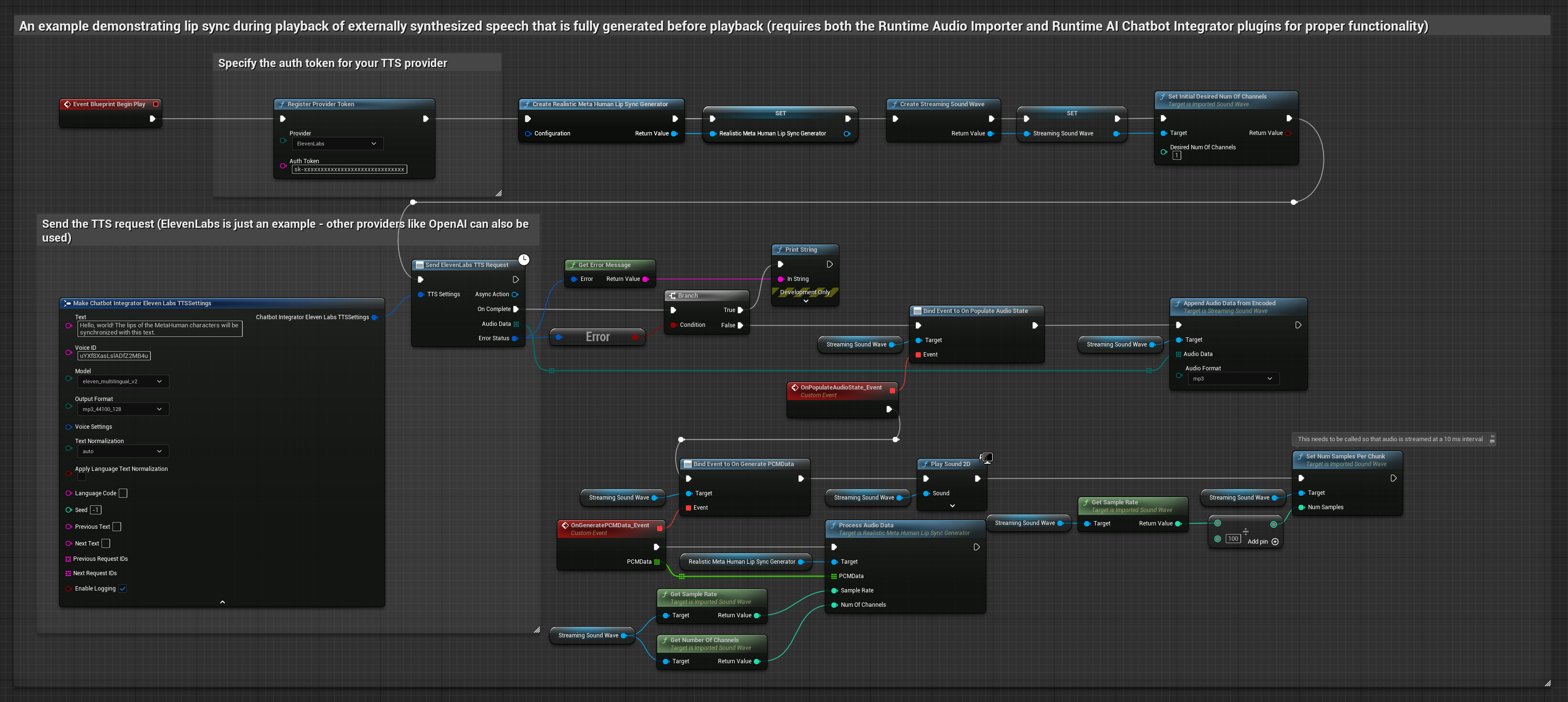
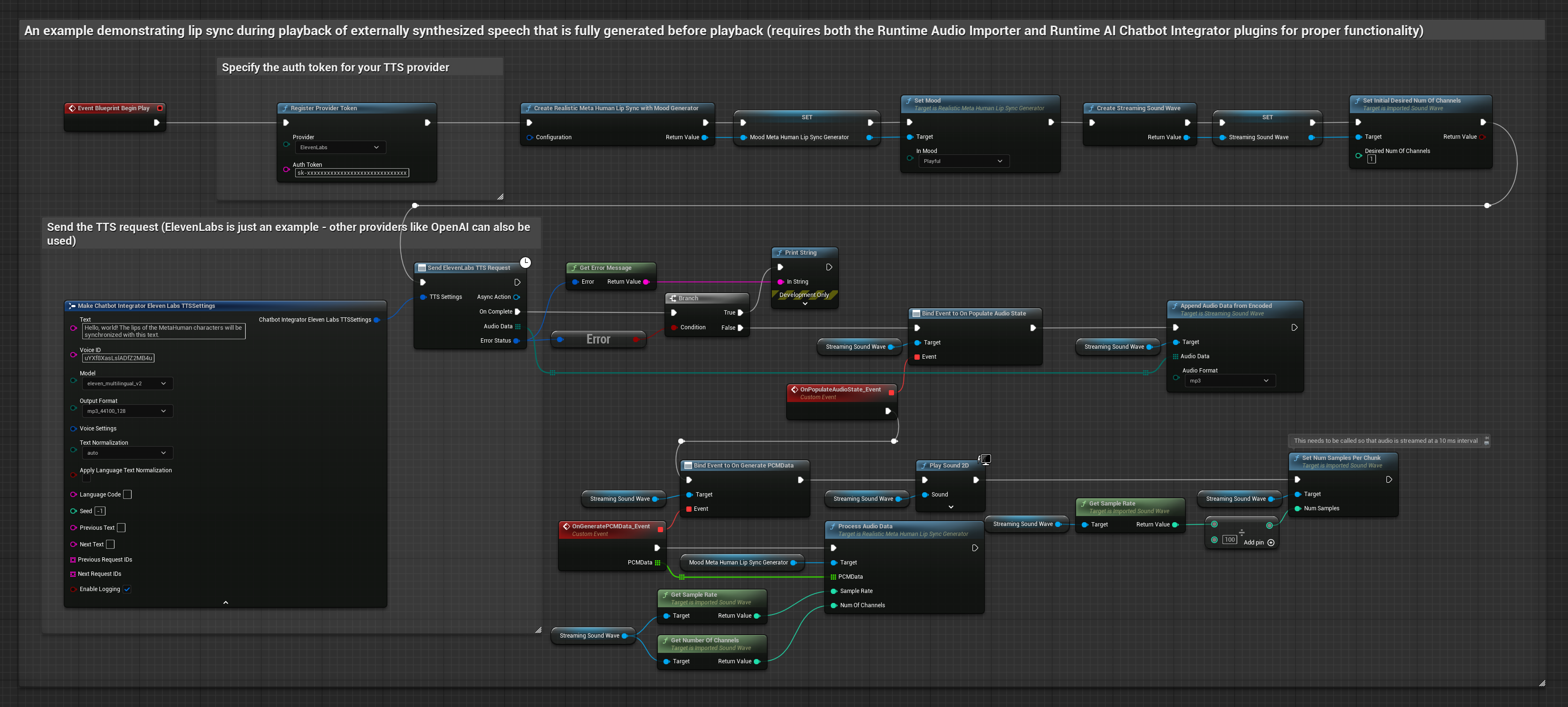
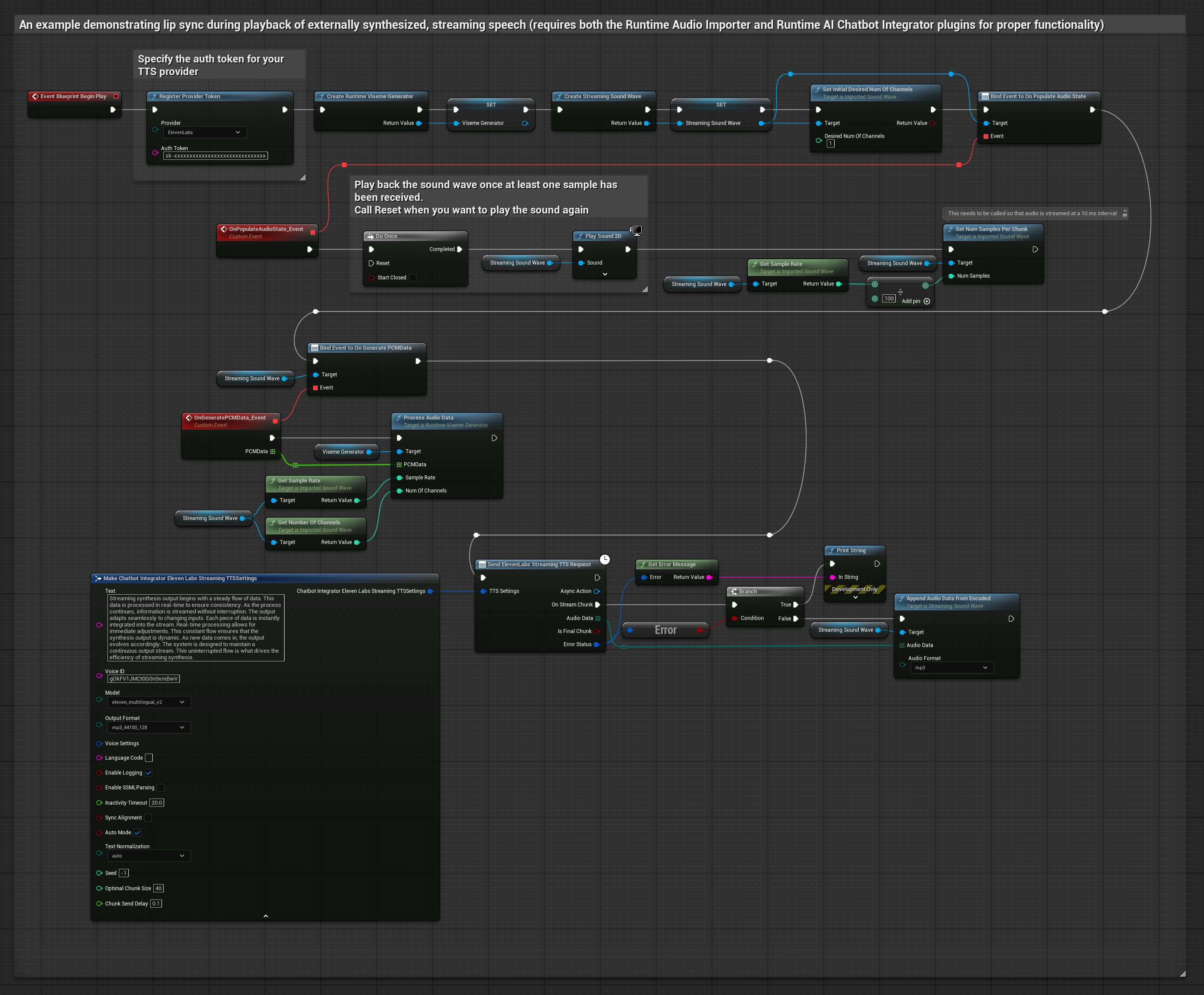
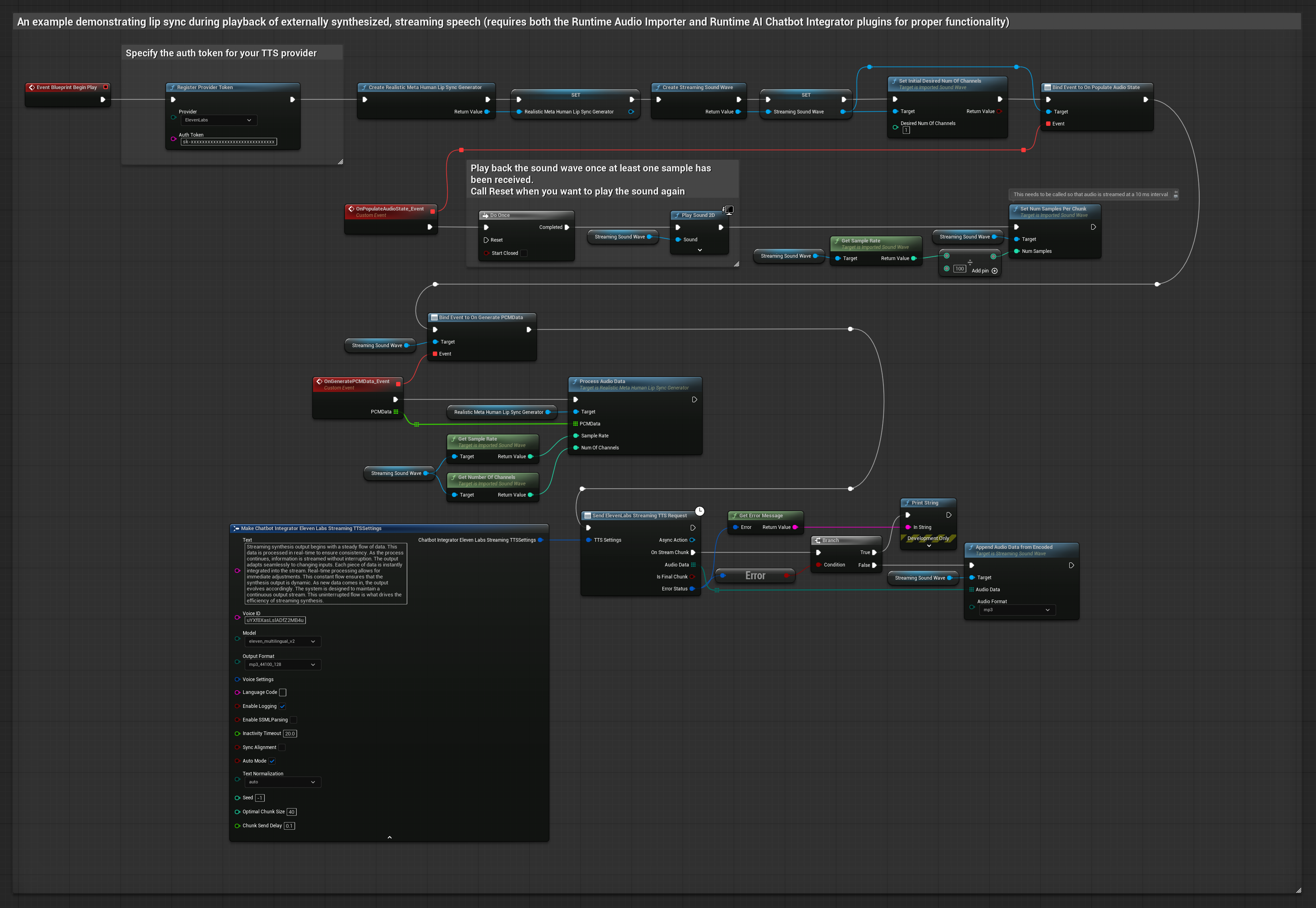
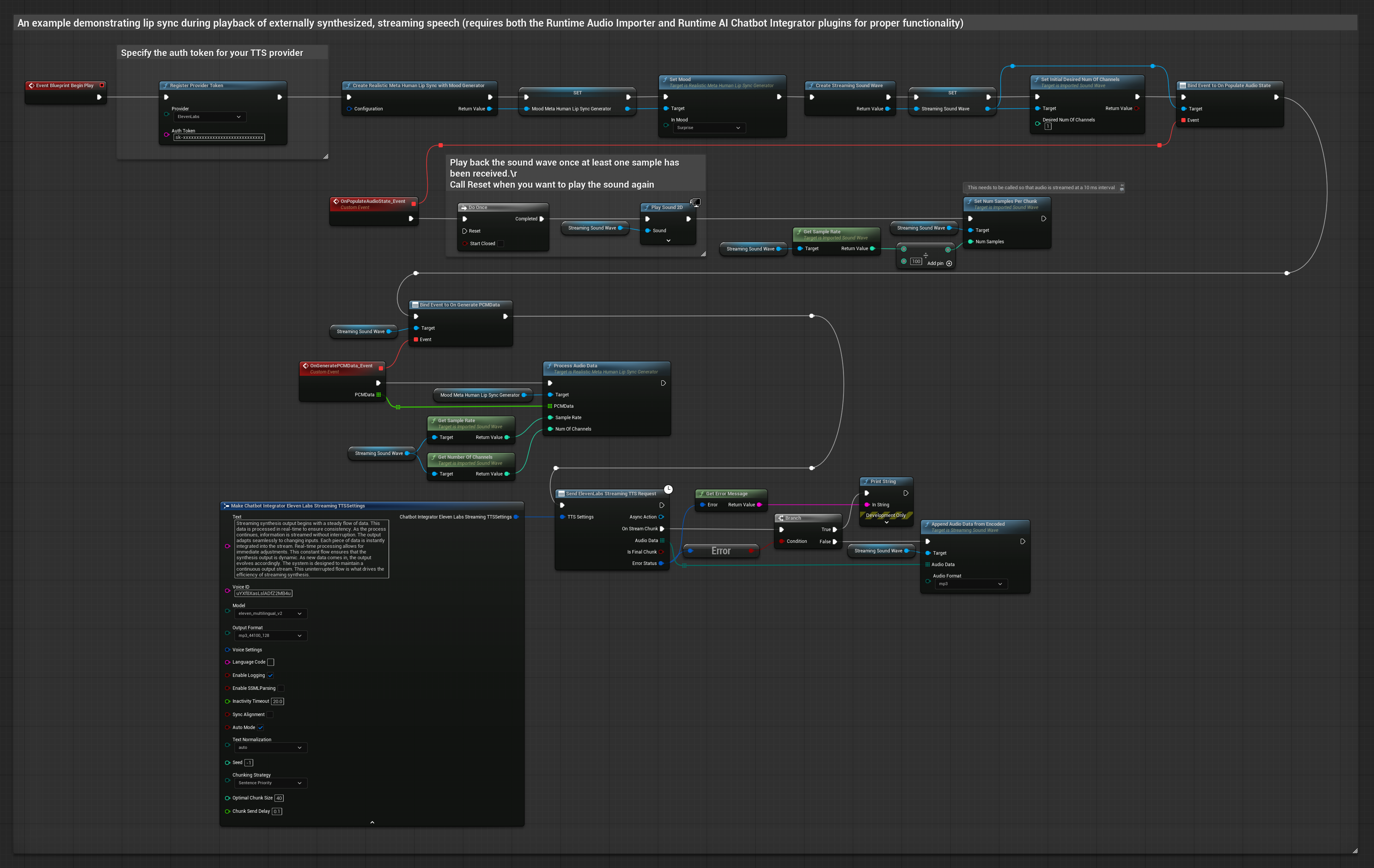
此方法使用「Runtime AI Chatbot Integrator」插件,從 AI 服務(OpenAI 或 ElevenLabs)生成合成的串流語音,並執行嘴型同步:
- 標準模型
- 真實模型
- 情緒驅動的逼真模型
- 使用 Runtime AI Chatbot Integrator 連接串流 TTS API(如 ElevenLabs Streaming API)
- 使用 Runtime Audio Importer 匯入合成的音訊資料
- 在播放串流音波前,先綁定其
OnGeneratePCMData委派 - 在綁定的函式中,呼叫 Runtime Viseme Generator 的
ProcessAudioData
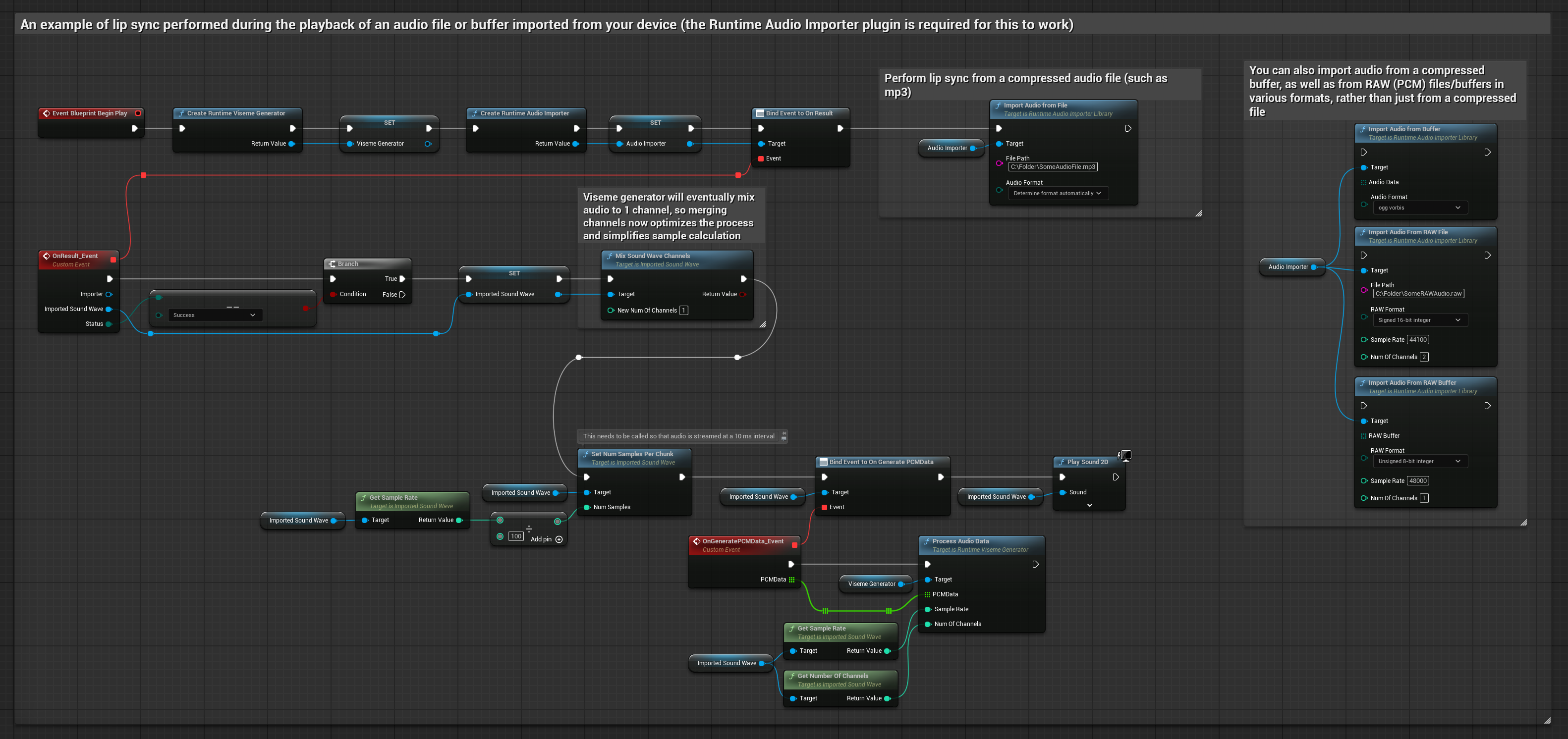
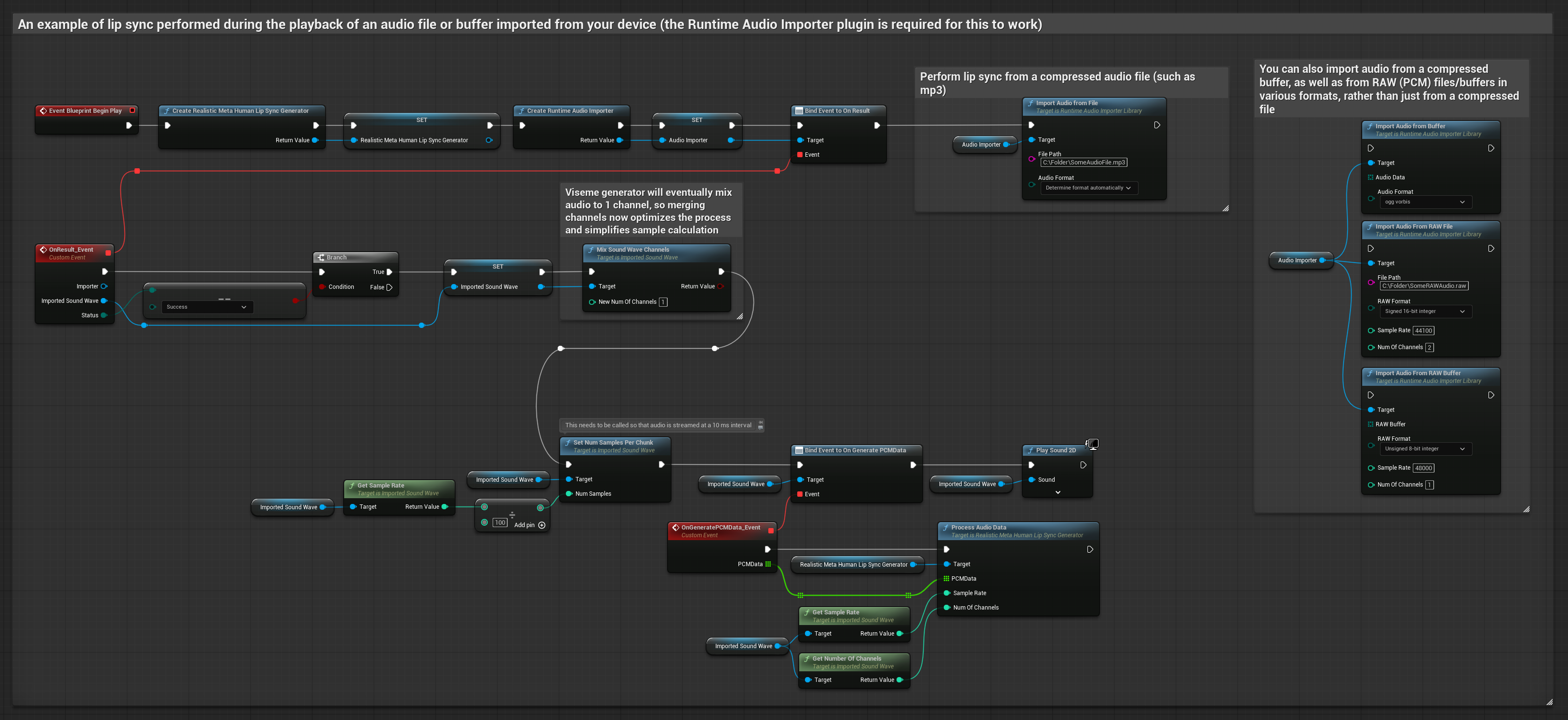
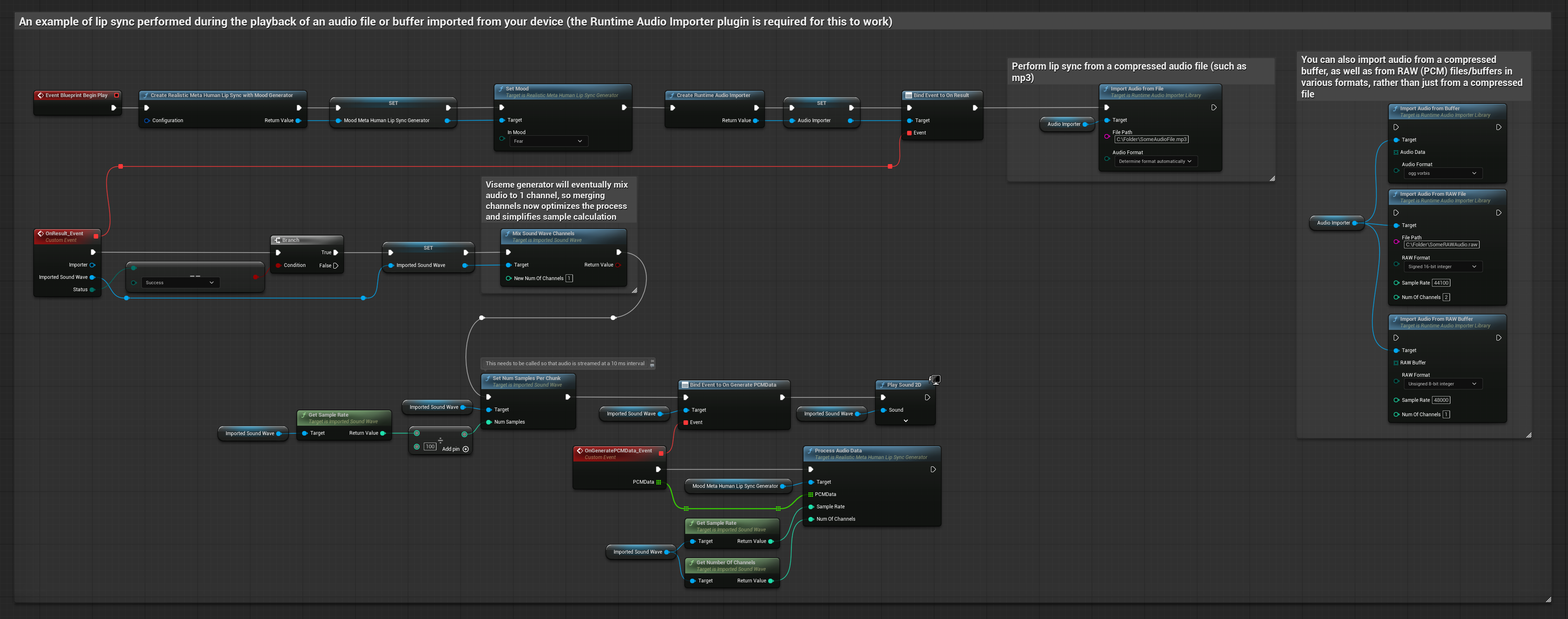
此方法使用預先錄製的音訊檔案或音訊緩衝區來進行嘴型同步:
- 標準模型
- 真實模型
- 情緒驅動的逼真模型
- 使用 Runtime Audio Importer 從磁碟或記憶體匯入音訊檔案
- 在播放匯入的音波前,先繫結至其
OnGeneratePCMData委派 - 在繫結的函式中,從您的 Runtime Viseme Generator 呼叫
ProcessAudioData - 播放匯入的音波,並觀察嘴型同步動畫
對於從緩衝區串流音訊資料,您需要:
- 標準模型
- 真實模型
- 情緒驅動的逼真模型
- 來自串流來源的浮點 PCM 格式音訊資料(浮點取樣陣列)(或使用 Runtime Audio Importer 支援更多格式)
- 取樣率與聲道數
- 當音訊區塊可用時,使用這些參數從您的 Runtime Viseme Generator 呼叫
ProcessAudioData
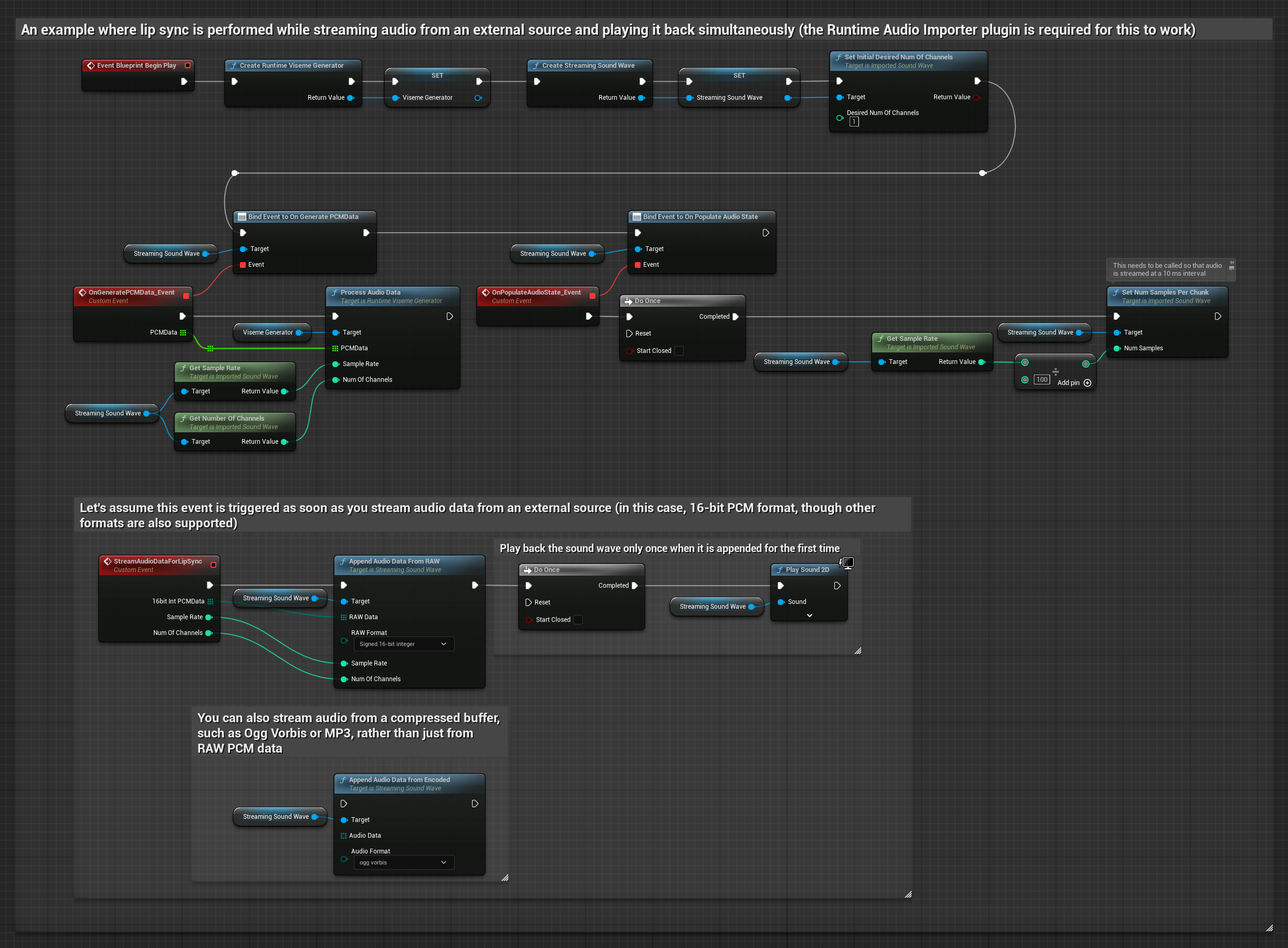
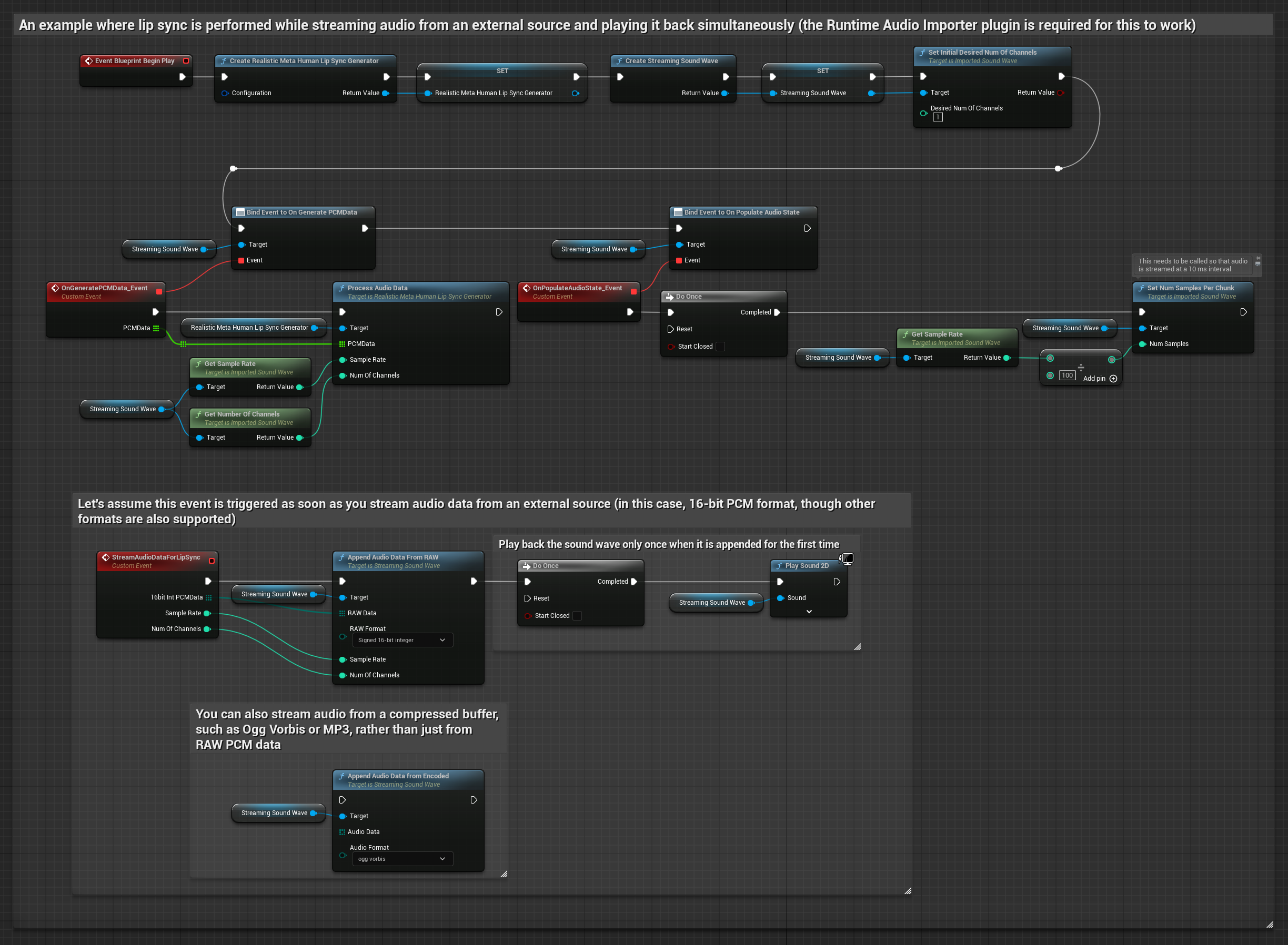
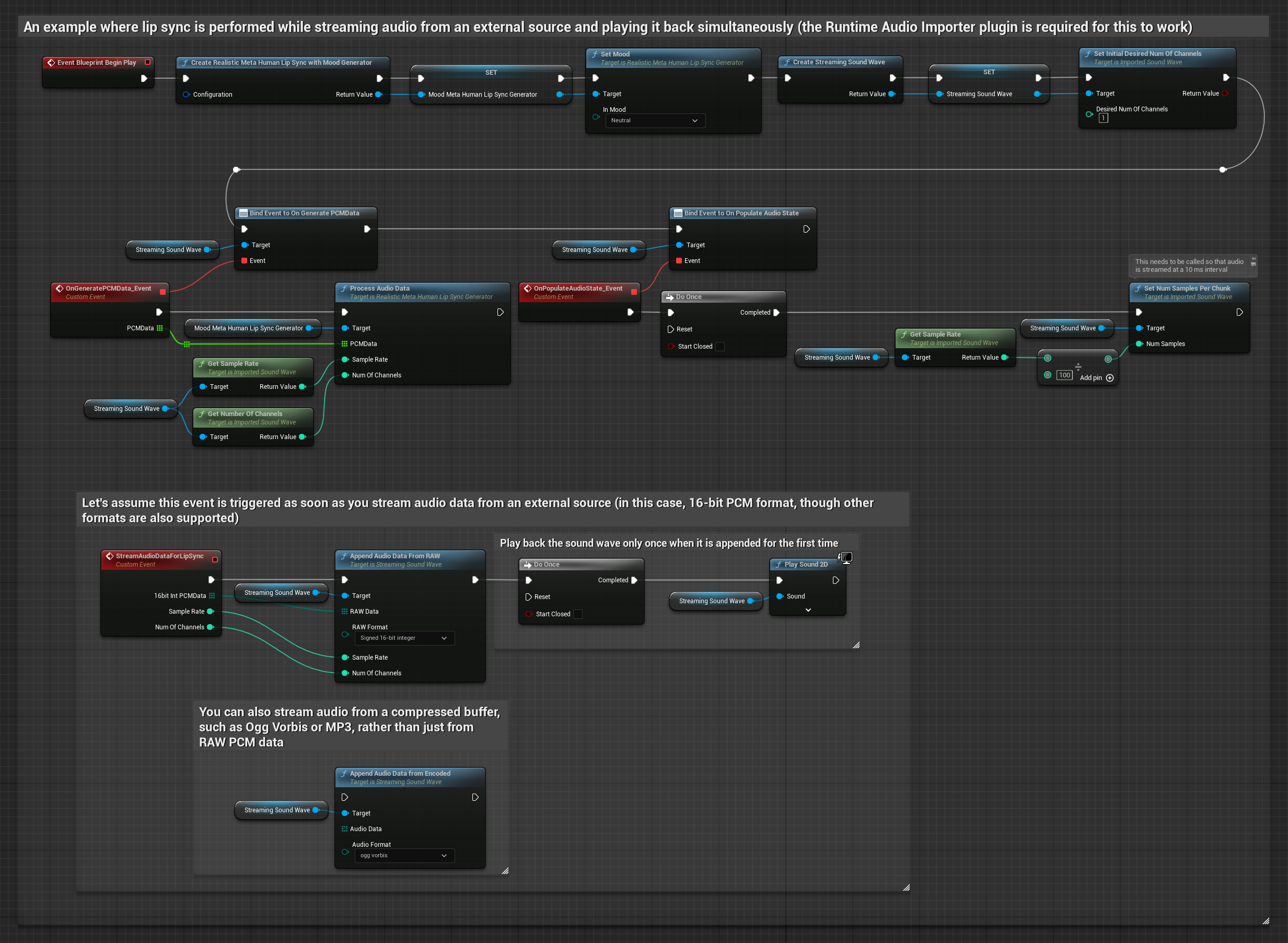
注意: 使用串流音訊來源時,請務必妥善管理音訊播放時序,以避免播放失真。更多資訊請參閱串流音波文件。
處理效能提示
-
區塊大小:增加
ProcessingChunkSize設定選項(例如設為 320、480 或 640 個樣本)可顯著改善延遲,同時對品質或反應速度影響極小。 -
模型類型:使用擬真模型時,切換至高度優化模型類型(預設選取)可提升效能。請注意,原始模型可能產生略佳品質,尤其在處理含噪音音訊時。
-
緩衝區管理:支援情緒的模型會以 320 個樣本為一幀(16kHz 下為 20 毫秒)來處理音訊。請確保您的音訊輸入時序與此對齊,以獲得最佳效能。
-
生成器重建:為確保與真實模型(Realistic models)的可靠運作,請在長時間未使用後,每次要輸入新音訊資料時重建生成器。相關說明請參閱疑難排解中的生成器重建。
下一步
一旦完成音訊處理的設定,您可能會想要: