示範專案
為了協助您快速上手 Runtime MetaHuman Lip Sync,我們提供了兩個可直接使用的示範專案。兩者皆以 Unreal Engine 5.6+ 建置、僅使用 Blueprint,並可跨平台執行於 Windows、Mac、Linux、iOS、Android 及 Android 基礎平台(包括 Meta Quest)。
可用的示範專案
- AI 對話 NPC / 互動式虛擬角色
- 基本口型同步示範
一個完整的 AI 對話虛擬角色工作流程,結合語音辨識、AI 聊天機器人(LLM)、文字轉語音,以及帶有即時嘴型同步的音訊播放——全部在單一專案中同時運作。適用於廣泛的使用情境——包括遊戲、互動式資訊站、虛擬製作、博物館裝置、數位助理,以及訓練模擬。
管線總覽
🎤 Microphone → Speech Recognition → 💬 LLM Chatbot → 🔊 Text-to-Speech → 👄 Lip Sync + Playback
當 LLM 設定為串流模式時,其輸出會逐句分割,並在每句完成時立即傳送至 TTS,而非等待完整回應,以將延遲降至最低。
TTS 與嘴型同步遵循相同原則:啟用串流模式時,音訊會在其到達時分段處理並產生動畫,而非等待完整片段。
影片
快速預覽(約30秒)
示範功能的簡短展示。
完整逐步解說
一份詳細的逐步解說,涵蓋設定、組態,以及完整的對話流程。
下載
必要與選用外掛程式
示範專案是模組化的——您只需要為想要使用的供應商安裝對應的外掛程式即可。
| 外掛程式 | 用途 | 必要? |
|---|---|---|
| Runtime MetaHuman Lip Sync | 嘴型同步動畫 | ✅ 一律需要 |
| Runtime Audio Importer | 音訊擷取與處理 | ✅ 一律需要 |
| Runtime Speech Recognizer | 離線語音辨識(whisper.cpp) | ✅ 一律需要 |
| Runtime AI Chatbot Integrator | 外部 LLM(OpenAI、Claude、DeepSeek、Gemini、Grok、Ollama)及/或外部 TTS(OpenAI、ElevenLabs) | 🔶 選用 |
| Runtime Local LLM | 透過 llama.cpp 進行本機 LLM 推論(Llama、Mistral、Gemma 等 GGUF 模型) | 🔶 選用 |
| Runtime Text To Speech | 透過 Piper 和 Kokoro 進行本機 TTS | 🔶 選用 |
雖然上述每個外掛都是各自獨立且可選的,但示範要能運作,你至少需要一個 LLM 提供者和至少一個 TTS 提供者。你可以自由混搭(例如:本機 LLM + ElevenLabs TTS,或 OpenAI LLM + 本機 TTS)。
模組化架構
在 Content 資料夾中,您會找到一個 Modules 資料夾,其中包含三個子資料夾:
Content/
└── Modules/
    ├── RuntimeAIChatbotIntegrator/   ← External LLMs and/or external TTS
    ├── RuntimeLocalLLM/              ← Local LLM via llama.cpp
    └── RuntimeTextToSpeech/          ← Local TTS via Piper/Kokoro
若您未取得其中一個(或多個)選用外掛程式,只需刪除對應的資料夾即可。示範專案的基本資產(遊戲實例、小工具等)不會直接參照這些模組,因此刪除它們不會造成資產參照錯誤。設定介面會自動隱藏任何缺少資料夾的提供者。
此模組化僅適用於 LLM 與 TTS 提供者。語音辨識(Runtime Speech Recognizer)與口型同步(Runtime MetaHuman Lip Sync)屬於基礎示範專案的一部分,且一律為必要元件。
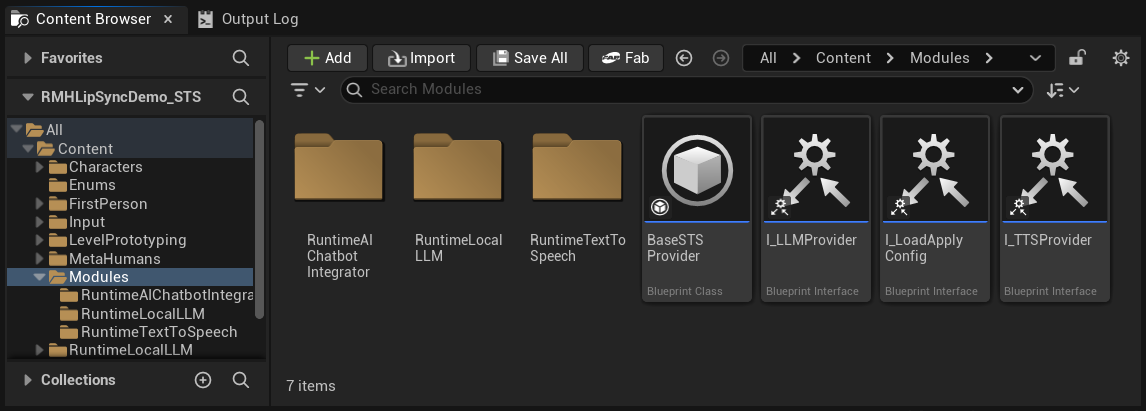
首次啟動時,Unreal 可能會詢問是否停用任何遺失的選用外掛程式——請點擊是。請同時確認您已刪除對應的 Content/Modules/ 資料夾(請參閱上方說明)。
隨附擴充功能外掛程式
Silero VAD、WebRTC AEC3 與標準口型同步擴充功能(點擊展開)
此示範的原始版本隨附三個免費擴充外掛,預先打包在其 Plugins/ 資料夾中:RuntimeAudioImporterSileroVAD(神經網路 VAD)、RuntimeAudioImporterWebRTCAEC3(迴聲消除),以及 RuntimeMetaHumanLipSync_Standard(標準嘴型同步模型)。
隨附的二進位檔是為 UE 5.6 預先建置的。若使用 UE 5.7 / 5.8,請從原始碼自行建置(請參閱各擴充功能的文件),或使用預先建置的二進位檔:UE 5.7 · UE 5.8。安裝方式:刪除 Plugins/ 中既有的三個資料夾,然後將壓縮檔內容解壓縮至 Plugins/ 以取代它們。
這三個都是選用的——如果你不需要它們,只要在啟動前從 Plugins/ 刪除它們的資料夾即可。
示範專案配置
下方所示的使用者介面完全以 UMG(Unreal Motion Graphics)建置,其目的純粹在於示範流程——語音辨識 → LLM → TTS → 唇形同步。您可以自由地重新設計或替換它,以符合您專案的視覺設計、控制方案或平台(VR/AR、行動裝置、主機、資訊站等)。如果某些小工具在您的使用情境中不需要,您也可以直接隱藏它們(例如將其可見性設為 Collapsed 或 Hidden)。
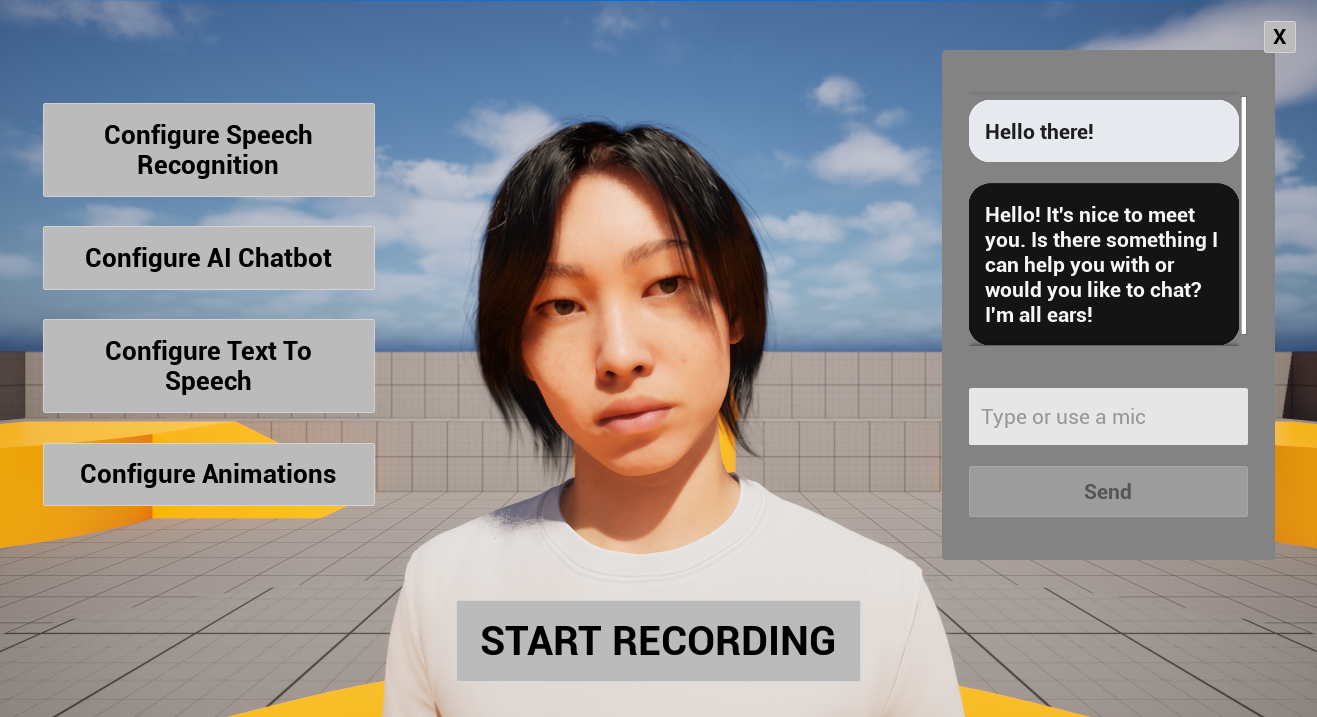
| Area | 這裡有什麼 |
|---|---|
| 中央 | MetaHuman 角色。 |
| 左側 | 四個設定按鈕(語音辨識、AI 聊天機器人、文字轉語音、動畫),詳情如下所述。 |
| 中央底部 | 一個開始錄音按鈕。點擊它即可開始語音對話:您的麥克風會被擷取、轉錄、傳送給 LLM,回應會透過 TTS 合成,並搭配唇形同步播放,全程免手持操作。 |
| 右側中央 | 一個對話歷史記錄小工具,顯示您與 AI 之間的完整來回內容(包含使用者與助理的訊息)。它也包含一個文字輸入欄位,讓您可以直接輸入訊息而無需使用語音辨識,這對於測試、無障礙使用或當沒有麥克風時非常實用。 |
您可以在同一個工作階段中自由混合使用兩種輸入模式——有些訊息用說的,有些用打的。
如果口型同步在測試時間越長時,持續落後音訊越嚴重(不只是固定延遲),請參閱下方設定動畫中的處理區塊大小。
設定按鈕
左側的四個設定按鈕會為流程的各個部分開啟專屬面板:
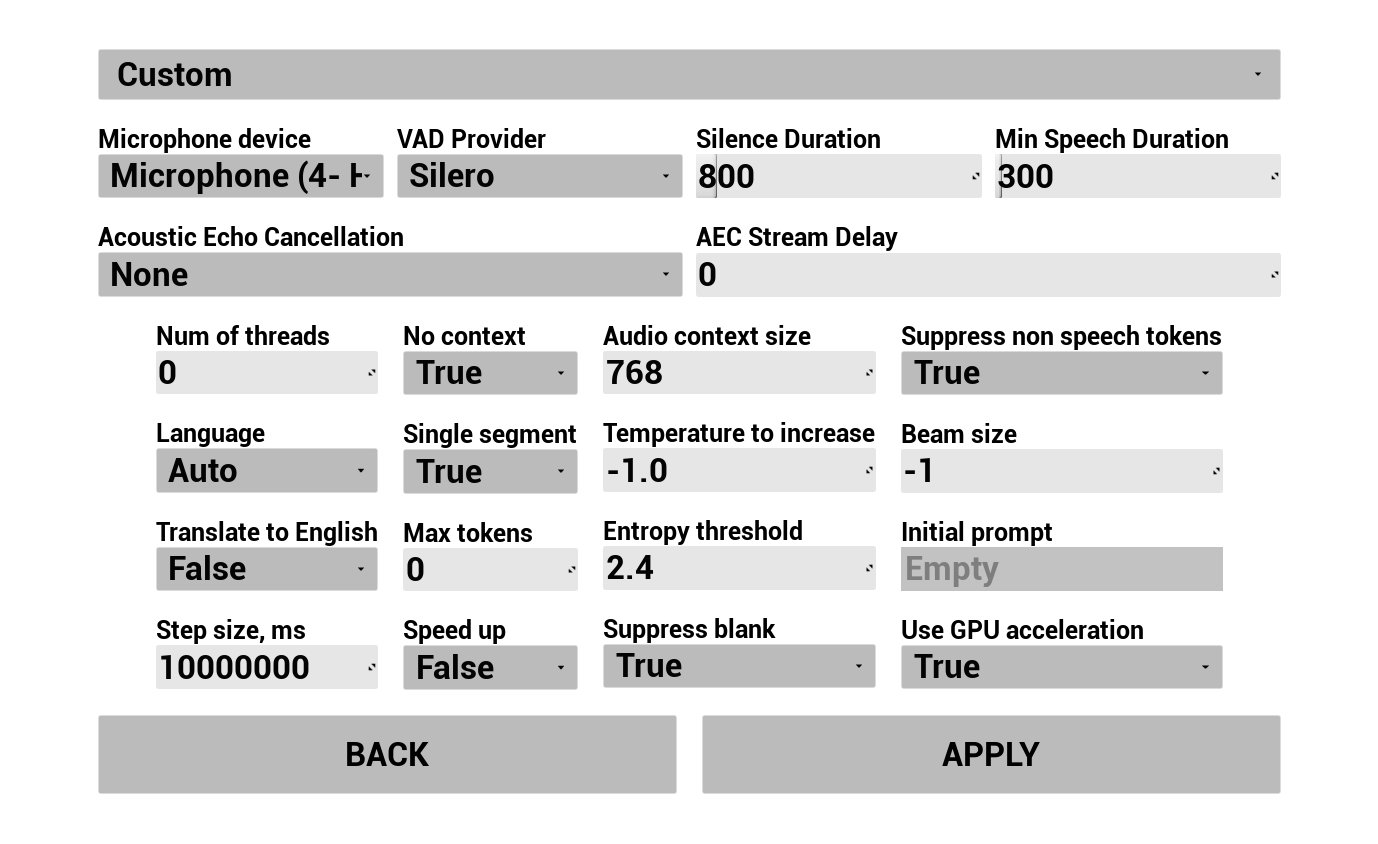
1. 設定語音辨識
設定使用者語音的擷取與轉錄方式:
- 選擇語言
- 調整語音辨識參數(Whisper 模型設定)
- 設定AEC(聲學迴聲消除)
- 設定VAD(語音活動偵測)
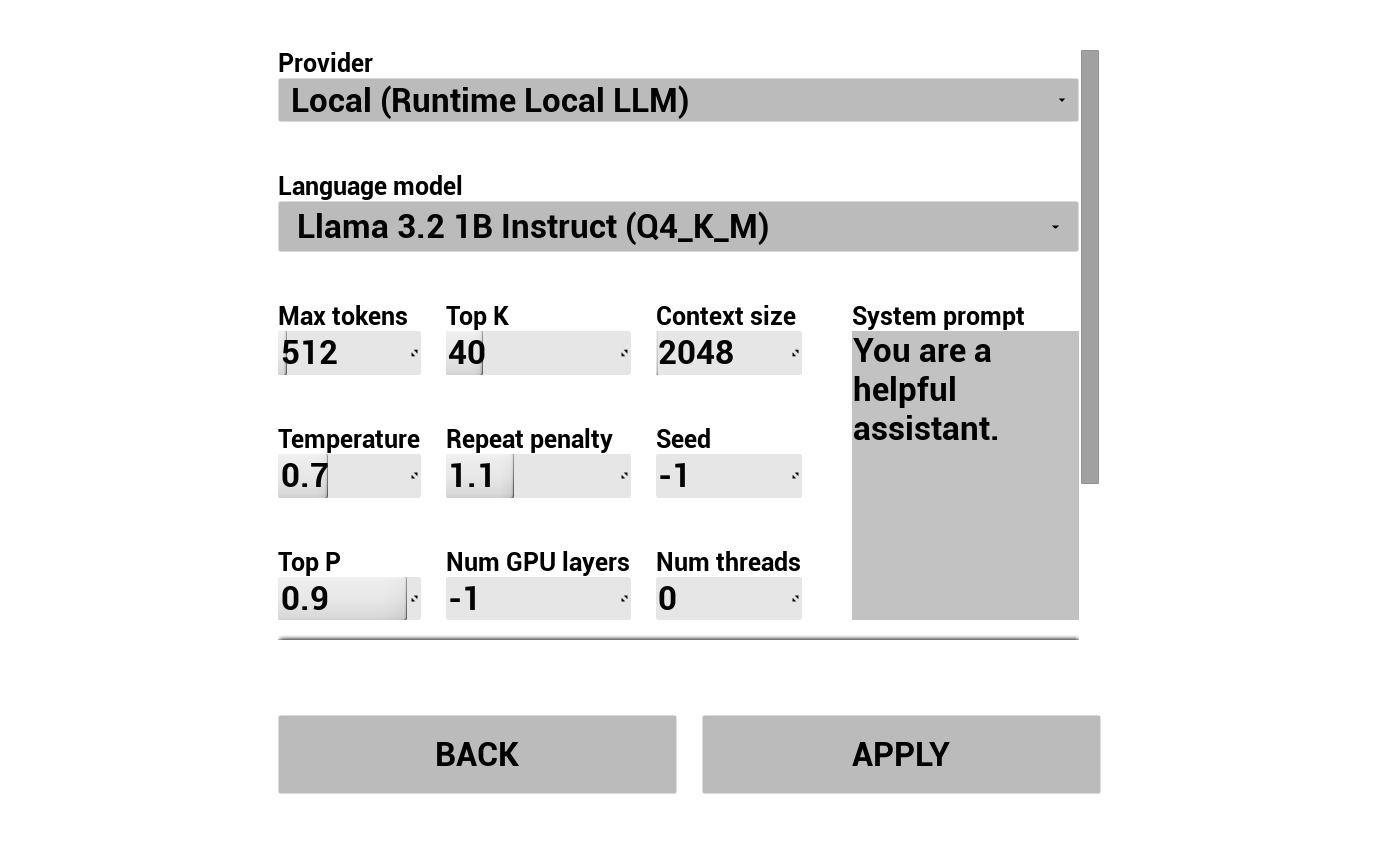
2. 設定 AI 聊天機器人
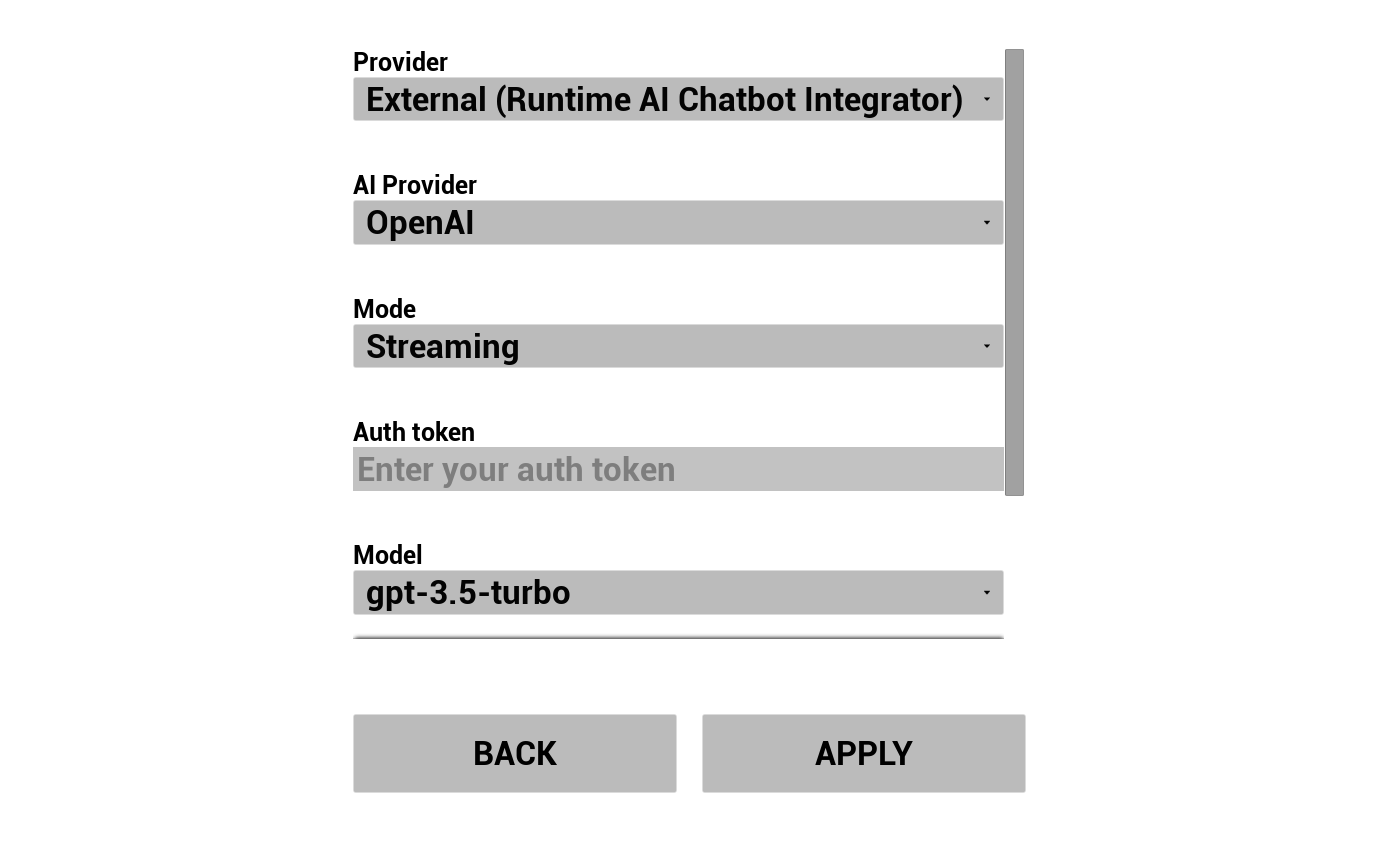
選擇您的 LLM 提供者並進行設定:
- 選擇提供者(Runtime AI Chatbot Integrator 或 Runtime Local LLM)
- 選擇模式:一般或串流(依提供者而定,串流模式可啟用逐句 TTS 交接,請參閱管線總覽)
- 若為外部提供者:驗證令牌、模型名稱等。
- 若為本地 LLM:選擇一個 GGUF 模型、設定上下文大小及其他推論參數。您也可以直接從示範中於執行階段下載自己的 GGUF 模型(例如透過 URL),並立即使用,無需重新建置專案。
提供者下拉式選單只會顯示其外掛模組資料夾存在於 Content/Modules/ 中的提供者。
3. 設定文字轉語音
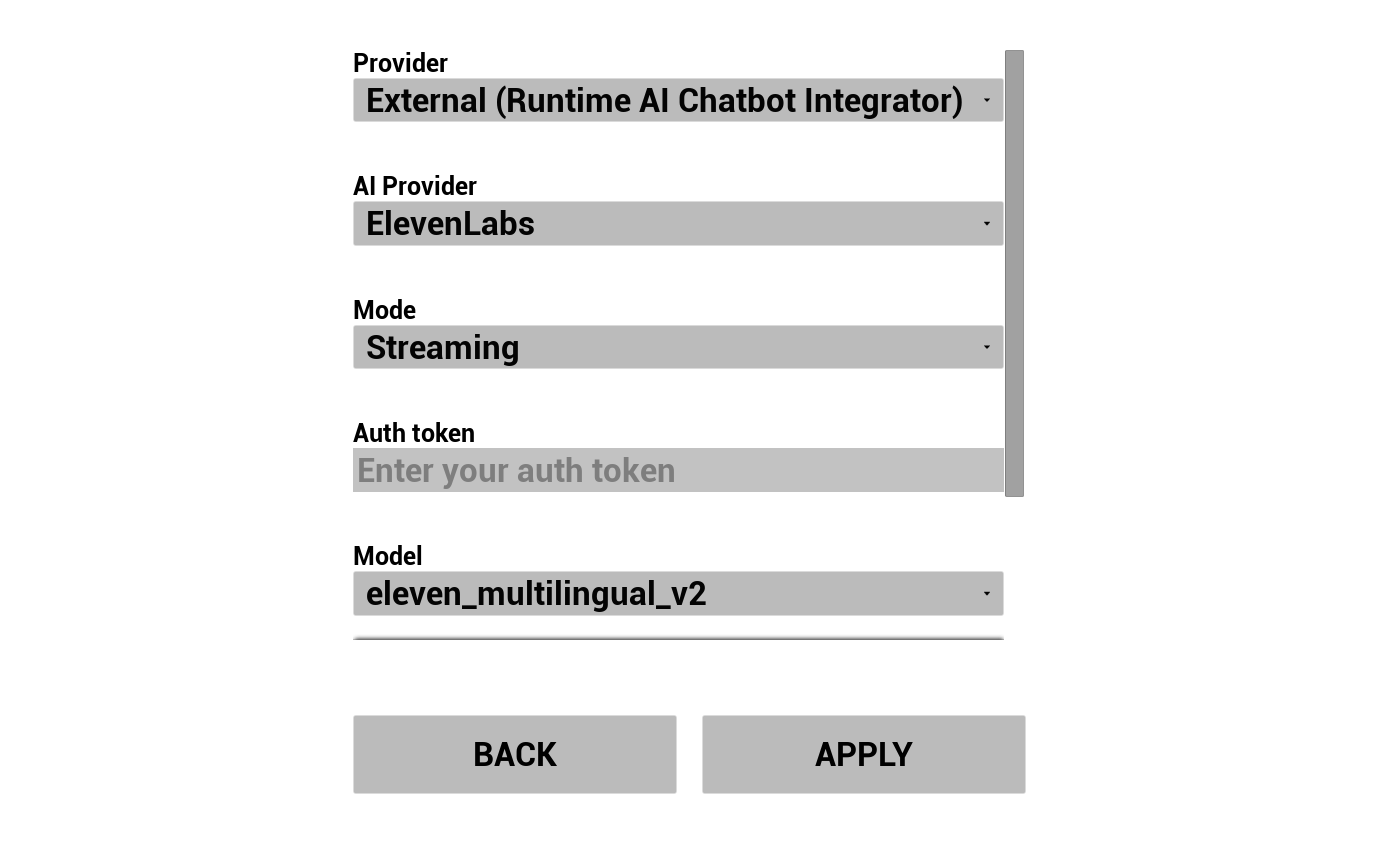
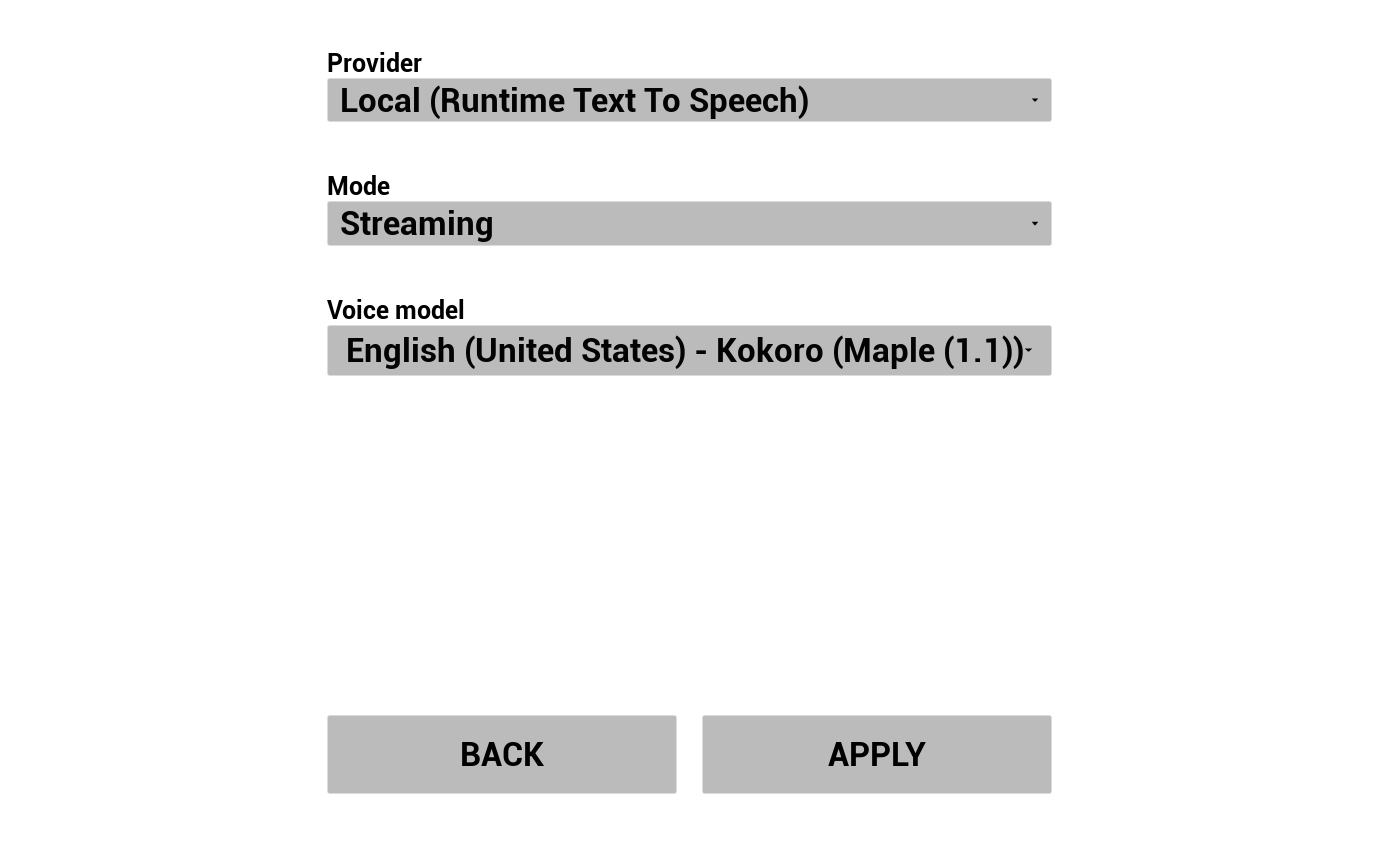
選擇您的 TTS 提供者並設定語音/模型:
- 選擇提供者(適用於 OpenAI/ElevenLabs 的 Runtime AI Chatbot Integrator,或適用於本機 Piper/Kokoro 的 Runtime Text To Speech)
- 選擇模式:一般或串流(控制音訊是一次性回傳,還是隨著合成過程逐步回傳)
- 選擇語音/模型
- 調整提供者特定的參數
4. 設定動畫
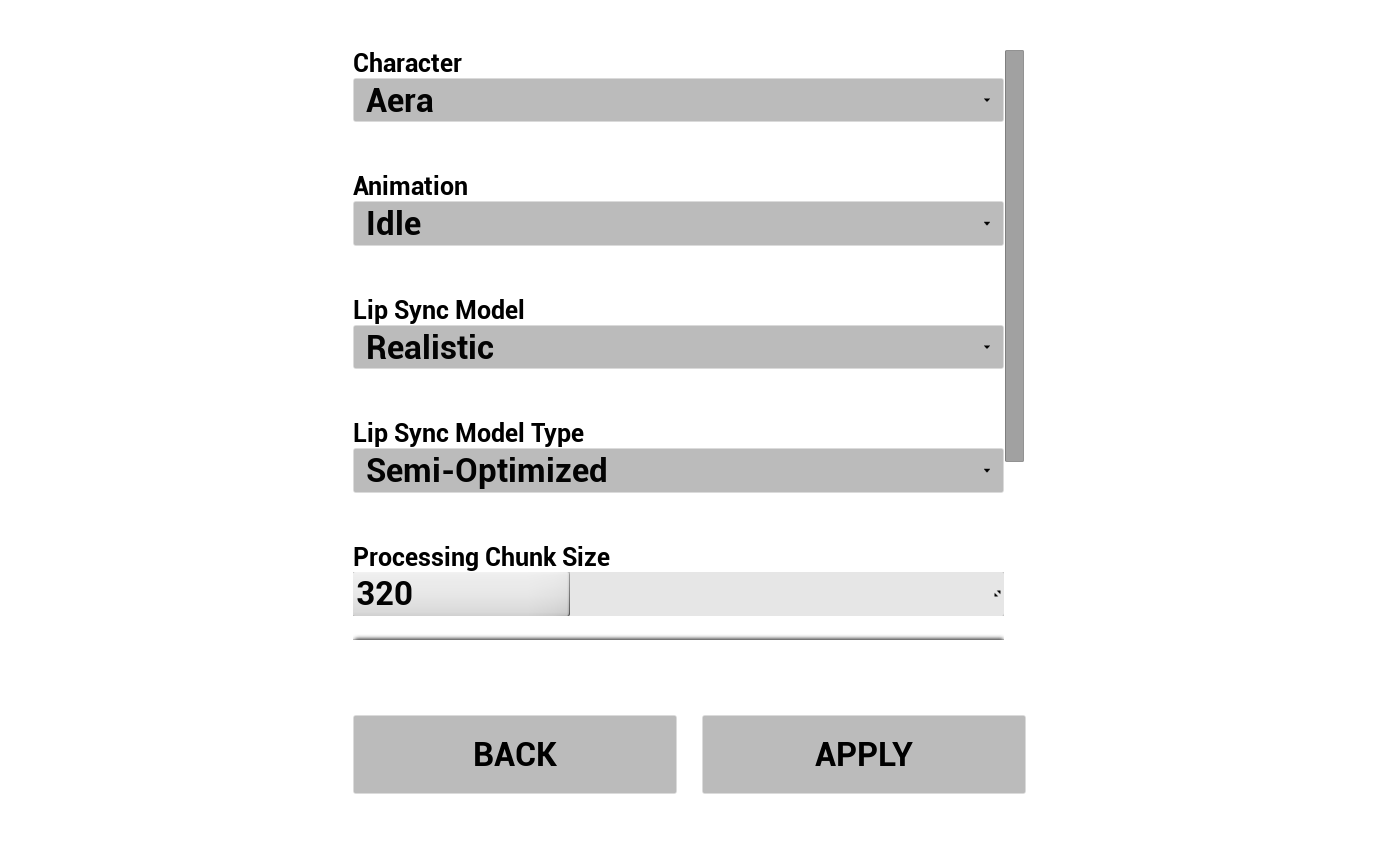
控制你的 AI 虛擬角色的視覺效果:
- 在3個預先下載的MetaHuman角色(Aera、Ada、Orlando)之間選擇
- 選擇嘴型同步模型(標準或擬真)
- 選擇嘴型同步模型類型 - 高度最佳化、半最佳化或原始(參見模型類型)
- 調整處理區塊大小 - 控制嘴型同步推論的執行頻率(參見處理區塊大小)
- 如果唇形同步在 CPU 負載下隨著時間推移而進一步落後於音訊,請將此值增加到 480 或 640。
- 在對話期間,選擇一個要在 MetaHuman 上播放的待機動畫。
在編輯器中預先設定示範專案
使用原始版本時,您可以直接在編輯器中預先填入預設值,這樣每次執行時就不需要重新輸入數值:
| What | 哪裡 |
|---|---|
| 一般設定(口型同步模型、閒置動畫、角色類別、語音辨識等) | Content/LipSyncSTSGameInstance |
| 外部 LLM / 外部 TTS 設定(Runtime AI Chatbot Integrator) | Content/Modules/RuntimeAIChatbotIntegrator/RuntimeAIChatbotIntegrator_Provider |
| 本地 LLM 設定(Runtime Local LLM) | Content/Modules/RuntimeLocalLLM/RuntimeLocalLLM_Provider |
| 本地 TTS 設定(Runtime Text To Speech) | Content/Modules/RuntimeTextToSpeech/RuntimeTextToSpeech_Provider |
跨平台注意事項
示範專案所使用的所有外掛程式皆支援 Windows、Mac、Linux、iOS、Android,以及基於 Android 的平台(包括 Meta Quest),因此示範專案也能在所有這些環境中運作。這使其適合部署於各種不同的環境——從遊戲、桌面資訊站,到行動應用程式、獨立 VR 頭戴裝置,以及片場虛擬製作設定。
針對效能較弱的裝置(例如手機、獨立型 VR 裝置),您可能需要:
- 使用標準口型同步模型,而非擬真模型——請參閱模型比較
- 切換至高度最佳化模型類型
- 提高處理區塊大小以降低 CPU 負載
- 選擇較小的 LLM / TTS 模型
請參閱平台特定設定,以了解在 Android、iOS、Mac 和 Linux 上的額外設定步驟。
像素串流支援
在 Pixel Streaming 上部署示範(點擊展開)
AI 對話示範專案也能在 Pixel Streaming 環境中運作,讓您可以將 MetaHuman 虛擬角色串流至遠端用戶端(例如網頁瀏覽器),同時從用戶端擷取使用者的麥克風音訊。只需對示範專案進行一項變更即可。
1. 為 Runtime Audio Importer 安裝 Pixel Streaming 擴充功能
Runtime Audio Importer 外掛提供了一個免費擴充外掛,可讓您從 Pixel Streaming 用戶端擷取音訊。根據您使用的 Pixel Streaming 基礎架構版本,請安裝下列其中一項:
- Pixel Streaming 擴充功能(適用於原始 Pixel Streaming 外掛程式),或
- Pixel Streaming 2 擴充功能(適用於較新的 Pixel Streaming 2 外掛程式)
下載連結與安裝步驟可在此取得:Pixel Streaming Audio Capture - 擴充外掛安裝。
2. 在 LipSyncSTSGameInstance 中替換可捕捉的音波節點
外掛程式安裝完成後:
- 在內容瀏覽器中,導覽至
/All/Game,然後開啟LipSyncSTSGameInstance資產。 - 切換至事件圖表。
- 找到事件初始化,並沿著執行流程,直到找到這對節點:
建立可捕捉聲波→設定可捕捉聲波。 - 將
建立可捕捉聲波呼叫替換為建立像素串流可捕捉聲波或建立像素串流 2 可捕捉聲波,取決於您鎖定的像素串流基礎架構版本。 - 將其輸出連接到同一個
設定可捕捉聲波節點。
在此之後,專案即可部署於 Pixel Streaming 上——語音辨識、LLM、TTS 與嘴型同步皆能如常運作,但音訊將改為從遠端用戶端擷取,而非本機麥克風。
自備角色
示範專案內建三個範例 MetaHuman 角色(Aera、Ada、Orlando),但您也可以匯入自己的 MetaHuman,並在示範中使用。
📺 影片教學: 將自訂 MetaHuman 角色加入示範專案
Runtime MetaHuman Lip Sync 外掛程式本身支援 MetaHuman 以外的許多其他角色系統(基於 ARKit 的角色、Daz Genesis 8/9、Reallusion CC3/CC4、Mixamo、ReadyPlayerMe 等——請參閱自訂角色設定指南)。無論您是在建置遊戲 NPC、虛擬主持人、自助服務機服務人員,還是用於虛擬製作的數位人類,此外掛程式都能適應您的角色管線。
一個專注的示範專案,展示口型同步功能如何應用於各種音訊來源。口型同步本身可搭配任何串流音訊輸入運作,支援任何語言,並以即時方式逐段處理音訊。
精選影片
下載
包含內容
此示範展示了基本的嘴型同步工作流程:
- 麥克風(即時) - 說話時即時唇形同步
- 麥克風(播放) - 先錄音,再搭配唇形同步播放
- 文字轉語音(本機) - 由本機語言模型驅動的唇形同步
- 文字轉語音(外部) - 由 OpenAI 或 ElevenLabs 語音驅動的唇形同步(Runtime AI Chatbot Integrator 亦支援 Google Cloud TTS 與 Azure TTS,且可進一步自訂——唇形同步本身適用於任何串流音訊來源)
- 音訊檔案 - 從匯入的音訊檔案產生唇形同步
必要與選用外掛程式
| 外掛程式 | 用途 | 是否必要? |
|---|---|---|
| Runtime MetaHuman Lip Sync | 嘴型同步動畫 | ✅ 必要 |
| Runtime Audio Importer | 音訊匯入與擷取 | ✅ 必要 |
| Runtime Text To Speech | 用於 TTS 示範場景的本地 TTS | 🔶 選用 |
| Runtime AI Chatbot Integrator | 外部 TTS 供應商(OpenAI、ElevenLabs) | 🔶 選用 |
內建擴充外掛程式
標準口型同步擴充功能(點擊展開)
原始版本隨附預先打包在 Plugins/ 中的 RuntimeMetaHumanLipSync_Standard 擴充功能,該擴充功能新增了對標準口型同步模型的支援。二進位檔已為 UE 5.6 預先建置。若使用 UE 5.7 / 5.8,請使用預先建置的封存檔(UE 5.7 · UE 5.8)或從原始碼建置——安裝時,請刪除 Plugins/ 中的現有資料夾,並將封存檔內容解壓縮至該位置。若您不需要標準模型,請直接刪除該資料夾而不進行替換。
需要協助嗎?
若您在設定或執行示範專案時遇到任何問題,歡迎隨時聯繫我們:
如需客製化開發需求(例如:以您自己的邏輯擴充示範專案、針對特定平台或角色管線進行調整),請聯絡 [email protected]。