設定指南
本指南將引導您完成 Runtime MetaHuman Lip Sync 與 MetaHuman 角色的基本設定流程。
注意: Runtime MetaHuman Lip Sync 同時支援 MetaHuman 與 自訂角色。如需自訂角色的詳細設定說明,請參閱 自訂角色設定指南。
先決條件
開始之前,請確保:
-
MetaHuman 插件需求:
- UE 5.5 及更早版本: 在專案中啟用 MetaHuman 插件
- UE 5.6 及更新版本: 在專案中啟用 MetaHuman Core Tech 插件
其他 MetaHuman 外掛程式
根據您建立 MetaHuman 角色的方式,您可能需要額外的插件。例如,如果您打算使用 UE 5.6 中引入的新 MetaHuman Creator 系統來建立 MetaHuman,您還需要啟用 MetaHuman Creator 插件。有關此系統的更多資訊,請參閱 MetaHuman Creator 文件。 :::
- 您的專案中已下載並可使用至少一個 MetaHuman 角色
- 已安裝 Runtime MetaHuman Lip Sync 插件
標準模型擴展插件
若您計畫使用標準模型,則需安裝擴充外掛程式:
- 從此處下載標準嘴型同步擴充外掛
- 將下載的壓縮檔中的資料夾解壓縮到專案的
Plugins資料夾中(若該資料夾不存在,請自行建立) - 確保您的專案已設定為C++ 專案(即使您沒有任何 C++ 程式碼)
- 重新建置您的專案
- 此擴充套件僅在您想使用標準模型時才需要。如果您只需要擬真模型,則可以跳過此步驟。
- 如需更多關於如何手動建置外掛程式的資訊,請參閱建置外掛程式教學。
其他外掛程式
- 若您打算使用音訊擷取(例如麥克風輸入),請安裝 Runtime Audio Importer 外掛程式。
- 若您打算使用文字轉語音功能:
- 針對本地端 TTS(標準模型與情緒感知擬真模型),請安裝 Runtime Text To Speech 外掛程式。
- 針對外部 TTS 供應商(ElevenLabs、OpenAI、Google Cloud、Azure),請安裝 Runtime AI Chatbot Integrator 外掛程式。
動畫藍圖設定
步驟 1:找到並修改臉部動畫藍圖
- UE 5.5 及更早版本(或 UE 5.6+ 中的舊版 MetaHuman)
- UE 5.6+ MetaHuman Creator 角色
您需要修改一個將用於 MetaHuman 角色面部動畫的動畫藍圖。預設的 MetaHuman 面部動畫藍圖位於:
Content/MetaHumans/Common/Face/Face_AnimBP
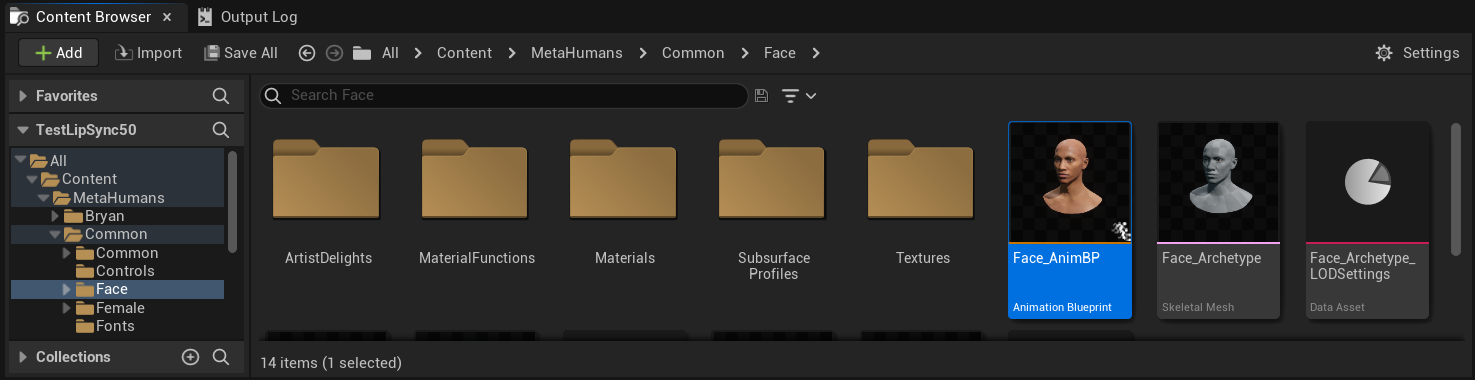
您有幾種選項可用於實現唇形同步功能:
- 編輯預設資產(最簡單的選項)
- 建立複本
- 使用自訂動畫藍圖
直接開啟預設的 Face_AnimBP 並進行修改。任何變更都將影響所有使用此動畫藍圖的 MetaHuman 角色。
注意: 此方法雖然方便,但會影響所有使用預設動畫藍圖的角色。
- 複製
Face_AnimBP並為其取一個描述性名稱 - 找到角色的藍圖類別(例如,角色「Bryan」的藍圖位於
Content/MetaHumans/Bryan/BP_Bryan) - 開啟角色藍圖並找到 Face 元件
- 將「動畫類別」屬性變更為您新複製的動畫藍圖
注意: 此方法可讓您為特定角色自訂嘴型同步,同時保持其他角色不變。
您可以在任何能存取所需臉部骨骼的動畫藍圖中實作嘴型同步混合:
- 建立或使用現有的自訂動畫藍圖
- 確保您的動畫藍圖能與包含與預設 MetaHuman 的
Face_Archetype_Skeleton相同面部骨骼的骨架搭配運作
注意: 此方法為您提供與自訂動畫系統整合的最大靈活性。
從 UE 5.6 開始,全新的 MetaHuman Creator 系統已正式推出。針對這些角色,該外掛程式提供了一個位於以下路徑的臉部動畫藍圖:
Content/LipSyncData/LipSync_Face_AnimBP
此動畫藍圖位於外掛程式的內容資料夾中,且每次外掛更新時都會被覆蓋。為避免自訂內容遺失:
- 將此資產複製到您專案的 Content 資料夾(例如,複製到
YourProject/Content/MetaHumans/LipSync_Face_AnimBP) - 在角色設定中使用您複製的版本
- 所有修改都應在複製的版本上進行
使用插件的臉部動畫藍圖:
- 找到您的 MetaHuman Creator 角色的藍圖類別
- 開啟角色藍圖並找到臉部元件
- 將動畫類別屬性變更為插件的
LipSync_Face_AnimBP - 繼續執行後續步驟以設定 Runtime MetaHuman Lip Sync 功能
步驟 2:事件圖表設定
打開您的臉部動畫藍圖,並切換到「事件圖表」。您需要建立一個生成器,用來處理音訊資料並產生嘴型同步動畫。
- 標準模型
- 真實模型
- 情緒驅動的逼真模型
- 若尚未存在,請新增「Event Blueprint Begin Play」節點
- 新增「Create Runtime Viseme Generator」節點,並將其連接到 Begin Play 事件
- 將輸出儲存為變數(例如「VisemeGenerator」),以便在圖表的其他部分使用

如需詳細設定選項,請參閱標準模型設定一節。
- 如果尚未存在,請新增「Event Blueprint Begin Play」節點
- 新增「Create Realistic MetaHuman Lip Sync Generator」節點,並將其連接到 Begin Play 事件
- 將輸出儲存為變數(例如「RealisticMetaHumanLipSyncGenerator」),以便在圖表的其他部分使用
- (可選)使用 Configuration 參數設定產生器的設定
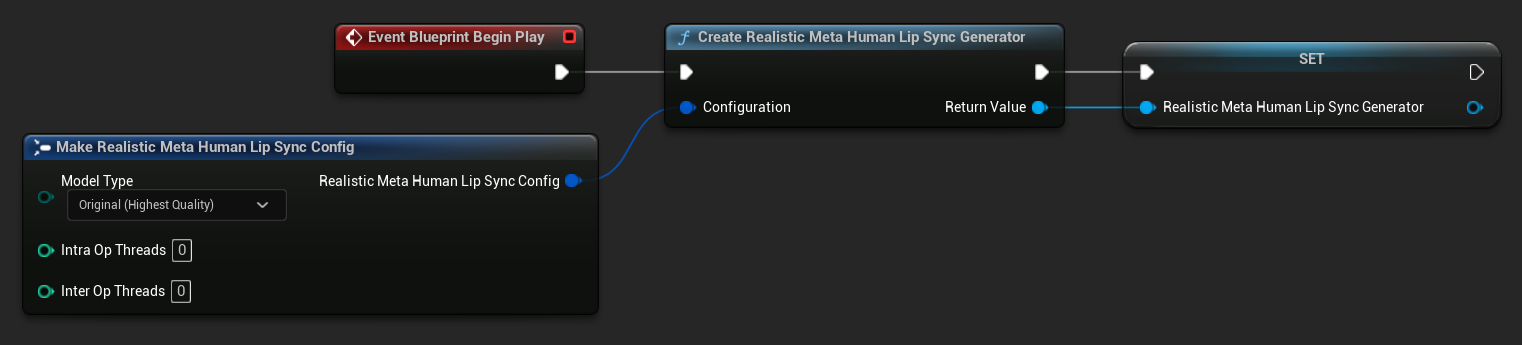
如需詳細的設定選項,包括模型類型、效能設定及處理參數,請參閱真實模型設定一節。
- 若尚未存在,請新增「Event Blueprint Begin Play」節點
- 新增「Create Realistic MetaHuman Lip Sync With Mood Generator」節點,並將其連接至 Begin Play 事件
- 將輸出儲存為變數(例如「MoodMetaHumanLipSyncGenerator」),以便在圖表的其他部分使用
- (可選)使用 Configuration 參數設定產生器的設定
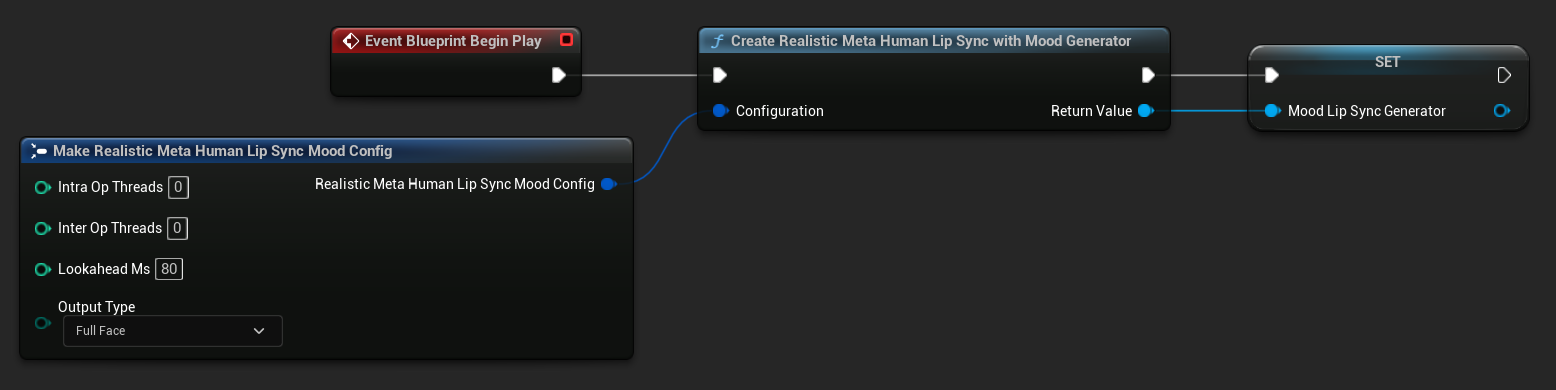
如需詳細的情緒設定,包括情緒類型、強度設定、前瞻時間及輸出類型選擇,請參閱啟用情緒的模型設定一節。
步驟 3:動畫圖表設定
設定好事件圖表後,切換到「動畫圖表」以將生成器連接到角色的動畫:
- 標準模型
- 真實模型
- 情緒驅動的逼真模型
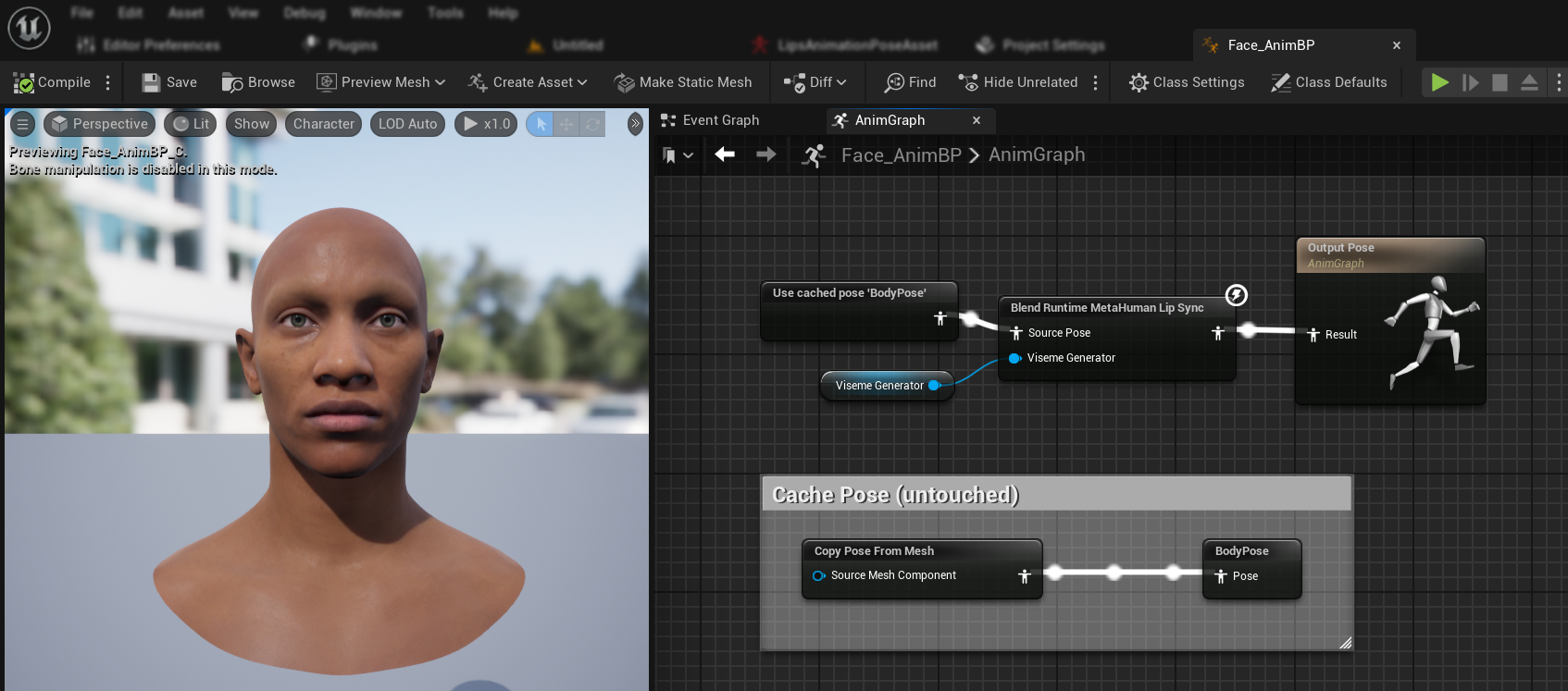
- 找到包含 MetaHuman 臉部的姿勢(通常來自
Use cached pose 'Body Pose') - 新增
Blend Runtime MetaHuman Lip Sync節點 - 將姿勢連接到
Blend Runtime MetaHuman Lip Sync節點的Source Pose - 將您的
VisemeGenerator變數連接到Viseme Generator接腳 - 將
Blend Runtime MetaHuman Lip Sync節點的輸出連接到Output Pose的Result接腳
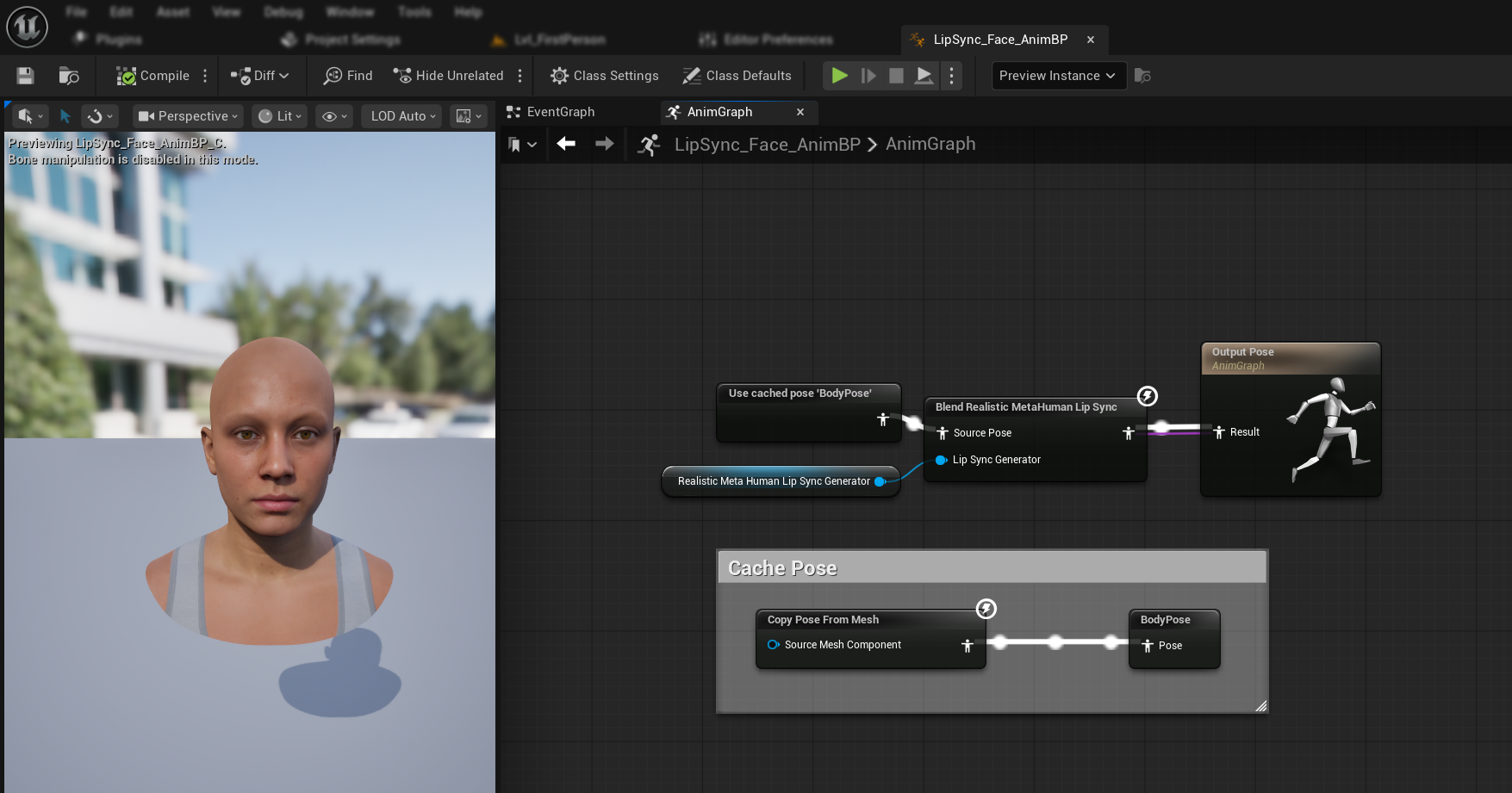
- 找到包含 MetaHuman 臉部的姿勢(通常來自
使用快取姿勢「身體姿勢」) - 新增
混合真實 MetaHuman 嘴型同步節點 - 將姿勢連接到
混合真實 MetaHuman 嘴型同步節點的來源姿勢 - 將您的
RealisticMetaHumanLipSyncGenerator變數連接到嘴型同步產生器接腳 - 將
混合真實 MetaHuman 嘴型同步節點的輸出連接到輸出姿勢的結果接腳
- 找到包含 MetaHuman 臉部的姿勢(通常來自
Use cached pose 'Body Pose') - 新增
Blend Realistic MetaHuman Lip Sync節點(與一般寫實模型使用相同的節點) - 將該姿勢連接到
Blend Realistic MetaHuman Lip Sync節點的Source Pose - 將您的
MoodMetaHumanLipSyncGenerator變數連接到Lip Sync Generator接腳 - 將
Blend Realistic MetaHuman Lip Sync節點的輸出連接到Output Pose的Result接腳
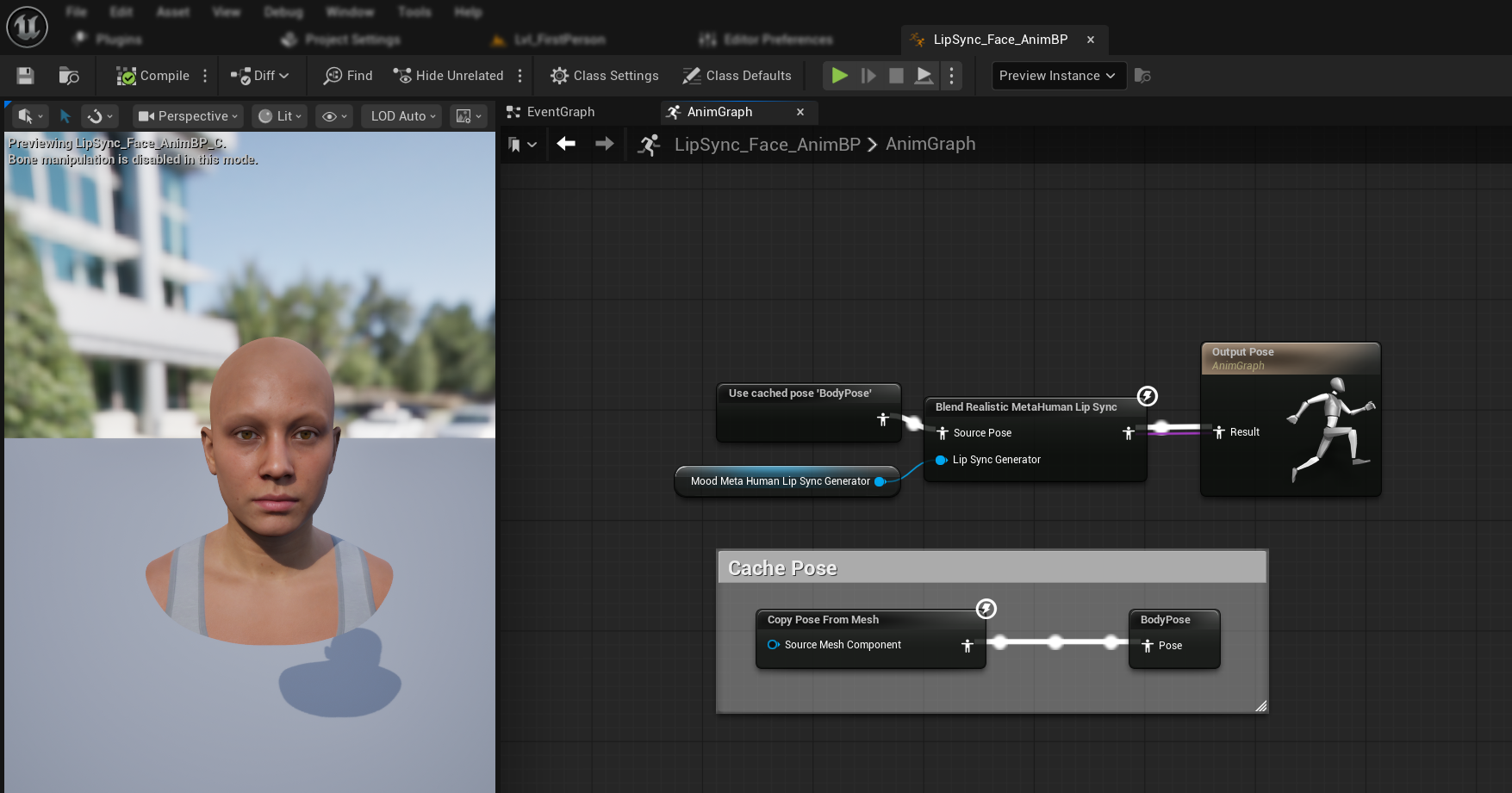
注意: 支援情緒的模型使用與一般寫實模型相同的動畫藍圖節點。情緒功能由生成器在內部處理。
下一步
現在您已完成基本的動畫藍圖設定,接下來需要配置音訊輸入處理,以將音訊資料饋送至您的嘴型同步產生器。
繼續前往音訊處理指南,了解如何設定不同的音訊輸入方式,包括麥克風擷取、文字轉語音及音訊檔案處理。
如需進階設定選項與微調,請參閱設定指南。