如何使用語音模型
選擇、下載和封裝模型
該插件支援多種語言、語音和品質。您可以透過編輯器中的插件設定,輕鬆下載並管理所需的語音模型。按照以下步驟選取、下載並部署語音模型:
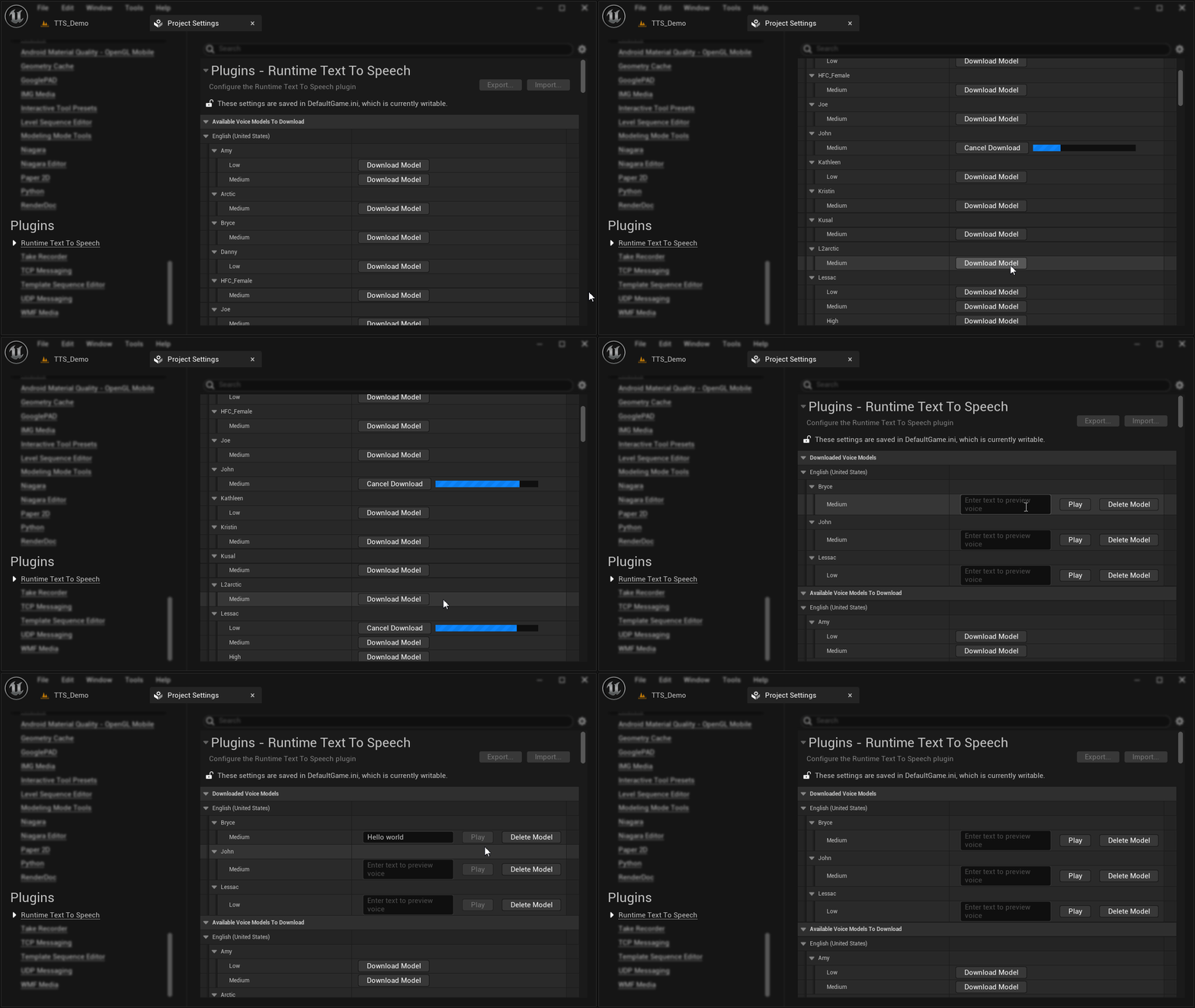
- 在編輯器中打開專案設定,然後導覽至 Plugins -> Runtime Text To Speech。
- 在 可下載的語音模型 清單中,點擊您想下載的語音模型旁邊的 下載 按鈕。您可以同時下載多個語音模型。
- 下載完成後,這些模型將會出現在清單頂端的 已下載的語音模型 區段中,並且可以在您的專案中使用。
- 您可以選擇性地預覽已下載的語音模型,方法是將文字輸入到文字欄位中,然後點擊 播放 按鈕。這將會使用所選的語音模型合成並播放該文字。此功能可在編輯器中進行測試,以確保語音模型的聲音符合預期。
若要刪除任何已下載的語音模型,請點擊您想移除的模型旁邊的 刪除 按鈕。
所有下載的語音模型都會與您的專案一起打包,因此為了減少專案大小,請刪除您不再需要的語音模型。
如需查看隨附預先包含模型的完整語言清單,請參閱支援的語言。
匯入自訂語音模型
除了預先配置的語音模型外,您還可以匯入自己的自訂語音模型。如果您想使用預設清單中沒有的語音,或是想新增對未隨附的語言支援,請參閱底層 phonemizer 所支援的其他支援語言清單。
該外掛程式同時支援 Piper 與 Kokoro 語音模型格式:
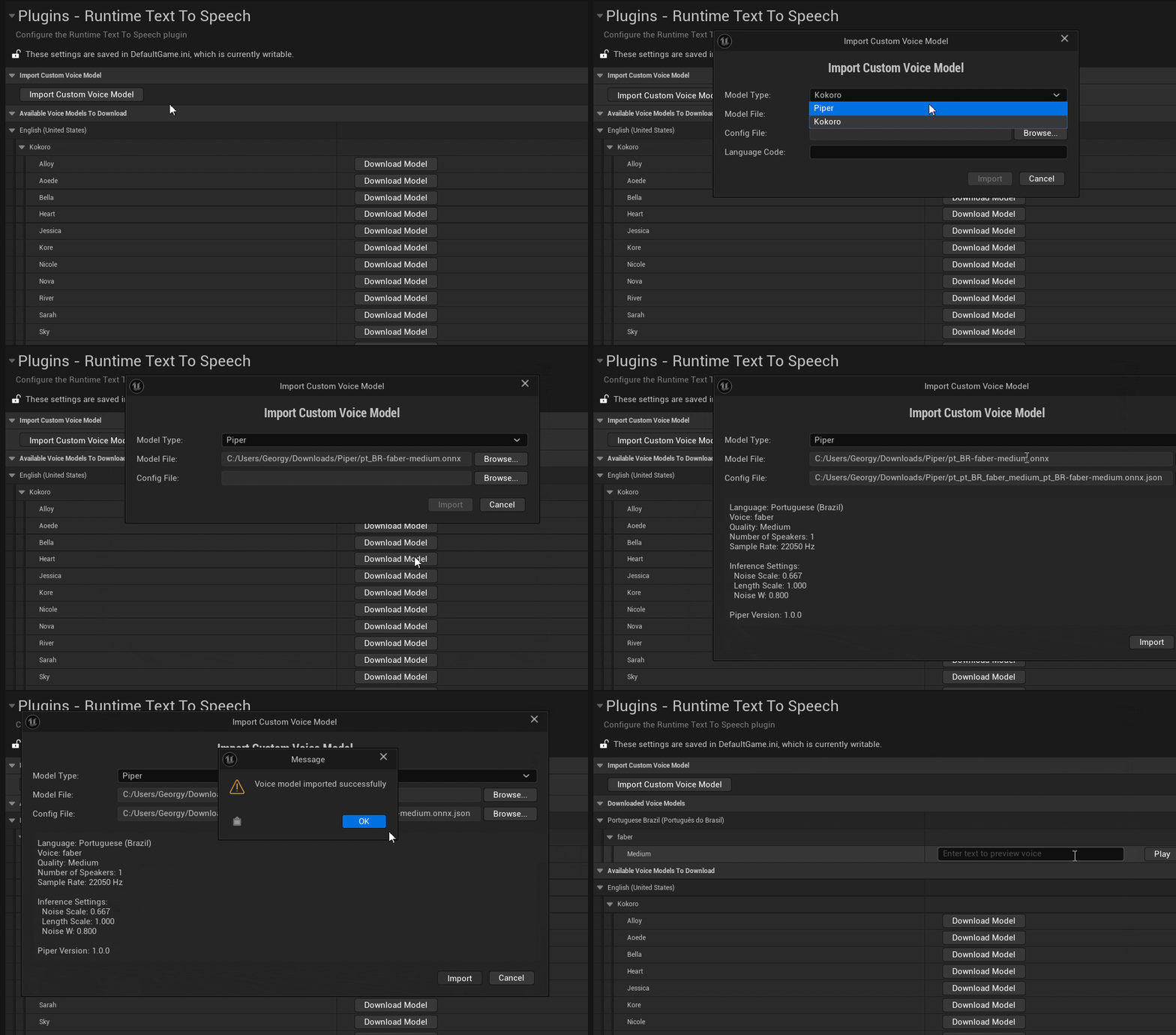
- 在插件設定中,點擊螢幕頂部的 匯入自訂語音模型 按鈕。
- 在出現的對話框中,選擇模型類型(Piper 或 Kokoro)。
- 瀏覽並選取您的模型檔案:
- 對於 Piper:選取一個 ONNX 格式模型檔案 (*.onnx)
- 對於 Kokoro:選取一個 BIN 格式風格檔案 (*.bin)
- 瀏覽並選擇對應的設定檔(*.json):
- 針對 Piper:此包含如取樣率、音素對映與推論參數等設定
- 針對 Kokoro:此包含分詞器設定
- 對於 Kokoro 模型,請指定語言代碼(例如:en-us、en-gb-x-rp、fr、es 等)
- 按一下 匯入 將自訂語音模型新增到您的專案。
自訂語音模型備註
-
Piper 模型:您可以使用任何與 Piper 相容的 ONNX 模型及其對應的 JSON 設定檔。這對於預設清單中未提供的聲音,或自訂訓練的聲音非常有用。您可以在 Hugging Face 上找到社群訓練的 Piper 模型,或使用這個指南自行訓練。
-
Kokoro Models:這些模型採用兩部分系統:風格檔案(BIN 格式)以及一個共用的 ONNX 模型。當您首次匯入 Kokoro 風格檔案時,該外掛會自動提示下載所需的 ONNX 模型。
-
語言代碼:對於 Kokoro 模型而言,語言代碼對於正確的音素轉換很重要。常見的代碼包括:
- 美式英文:
en-us - 英式英文(標準發音):
en-gb-x-rp - 西班牙文:
es - 法文:
fr - 義大利文:
it - 巴西葡萄牙文:
pt-br - 中文(普通話):
cmn - 印地語:
hi - 德文:
de
- 美式英文:
自訂語音模型的處理方式與下載的模型相同,並會隨您的專案一同封裝。