Eklenti Yapılandırması
Model Yapılandırması
Güvenilir çalışma için Gerçekçi ve Ruh Hali Etkin Gerçekçi modellerinde, uzun sessizliklerde aynı üreteci tekrar kullanmak yerine her yeni ses oynatımından önce üreteci yeniden oluşturun. Ayrıntılar için Sorun Giderme bölümündeki Üreteç Yeniden Oluşturma başlığına bakın.
Standart Model Yapılandırması
Create Runtime Viseme Generator düğümü, çoğu senaryo için iyi çalışan varsayılan ayarları kullanır. Yapılandırma, Animation Blueprint harmanlama düğümü özellikleri aracılığıyla yapılır.
Animasyon Blueprint yapılandırma seçenekleri için aşağıdaki Dudak Senkronizasyonu Yapılandırması bölümüne bakın.
Gerçekçi Model Yapılandırması
Create Realistic MetaHuman Lip Sync Generator düğümü, oluşturucunun davranışını özelleştirmenize olanak tanıyan isteğe bağlı bir Configuration parametresini kabul eder:
Model Türü
Model Type ayarı, gerçekçi modelin hangi sürümünün kullanılacağını belirler:
| Model Türü | Performans | Görsel Kalite | Gürültü Yönetimi | Önerilen Kullanım Alanları |
|---|---|---|---|---|
| Yüksek Düzeyde Optimize Edilmiş (Varsayılan) | En yüksek performans, en düşük CPU kullanımı | İyi kalite | Arka plan gürültüsü veya ses dışı seslerle birlikte belirgin ağız hareketleri gösterebilir. | Temiz ses ortamları, performans açısından kritik senaryolar |
| Yarı Optimize Edilmiş | İyi performans, orta düzeyde CPU kullanımı | Yüksek kalite | Gürültülü seslerde daha iyi kararlılık | Dengeli performans ve kalite, karışık ses koşulları |
| Orijinal | Modern CPU'larda gerçek zamanlı kullanıma uygundur | En yüksek kalite | Arka plan gürültüsü ve konuşma dışı seslerle en kararlı | Yüksek kaliteli prodüksiyonlar, gürültülü ses ortamları, maksimum doğruluk gerektiğinde |
Performans Ayarları
Intra Op İş Parçacıkları: Dahili model işleme operasyonları için kullanılan iş parçacığı sayısını kontrol eder.
- 0 (Varsayılan/Otomatik): Otomatik algılama kullanır (genellikle mevcut CPU çekirdeklerinin 1/4'ü, en fazla 4)
- 1-16: İş parçacığı sayısını manuel olarak belirtin. Daha yüksek değerler çok çekirdekli sistemlerde performansı artırabilir ancak daha fazla CPU kullanır.
Inter Op Threads: Farklı model işlemlerinin paralel yürütülmesi için kullanılan iş parçacığı sayısını kontrol eder.
- 0 (Varsayılan/Otomatik): Otomatik algılama kullanır (genellikle mevcut CPU çekirdeklerinin 1/8'i, maksimum 2)
- 1-8: İş parçacığı sayısını manuel olarak belirtin. Gerçek zamanlı işleme için genellikle düşük tutulur.
İşleme Parça Boyutu
İşleme Parça Boyutu, her çıkarım adımında kaç örneğin işleneceğini belirler. Varsayılan değer 160 örnektir (16kHz'de 10ms ses).
- Daha küçük değerler daha sık güncelleme sağlar ancak CPU kullanımını artırır
- Daha büyük değerler CPU yükünü azaltır ancak dudak senkronizasyonu tepkiselliğini düşürebilir
- Optimum hizalama için 160'ın katlarının kullanılması önerilir
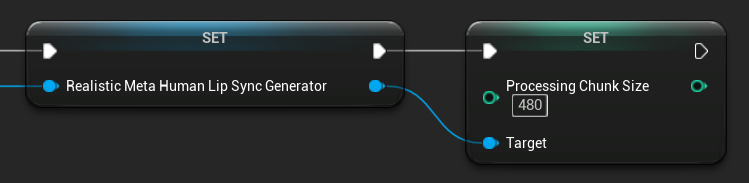
Ruh Hali Etkin Model Yapılandırması
Create Realistic MetaHuman Lip Sync With Mood Generator düğümü, temel gerçekçi modelin ötesinde ek yapılandırma seçenekleri sunar:
Temel Yapılandırma
İleri Bakma Ms: Geliştirilmiş dudak senkronizasyonu doğruluğu için milisaniye cinsinden ileri bakma zamanlaması.
- Varsayılan: 80ms
- Aralık: 20ms ile 200ms arası (20'ye bölünebilir olmalıdır)
- Daha yüksek değerler daha iyi senkronizasyon sağlar ancak gecikmeyi artırır
Çıktı Türü: Hangi yüz kontrollerinin oluşturulacağını kontrol eder.
- Tam Yüz: 81 yüz kontrolünün tamamı (kaşlar, gözler, burun, ağız, çene, dil)
- Sadece Ağız: Yalnızca ağız, çene ve dil ile ilgili kontroller
Performans Ayarları: Normal gerçekçi model ile aynı Intra Op Threads ve Inter Op Threads ayarlarını kullanır.
Ruh Hali Ayarları
Mevcut Ruh Halleri:
- Nötr, Mutlu, Üzgün, İğrenme, Öfke, Şaşkınlık, Korku
- Kendine Güvenen, Heyecanlı, Sıkılmış, Oyunbaz, Kafası Karışık
Ruh Hali Yoğunluğu: Ruh halinin animasyonu ne kadar güçlü etkileyeceğini kontrol eder (0.0 ile 1.0 arası)
Çalışma Zamanı Ruh Hali Kontrolü
Çalışma zamanı sırasında ruh hali ayarlarını aşağıdaki işlevleri kullanarak ayarlayabilirsiniz:
- Ruh Halini Ayarla: Mevcut ruh hali türünü değiştirir
- Ruh Hali Yoğunluğunu Ayarla: Ruh halinin animasyonu ne kadar güçlü etkilediğini ayarlar (0.0 ile 1.0 arası)
- İleri Bakma Süresini Ayarla (Ms): Senkronizasyon için ileri bakma zamanlamasını değiştirir
- Çıktı Türünü Ayarla: Tam Yüz ve Sadece Ağız kontrolleri arasında geçiş yapar

Ruh Hali Seçim Kılavuzu
İçeriğinize göre uygun ruh hallerini seçin:
| Mood | En Uygun | Tipik Yoğunluk Aralığı |
|---|---|---|
| Nötr | Genel sohbet, anlatım, varsayılan durum | 0.5 - 1.0 |
| Mutlu | Olumlu içerik, neşeli diyalog, kutlamalar | 0.6 - 1.0 |
| Üzgün | Melankolik içerikler, duygusal sahneler, hüzünlü anlar | 0.5 - 0.9 |
| İğrenme | Olumsuz tepkiler, rahatsız edici içerik, reddedilme | 0.4 - 0.8 |
| Öfke | Agresif diyalog, yüzleşme sahneleri, hayal kırıklığı | 0.6 - 1.0 |
| Sürpriz | Beklenmedik olaylar, ifşalar, şok tepkileri | 0.7 - 1.0 |
| Korku | Tehdit edici durumlar, kaygı, gergin diyalog | 0.5 - 0.9 |
| Kendine Güvenen | Profesyonel sunumlar, liderlik diyaloğu, iddialı konuşma | 0.7 - 1.0 |
| Heyecanlı | Enerjik içerik, duyurular, coşkulu diyalog | 0.8 - 1.0 |
| Sıkıldım | Monoton içerik, ilgisiz diyalog, yorgun konuşma | 0.3 - 0.7 |
| Oynak | Gündelik sohbet, mizah, neşeli etkileşimler | 0.6 - 0.9 |
| Kafası Karışık | Soru yüklü diyalog, belirsizlik, şaşkınlık | 0.4 - 0.8 |
Animasyon Blueprint Yapılandırması
Dudak Senkronizasyonu Yapılandırması
- Standart Model
- Gerçekçi Modeller
Blend Runtime MetaHuman Lip Sync düğümünün özellik panelinde yapılandırma seçenekleri bulunur:
| Özellik | Varsayılan | Açıklama |
|---|---|---|
| Ara Hızı | 25 | Visemler arasındaki dudak hareketi geçişlerinin ne kadar hızlı olacağını kontrol eder. Daha yüksek değerler, daha hızlı ve daha ani geçişlerle sonuçlanır. |
| Zamanı Sıfırla | 0.2 | Ses senkronizasyonunun sıfırlanacağı saniye cinsinden süre. Bu, ses durduktan sonra dudak senkronizasyonunun devam etmesini önlemek için kullanışlıdır. |
Gülme Animasyonu
Ayrıca, ses dosyasında tespit edilen kahkahalara dinamik olarak yanıt verecek kahkaha animasyonları da ekleyebilirsiniz.
Blend Runtime MetaHuman Laughterdüğümünü ekleyinRuntimeVisemeGeneratordeğişkeniniziViseme Generatorpinine bağlayın- Zaten dudak senkronizasyonu kullanıyorsanız:
Blend Runtime MetaHuman Lip Syncdüğümünün çıktısınıBlend Runtime MetaHuman LaughterdüğümününSource Posegirişine bağlayınBlend Runtime MetaHuman Laughterdüğümünün çıktısınıOutput PosedüğümününResultpinine bağlayın
- Yalnızca dudak senkronizasyonu olmadan kahkaha kullanılıyorsa:
- Kaynak pozunuzu doğrudan
Blend Runtime MetaHuman LaughterdüğümününSource Posegirişine bağlayın - Çıktıyı
Resultpinine bağlayın
- Kaynak pozunuzu doğrudan
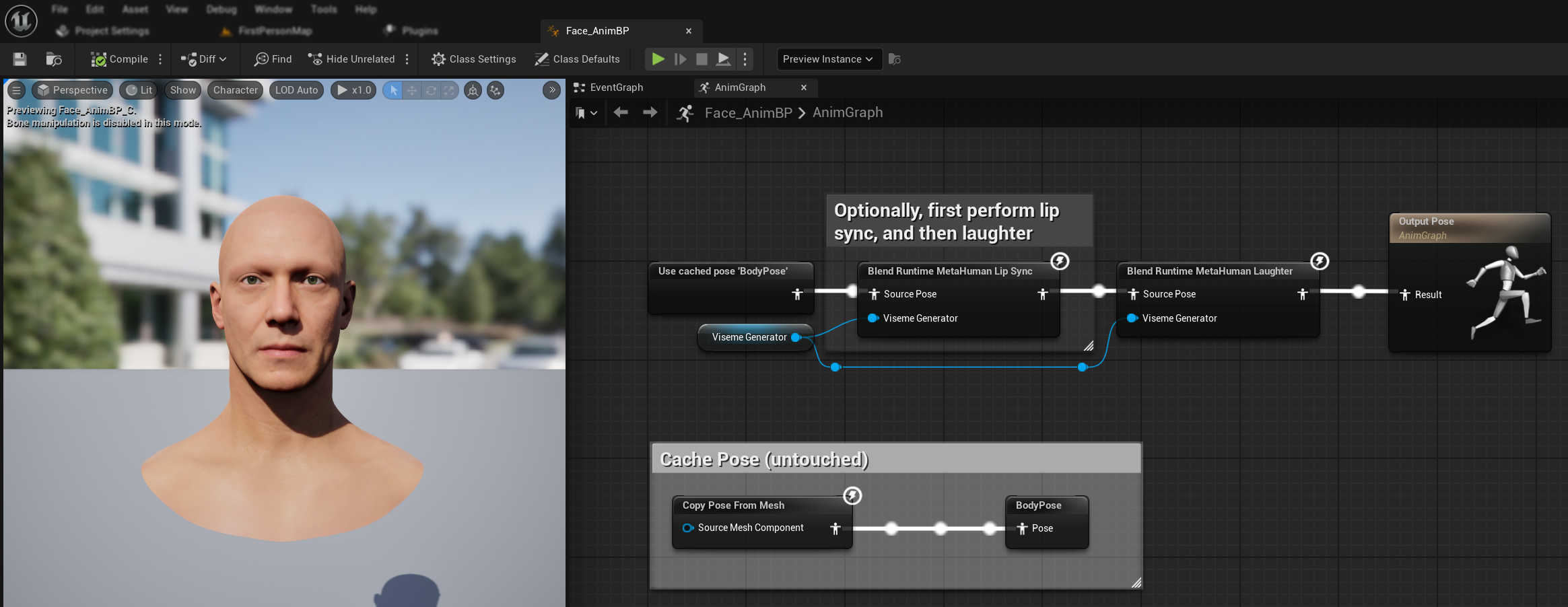
Ses dosyasında kahkaha tespit edildiğinde, karakteriniz buna göre dinamik olarak animasyon yapacaktır:
Kahkaha Yapılandırması
Blend Runtime MetaHuman Laughter düğümünün kendi yapılandırma seçenekleri vardır:
| Özellik | Varsayılan | Açıklama |
|---|---|---|
| Ara Hızı | 25 | Gülme animasyonları arasında dudak hareketlerinin ne kadar hızlı geçiş yapacağını kontrol eder. Daha yüksek değerler, daha hızlı ve daha ani geçişlere neden olur. |
| Zamanı Sıfırla | 0.2 | Saniye cinsinden, kahkahanın sıfırlanacağı süre. Bu, ses durduktan sonra kahkahanın devam etmesini önlemek için kullanışlıdır. |
| Maksimum Kahkaha Ağırlığı | 0.7 | Gülme animasyonunun maksimum yoğunluğunu ölçeklendirir (0.0 - 1.0). |
Not: Kahkaha tespiti şu anda yalnızca Standart Model ile kullanılabilir.
Blend Realistic MetaHuman Lip Sync düğümünün özellik panelinde yapılandırma seçenekleri bulunur:
| Özellik | Varsayılan | Açıklama |
|---|---|---|
| Ara Hızı | 30 | Konuşma sırasında yüz ifadelerinin ne kadar hızlı geçiş yapacağını kontrol eder. Daha yüksek değerler, daha hızlı ve daha ani geçişlere neden olur. |
| Boşta Enterpolasyon Hızı | 15 | Yüz ifadelerinin boş/nötr duruma ne kadar hızlı geçeceğini kontrol eder. Daha düşük değerler, dinlenme pozuna daha yumuşak ve kademeli dönüşler sağlar. |
| Zamanı Sıfırla | 0.2 | Ses durduktan sonra dudak senkronizasyonunun boş duruma sıfırlanması için geçen süre (saniye cinsinden). İfadelerin ses bittikten sonra devam etmesini önlemek için kullanışlıdır. |
| Boşta Kalma Durumunu Koru | yanlış | Etkinleştirildiğinde, boşta kalma sürelerinde son duygusal durumu nötr duruma sıfırlamak yerine korur. |
| Göz İfadelerini Koru | true | Yüzün gözle ilgili kontrollerinin boşta kalma durumunda korunup korunmayacağını kontrol eder. Yalnızca Boşta Kalma Durumunu Koru etkinleştirildiğinde geçerlidir. |
| Kaş İfadelerini Koru | true | İfade durumu sırasında kaşla ilgili yüz kontrollerinin korunup korunmayacağını kontrol eder. Yalnızca Bekleme Durumunu Koru etkinleştirildiğinde geçerlidir. |
| Ağız Şeklini Koru | yanlış | Ağız şekli kontrollerinin (dil ve çene gibi konuşmaya özgü hareketler hariç) boşta kalma durumunda korunup korunmayacağını kontrol eder. Yalnızca Boşta Kalma Durumunu Koru etkinleştirildiğinde geçerlidir. |
Boş Durum Koruma
Preserve Idle State özelliği, Realistic modelinin sessizlik dönemlerini nasıl ele aldığını ele alır. Ayrık visemler kullanan ve sessizlik sırasında sürekli olarak sıfır değerlerine dönen Standard modelinin aksine, Realistic modelinin sinir ağı, MetaHuman'ın varsayılan dinlenme pozundan farklı olan ince yüz konumlandırmasını koruyabilir.
Ne Zaman Etkinleştirileceği:
- Konuşma bölümleri arasında duygusal ifadeleri koruma
- Karakter kişilik özelliklerini koruma
- Sinematik sahnelerde görsel sürekliliği sağlama
Bölgesel Kontrol Seçenekleri:
- Göz İfadeleri: Göz kısma, genişletme ve göz kapağı konumlandırmasını korur
- Kaş İfadeleri: Kaş ve alın konumlandırmasını muhafaza eder
- Ağız Şekli: Konuşma hareketlerine (dil, çene) izin verirken genel ağız eğriliğini korur
Mevcut Animasyonlarla Birleştirme
Mevcut vücut animasyonlarını ve özel yüz animasyonlarını geçersiz kılmadan dudak senkronizasyonu ve kahkaha uygulamak için:
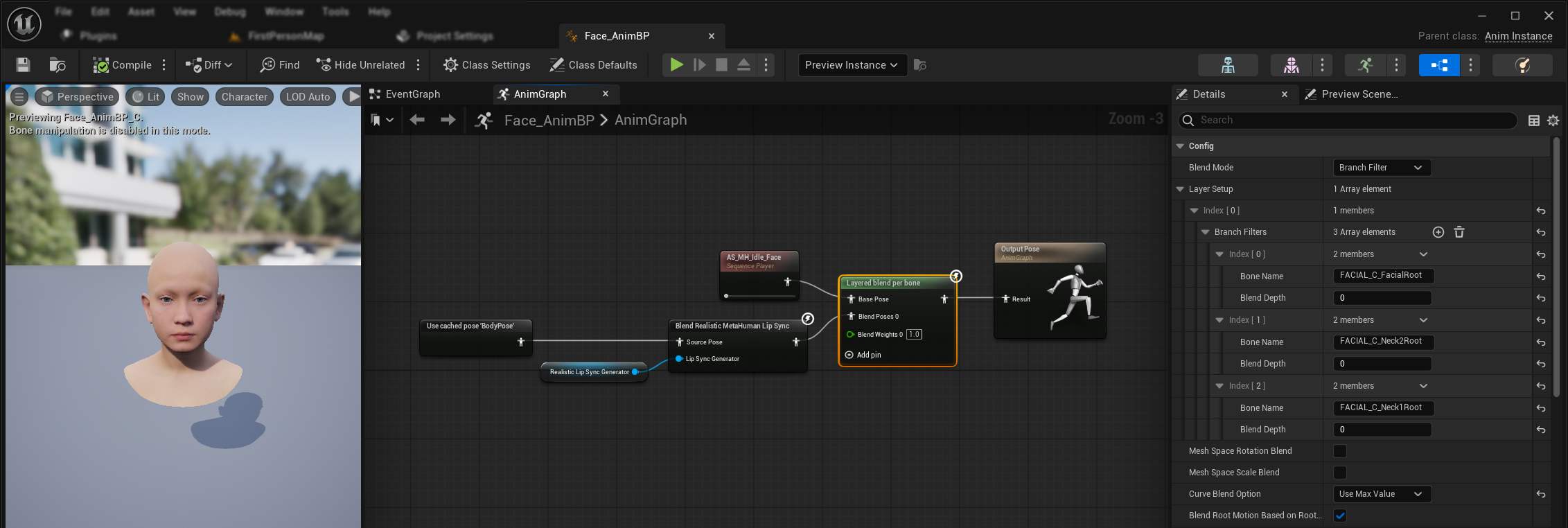
Bu kurulum, yüz Animasyon Blueprint'i için geçerlidir, çünkü dudak senkronizasyonu vücut Animasyon Blueprint'inin bir parçası değildir. Özel vücut animasyonları (ör. gövde, kollar ve diğer vücut hareketleri) için, animasyon dizinizi (bir Sequence Player aracılığıyla) doğrudan vücut Animasyon Blueprint'indeki çıkış pozuna bağlamanız yeterlidir. Orada ek bir kurulum gerekmez.
- Vücut animasyonlarınız ile nihai çıktı arasına bir
Layered blend per bonedüğümü ekleyin.Use Attached Parentdeğerinin true olduğundan emin olun. - Katman kurulumunu yapılandırın:
- 1 öğe ekleyin
Layer Setupdizisine - Katmana 3 öğe ekleyin
Branch Filtersdizisine, aşağıdakiBone Namedeğerleriyle:FACIAL_C_FacialRootFACIAL_C_Neck2RootFACIAL_C_Neck1Root
- 1 öğe ekleyin
- Özel yüz animasyonları için önemli:
Curve Blend Optioniçinde "Use Max Value" seçeneğini işaretleyin. Bu, özel yüz animasyonlarının (ifadeler, duygular vb.) dudak senkronizasyonunun üzerine düzgün bir şekilde katmanlanmasını sağlar. - Bağlantıları yapın:
- Özel animasyonunuz (genellikle istenen animasyon sekansı varlığına sahip bir
Sequence Player) →Base Posegirişi - Yüz animasyonu çıktısı (dudak senkronizasyonu ve/veya kahkaha düğümlerinden) →
Blend Poses 0girişi - Katmanlı karıştırma düğümü → Son
Resultpozu
- Özel animasyonunuz (genellikle istenen animasyon sekansı varlığına sahip bir
Morf Hedef Seti Seçimi
- Standart Model
- Gerçekçi Modeller
Standart Model, özel poz varlığı kurulumu aracılığıyla herhangi bir morf hedefi adlandırma kuralını doğal olarak destekleyen poz varlıklarını kullanır. Ek bir yapılandırma gerekmez.
Blend Realistic MetaHuman Lip Sync düğümü, yüz animasyonu için hangi morf hedefi adlandırma kuralının kullanılacağını belirleyen bir Morf Hedefi Seti özelliği içerir:
| Morf Hedef Seti | Açıklama | Kullanım Alanları |
|---|---|---|
| MetaHuman (Varsayılan) | Standart MetaHuman morf hedefi isimleri (ör. CTRL_expressions_jawOpen) | MetaHuman karakterleri |
| ARKit | Apple ARKit uyumlu isimler (örneğin, JawOpen, MouthSmileLeft) | ARKit tabanlı karakterler |
Dudak Senkronizasyonu Davranışını İnce Ayar Yapma
Belirli Dudak Senkronizasyonu Eğrilerini Ölçeklendirme
Modify Curve düğümünü kullanarak, dudak senkronizasyonu tarafından üretilen bireysel yüz hareketlerini azaltabilir (veya güçlendirebilirsiniz). Bu, belirli bir eğrinin ses içeriğiniz veya karakteriniz için çok belirgin göründüğü durumlarda kullanışlıdır.
Kurulum:
- Dudak senkronizasyonu harman düğümünüzden sonra bir
Modify Curvedüğümü ekleyin - Düğüme sağ tıklayın ve Add Curve Pin seçeneğini belirleyin, ardından ölçeklemek istediğiniz eğri adını girin
- Düğümün Apply Mode özelliğini Scale olarak ayarlayın
- Value parametresini ayarlayın: 1.0'ın altındaki değerler hareketi azaltır, 1.0'ın üzerindeki değerler ise artırır (örneğin, 0.8 = %20 azalma)
Yaygın olarak ölçeklenen eğriler:
| Eğri Adı | Amaç | Şunun için geçerlidir | Tipik Ayarlama |
|---|---|---|---|
CTRL_expressions_tongueOut | Belirli fonemler sırasında dilin öne doğru çıkması | Standart model | 0.8 çıkıntıyı azaltmak için |
CTRL_expressions_jawOpen | Çene açma aralığı | Gerçekçi modeller | 0.9 çene hareketini azaltmak için |
Aynı Modify Curve düğümüne birden fazla eğri pimi ekleyerek aynı anda birkaç eğriyi ölçekleyebilirsiniz.
Ruh Haline Özel İnce Ayar
Ruh hali destekli modeller için belirli duygusal ifadeleri ince ayar yapabilirsiniz:
Kaş Kontrolü:
CTRL_expressions_browRaiseInL/CTRL_expressions_browRaiseInR- İç kaş kaldırmaCTRL_expressions_browRaiseOuterL/CTRL_expressions_browRaiseOuterR- Dış kaş kaldırmaCTRL_expressions_browDownL/CTRL_expressions_browDownR- Kaş indirme
Göz İfadesi Kontrolü:
CTRL_expressions_eyeSquintInnerL/CTRL_expressions_eyeSquintInnerR- Göz kısmaCTRL_expressions_eyeCheekRaiseL/CTRL_expressions_eyeCheekRaiseR- Yanak kaldırma
Model Karşılaştırması ve Seçimi
Modeller Arasında Seçim Yapma
Projeniz için hangi dudak senkronizasyonu modelini kullanacağınıza karar verirken şu faktörleri göz önünde bulundurun:
| Dikkate Alınması Gereken Hususlar | Standart Model | Gerçekçi Model | Ruh Hali Etkin Gerçekçi Model |
|---|---|---|---|
| Karakter Uyumluluğu | MetaHuman'lar ve tüm özel karakter türleri | MetaHuman'lar (ve ARKit) karakterleri | MetaHuman'lar (ve ARKit) karakterleri |
| Görsel Kalite | İyi performansla verimli dudak senkronizasyonu | Daha doğal ağız hareketleriyle geliştirilmiş gerçekçilik | Duygusal ifadelerle geliştirilmiş gerçekçilik |
| Performans | Tüm platformlar (mobil/VR dahil) için optimize edilmiştir | Daha yüksek kaynak gereksinimleri | Daha yüksek kaynak gereksinimleri |
| Özellikler | 14 viseme, kahkaha tespiti | 81 yüz kontrolü, 3 optimizasyon seviyesi | 81 yüz kontrolü, 12 ruh hali, yapılandırılabilir çıktı |
| Platform Desteği | Windows, Android, Quest | Windows, Mac, iOS, Linux, Android, Quest | Windows, Mac, iOS, Linux, Android, Quest |
| Kullanım Alanları | Genel uygulamalar, oyunlar, VR/AR, mobil | Sinematik deneyimler, yakın etkileşimler | Duygusal hikaye anlatımı, gelişmiş karakter etkileşimi |
Motor Sürümü Uyumluluğu
Eğer Unreal Engine 5.2 kullanıyorsanız, UE'nin yeniden örnekleme kütüphanesindeki bir hata nedeniyle Gerçekçi Modeller düzgün çalışmayabilir. Güvenilir dudak senkronizasyonu işlevselliğine ihtiyaç duyan UE 5.2 kullanıcıları, lütfen bunun yerine Standart Model'i kullanın.
Bu sorun yalnızca UE 5.2'ye özgüdür ve diğer motor sürümlerini etkilemez.
Performans Önerileri
- Çoğu proje için Standart Model, kalite ve performans arasında mükemmel bir denge sağlar
- MetaHuman karakterler için en yüksek görsel kaliteye ihtiyaç duyduğunuzda Gerçekçi Model'i kullanın
- Uygulamanız için duygusal ifade kontrolü önemli olduğunda Ruh Hali Etkin Gerçekçi Model'i kullanın
- Modeller arasında seçim yaparken hedef platformunuzun performans yeteneklerini göz önünde bulundurun
- Özel kullanım durumunuz için en iyi dengeyi bulmak amacıyla farklı optimizasyon seviyelerini test edin
Sorun Giderme
Yaygın Sorunlar
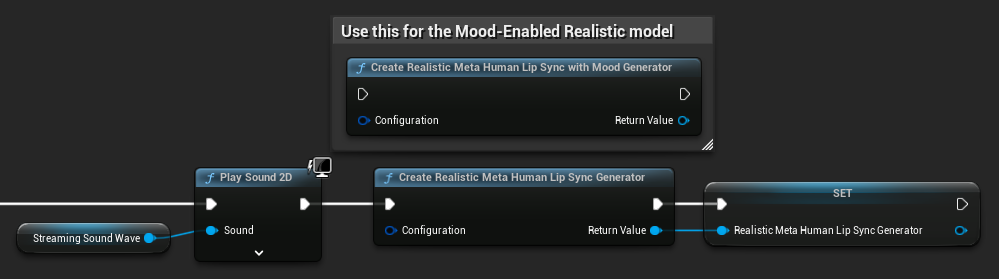
Gerçekçi Modeller için Jeneratörün Yeniden Oluşturulması: Gerçekçi Modellerle güvenilir ve tutarlı bir çalışma için, bir süre hareketsiz kaldıktan sonra yeni ses verileri beslemek istediğinizde jeneratörü her seferinde yeniden oluşturmanız önerilir. Bunun nedeni, ONNX çalışma zamanı davranışının, sessizlik dönemlerinden sonra jeneratörleri yeniden kullanırken dudak senkronizasyonunun durmasına neden olabilmesidir.
Örneğin, lip sync oluşturucuyu her oynatma başlangıcında yeniden oluşturabilirsiniz; örneğin, Play Sound 2D'yi her çağırdığınızda veya ses dalgası oynatma ve lip sync'i başlatmak için başka bir yöntem kullandığınızda olduğu gibi:
Runtime Text To Speech Entegrasyonu için Eklenti Konumu: Runtime MetaHuman Lip Sync ile Runtime Text To Speech'i birlikte kullanırken (her iki eklenti de ONNX Runtime kullanır), eklentiler motorun Marketplace klasörüne kurulduğunda paketlenmiş yapılarda sorunlar yaşayabilirsiniz. Bunu düzeltmek için:
- Her iki eklentiyi de UE kurulum klasörünüzdeki
\Engine\Plugins\Marketplacealtında bulun (örneğin,C:\Program Files\Epic Games\UE_5.6\Engine\Plugins\Marketplace) RuntimeMetaHumanLipSyncveRuntimeTextToSpeechklasörlerini projenizinPluginsklasörüne taşıyın- Projenizde
Pluginsklasörü yoksa,.uprojectdosyanızla aynı dizinde bir tane oluşturun - Unreal Editor'ü yeniden başlatın
Bu, motorun Marketplace dizininden birden fazla ONNX Runtime tabanlı eklenti yüklendiğinde oluşabilecek uyumluluk sorunlarını giderir.
Paketleme Yapılandırması (Windows): Paketlenmiş projenizde Windows üzerinde dudak senkronizasyonu düzgün çalışmıyorsa, Development yerine Shipping derleme yapılandırmasını kullandığınızdan emin olun. Development yapılandırması, paketlenmiş derlemelerde gerçekçi modellerin ONNX çalışma zamanı ile sorunlara neden olabilir.
Bunu düzeltmek için:
- Proje Ayarlarınız → Paketleme bölümünde, Derleme Yapılandırmasını Shipping olarak ayarlayın
- Projenizi yeniden paketleyin
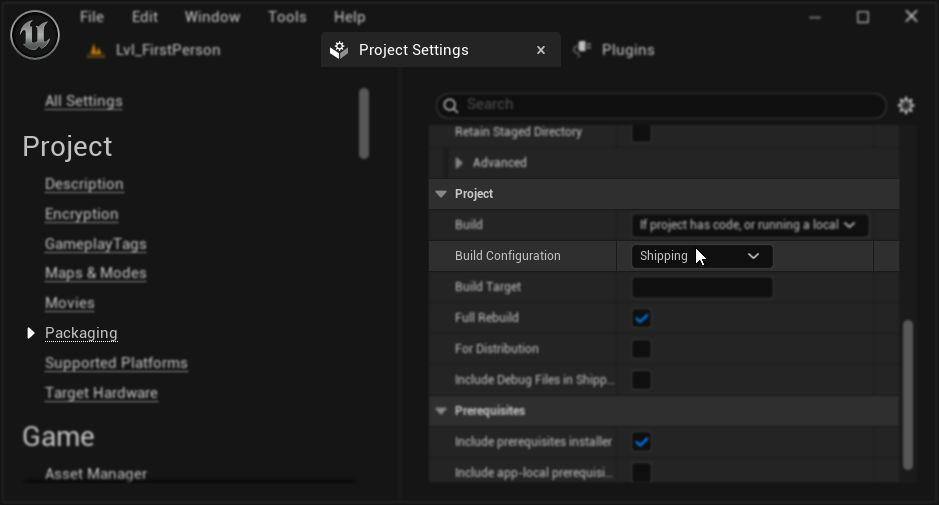
Bazı yalnızca Blueprint projelerinde, Unreal Engine Shipping seçilmiş olsa bile hala Development yapılandırmasında derleme yapabilir. Bu durumda, en az bir C++ sınıfı ekleyerek (boş olabilir) projenizi bir C++ projesine dönüştürün. Bunu yapmak için UE düzenleyici menüsünde Tools → New C++ Class (Araçlar → Yeni C++ Sınıfı) yolunu izleyin ve boş bir sınıf oluşturun. Bu, projenizi Shipping yapılandırmasında doğru şekilde derlemeye zorlayacaktır. Projeniz işlevsellik açısından yalnızca Blueprint tabanlı kalabilir; C++ sınıfı yalnızca doğru derleme yapılandırması için gereklidir.
Bozuk Dudak Senkronizasyonu Tepkiselliği: Streaming Sound Wave veya Capturable Sound Wave kullanırken dudak senkronizasyonunun zamanla daha az tepkisel hale geldiğini fark ederseniz, bunun nedeni bellek birikimi olabilir. Varsayılan olarak, her yeni ses eklendiğinde bellek yeniden tahsis edilir. Bu sorunu önlemek için, birikmiş belleği boşaltmak amacıyla ReleaseMemory fonksiyonunu periyodik olarak, örneğin her 30 saniyede bir çağırın.
Performans Optimizasyonu:
- Gerçekçi modeller için İşleme Parça Boyutunu performans gereksinimlerinize göre ayarlayın
- Hedef donanımınız için uygun iş parçacığı sayılarını kullanın
- Tam yüz animasyonu gerekmediğinde, ruh hali destekli modeller için Yalnızca Ağız çıktı türünü kullanmayı değerlendirin